ChatGPTなどのAIツールが出てくる前に比べてテキストを入力する機会や量が大幅に増加しているのではないでしょうか。
このような状況の中、MacやWindowsで利用できる新しい音声入力AIツールが注目を集めています。
従来のOS標準搭載の音声認識ツールは、時に認識精度や使い勝手の面で課題を感じることもありましたが、今回紹介する『Aqua』は非常にシンプルな操作性でありながら、高い認識精度とカスタマイズ機能を備えています。
本記事では、この音声入力ツール「Aqua」の概要、料金プラン、基本的な機能から、具体的な活用事例までを、実際に試した結果を交えながら詳しく解説していきます。

Aqua 概要
Aquaは、「Type less, do more」(より少なく入力し、より多くをこなす)をコンセプトに開発された、MacおよびWindows向けのAIネイティブな音声入力(ディクテーション)ツールです。
日常の様々なタスクにおける音声テキスト変換を、より高度かつ効率的に行うことを目的としています。
Aqua 料金プラン
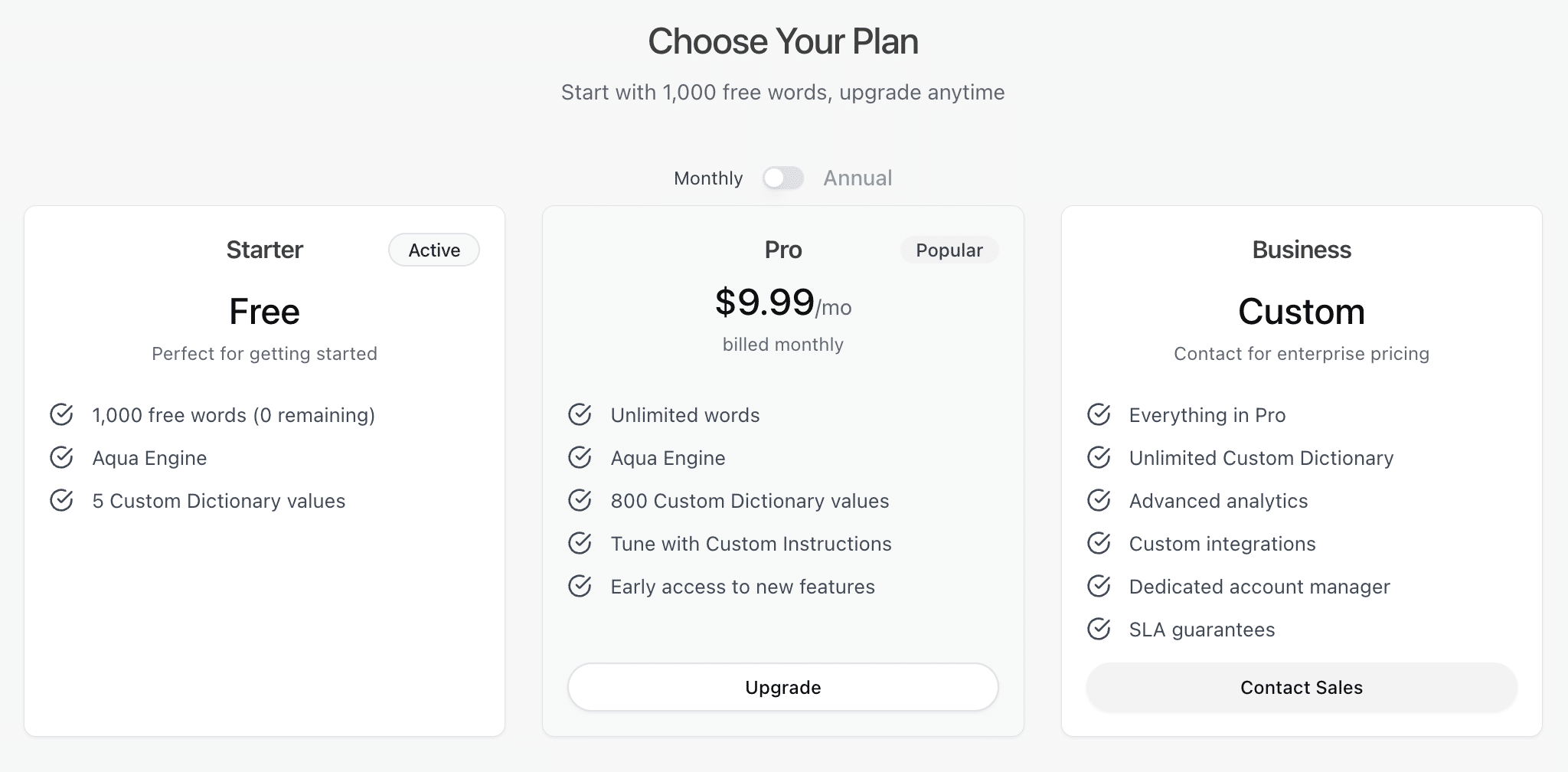
利用にはまず、無料の「Starter」プランから始めることができます。このプランでは、Aquaの基本的な機能を試すことができ、1,000単語までの無料利用枠と、Aquaのコア音声認識エンジンである「Aqua Engine」の利用、そして5件までのカスタム辞書登録が可能です。
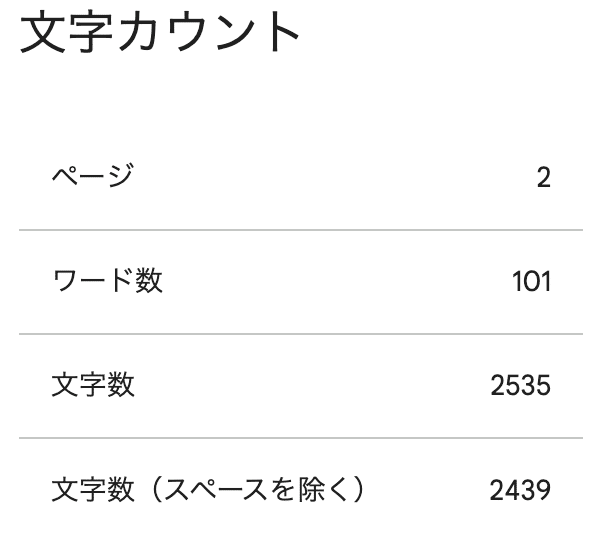
筆者が実際に試したところ、日本語での入力では約2,500文字程度を利用することができ、おおよそ1時間程度の利用で消費する分量でした。
短時間で使い切る形にはなりましたが、Aquaの主要な機能や使用感を体験するには十分なボリュームだと感じました。
有料のProプランでは、単語数の制限なくAqua Engineを利用できるほか、カスタム辞書は800件まで登録可能になります。
さらに、出力スタイルを細かく調整できる「カスタム指示(Custom Instructions)」機能や、新機能への早期アクセス権も付与されます。
「Popular」(人気)とされているこのProプランの料金は、月額払いの場合は9.99ドル、年額払いの場合は96ドルとなり、年額払いを選択すると月あたり$8で利用できるため、月額払いよりもお得になります。
企業や大規模なチームでの利用を検討している場合には、「Business」プランが用意されています。このプランはカスタムプランとなっており、料金についてはAquaの営業担当への問い合わせが必要です。
Aqua 基本機能
Aquaは、高度な音声認識技術とAIによる文脈理解を活用し、音声入力をサポートする様々な機能を提供しています。主な機能は以下の通りです。
① 2つの入力モード:
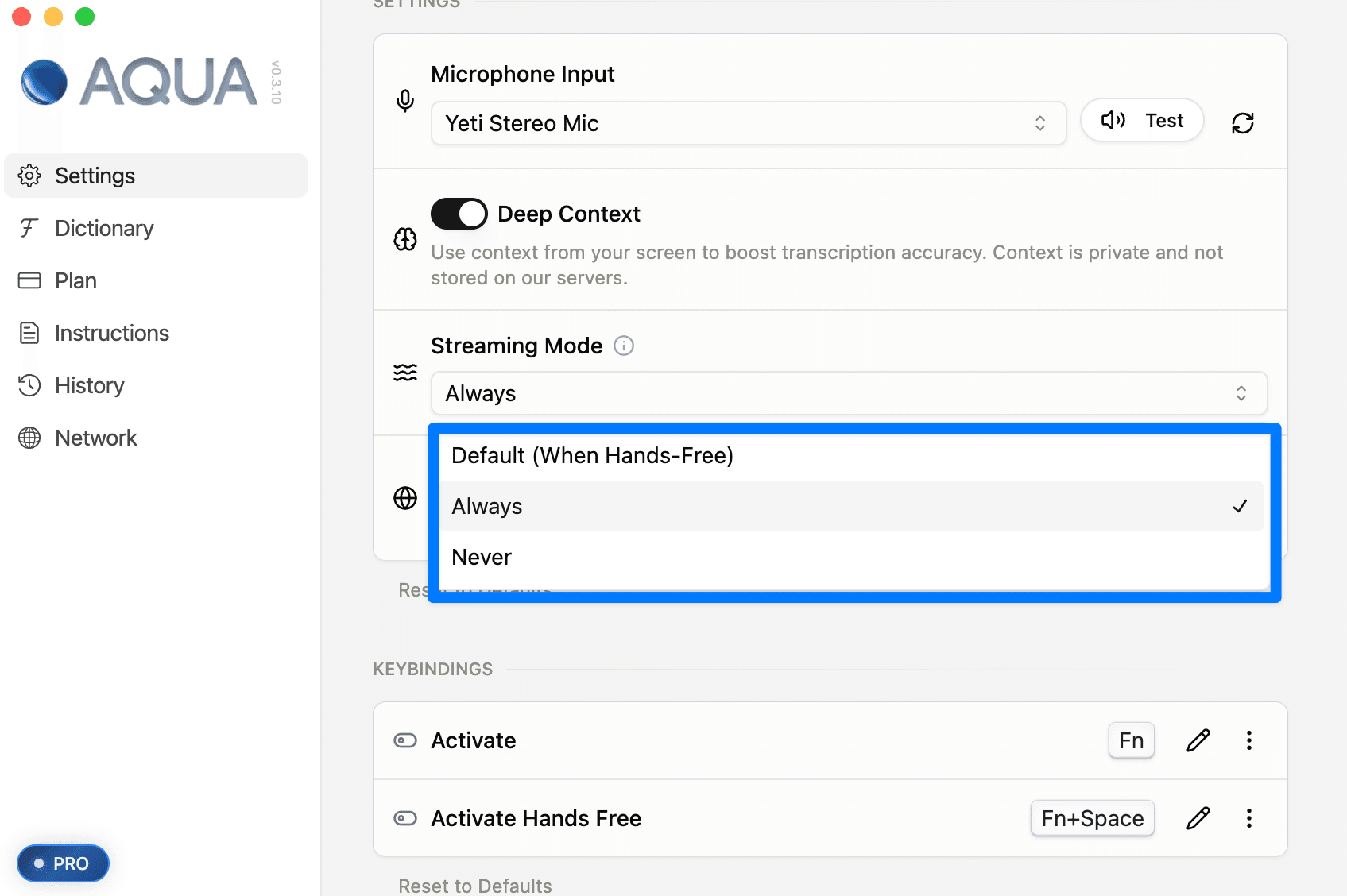
Instant Mode (インスタントモード): 短い発話を素早くテキスト化するモードです。起動やテキスト挿入が高速で、メモやチャットなど即時性が求められる場面に適しています。
Streaming Mode (ストリーミングモード): 発話に合わせてリアルタイムに近い形で連続的にテキストを出力するモードです。長文の作成などにおすすめです。
設定:
「Streaming Mode」という項目にあるドロップダウンメニューからどちらか選択できます。
② 高精度・低遅延な音声認識:
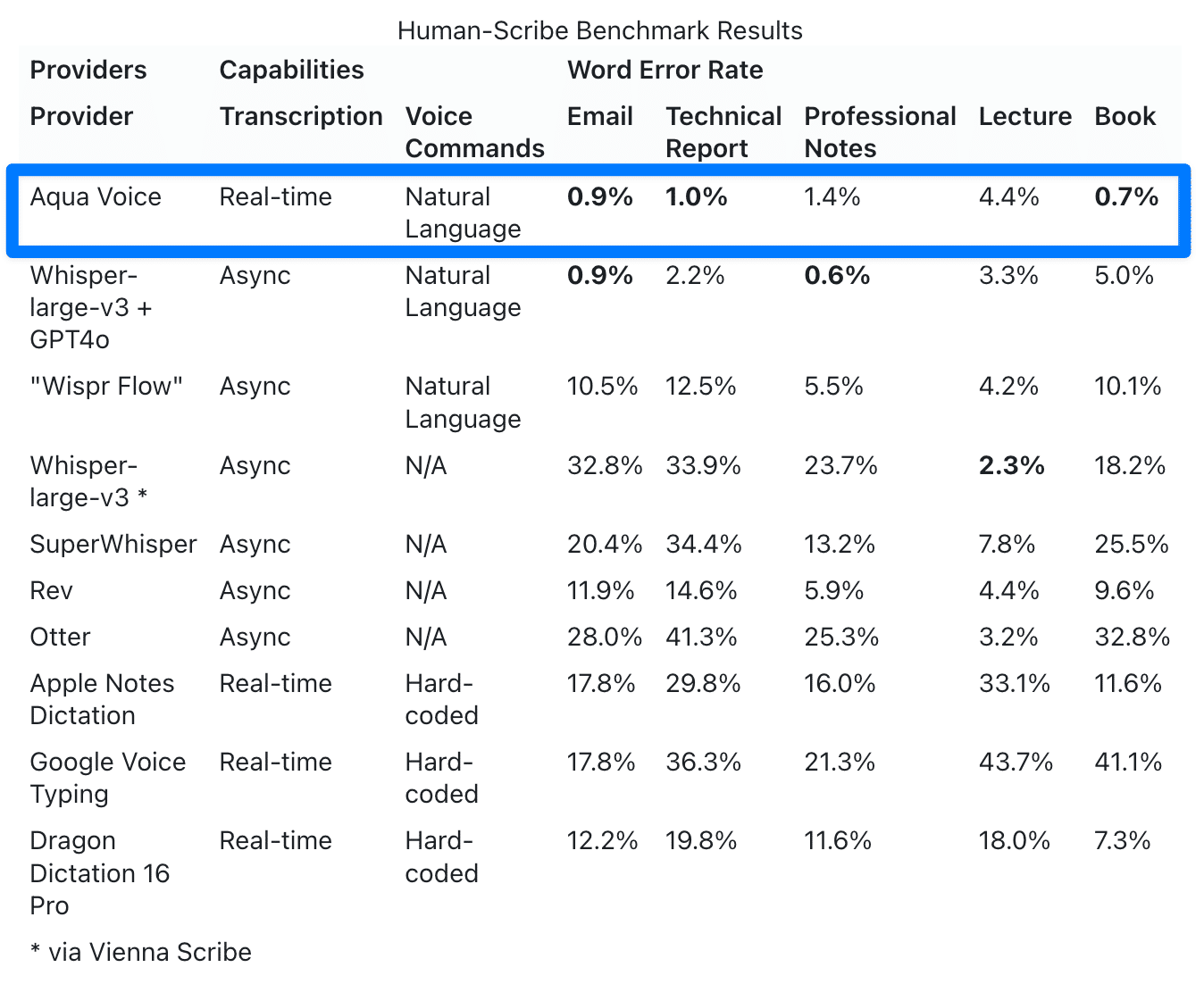
高い認識精度を持ち、SiriやGoogle音声入力と比較して誤認識が少ないとされています。
発話からテキスト化までの遅延も少なく、スムーズな入力体験を提供します。
③ ディープコンテキスト理解:
音声を文字に変換するだけでなく、画面上の情報 (Screen Context) や会話の流れを理解し、より適切な応答やテキスト整形を行います。
これにより、コーディング、メッセージング、ドキュメント編集など、様々なシーンでの入力精度向上が期待できます。ユーザーデータは安全に処理され、保存されることはありません。
④ カスタマイズ機能:
Dictionary (辞書機能): 専門用語、固有名詞、製品名などをユーザーが登録することで、認識精度を個別に最適化できます。
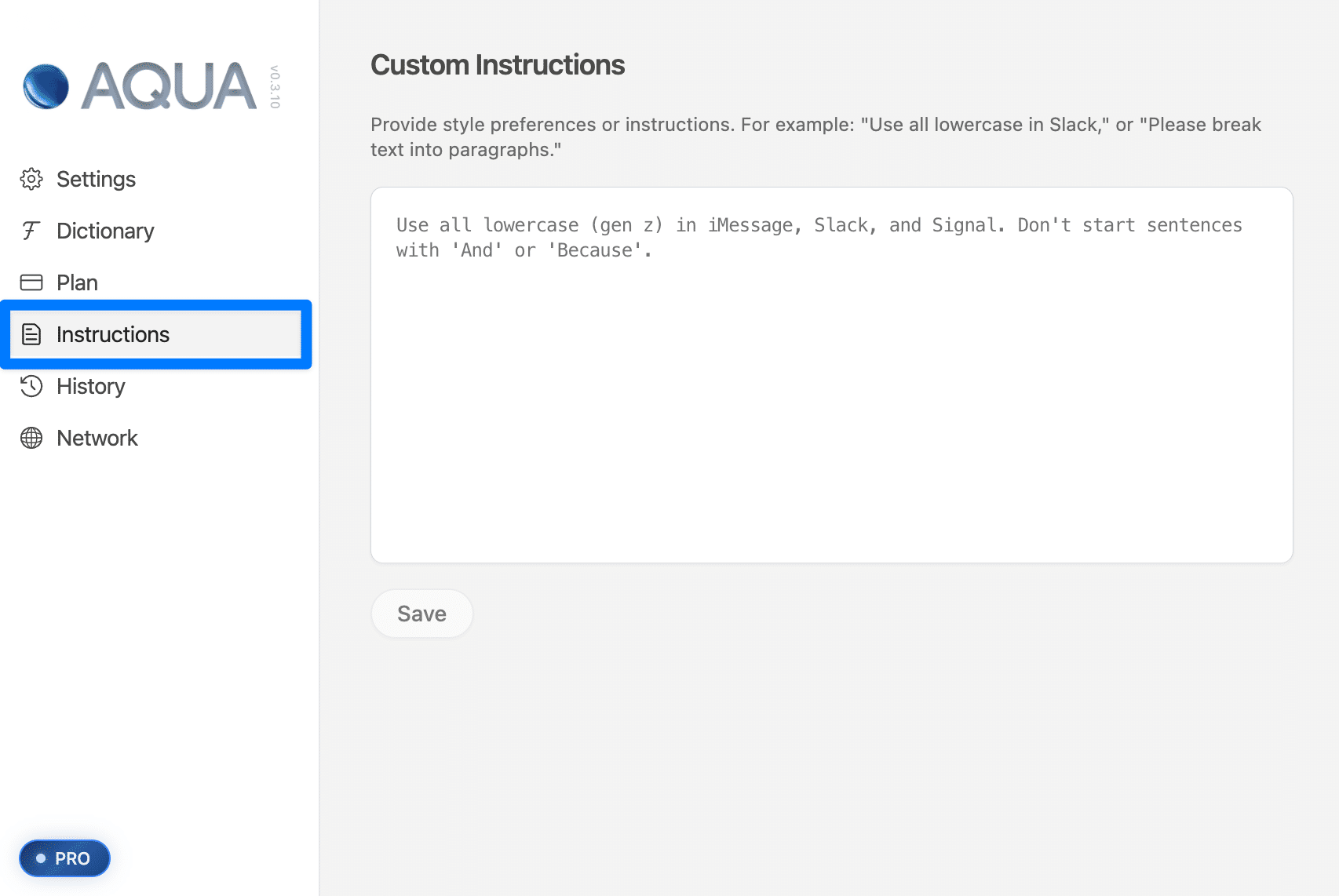
Custom Instructions (カスタム指示): 自然言語による指示を通じて、出力されるテキストのスタイルやフォーマットなどを調整できます。
⑤ アプリケーション連携とOSサポート:
MacおよびWindows上の多くのテキスト入力欄で動作します。
⑥ グローバル言語サポートと自動言語検出:
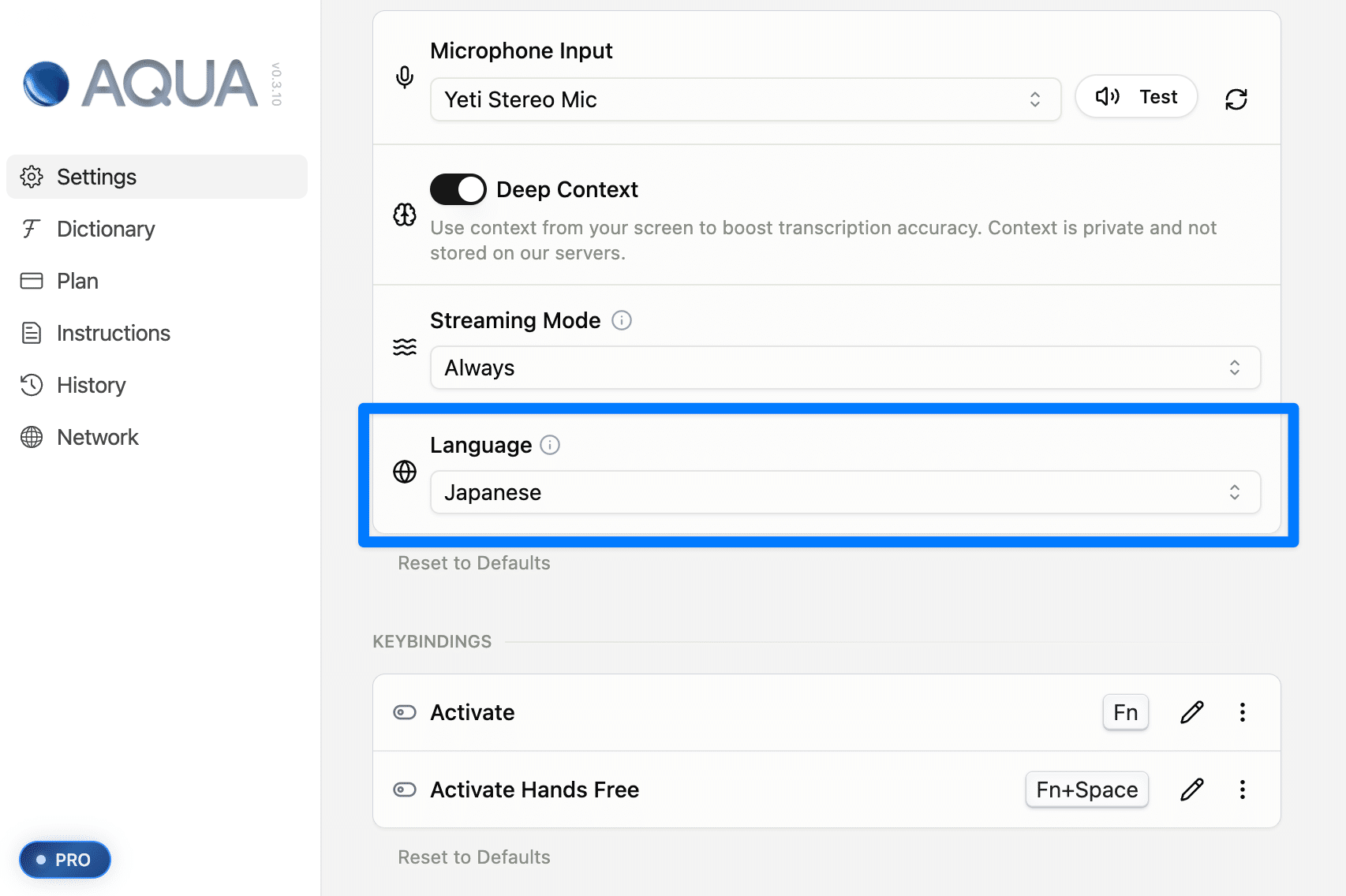
日本語を含む49の言語に対応しています。
言語自動検出機能も搭載しており、複数の言語を切り替えて使用する際に便利です (Streamingモードでは利用不可)。
これらの基本機能の詳細な使い方や設定方法については、後述する「Aqua 活用事例」で具体的に解説していきます。
Aquaの基本的な使い方
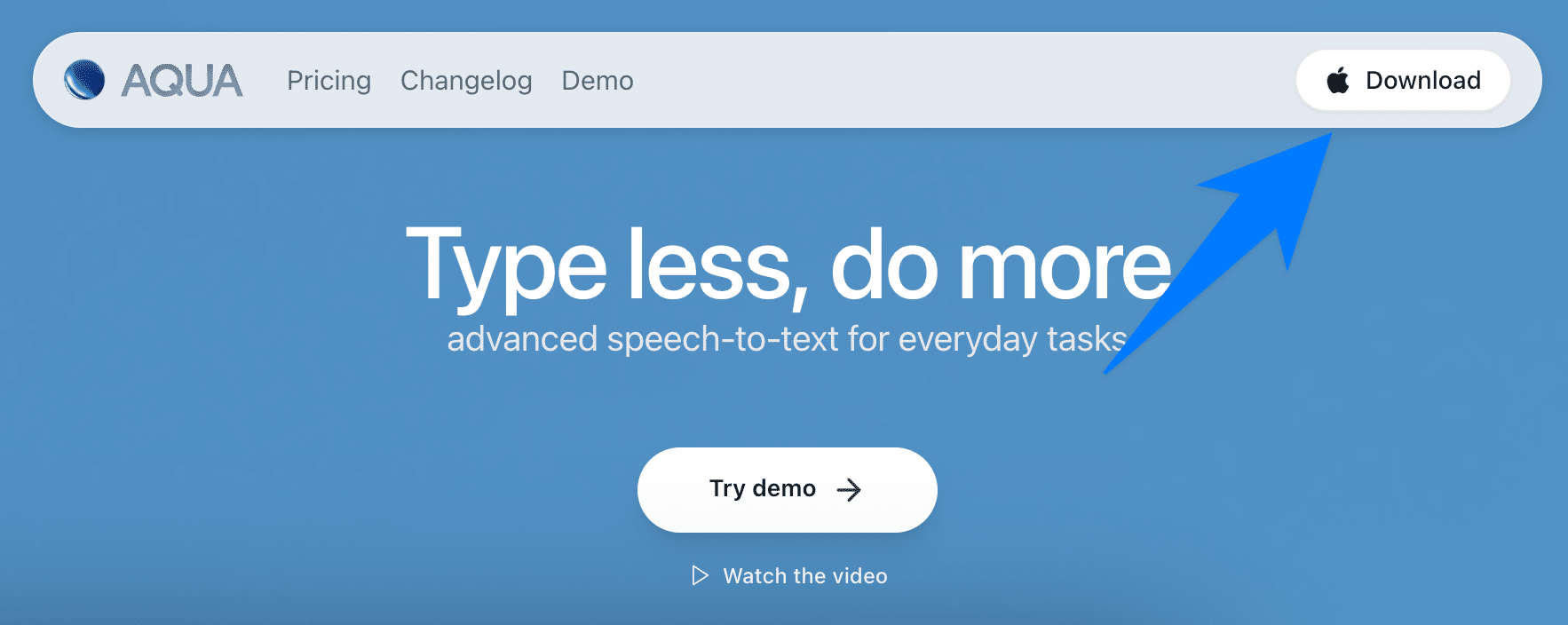
はじめに、ダウンロードが お済みでない方は以下のリンクからダウンロードしてください。
1. Googleアカウントでログイン
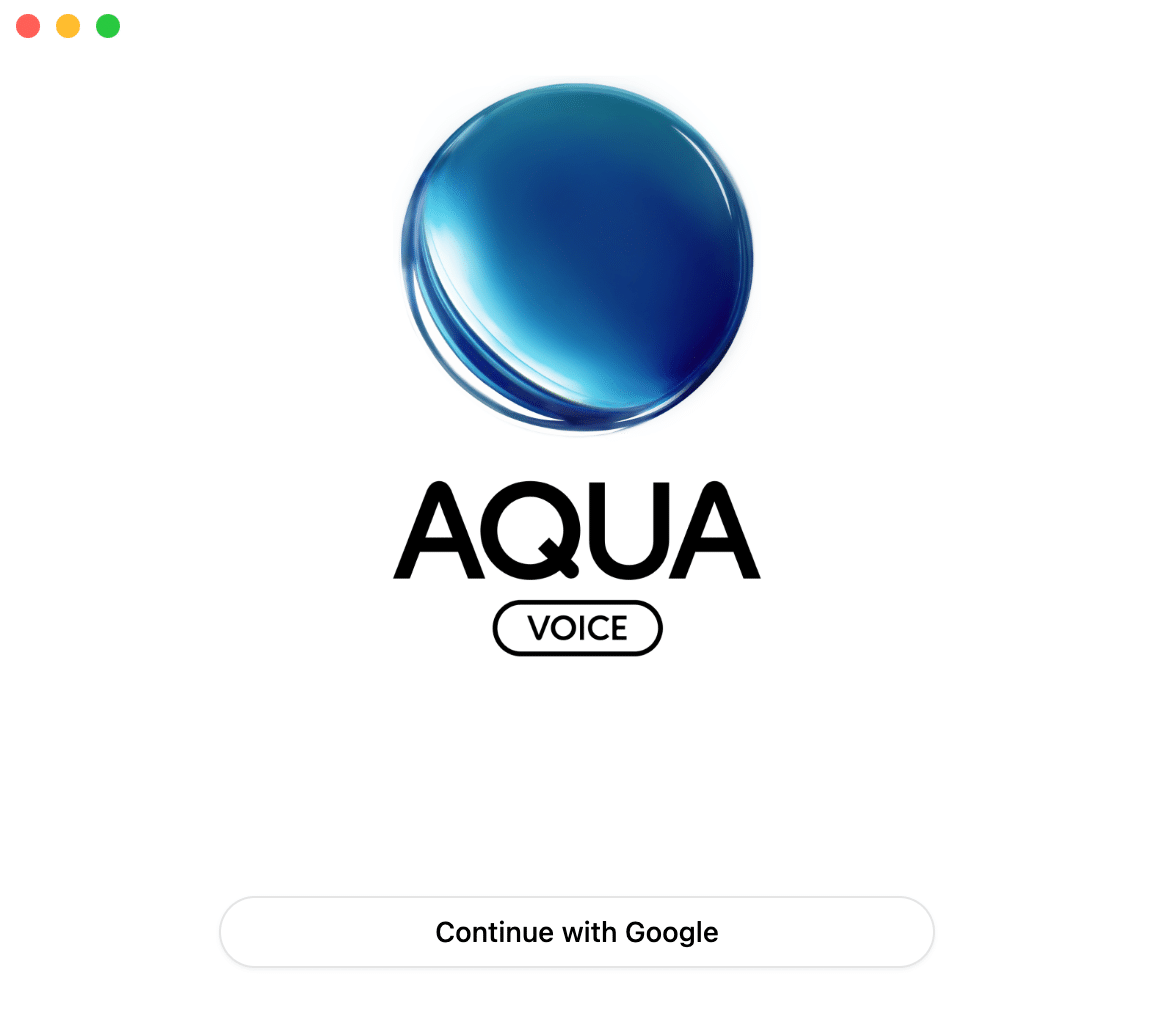
Aquaを起動すると、まずログイン画面が表示されます。「Continue with Google」ボタンをクリックし、お持ちのGoogleアカウントでログインしてください。
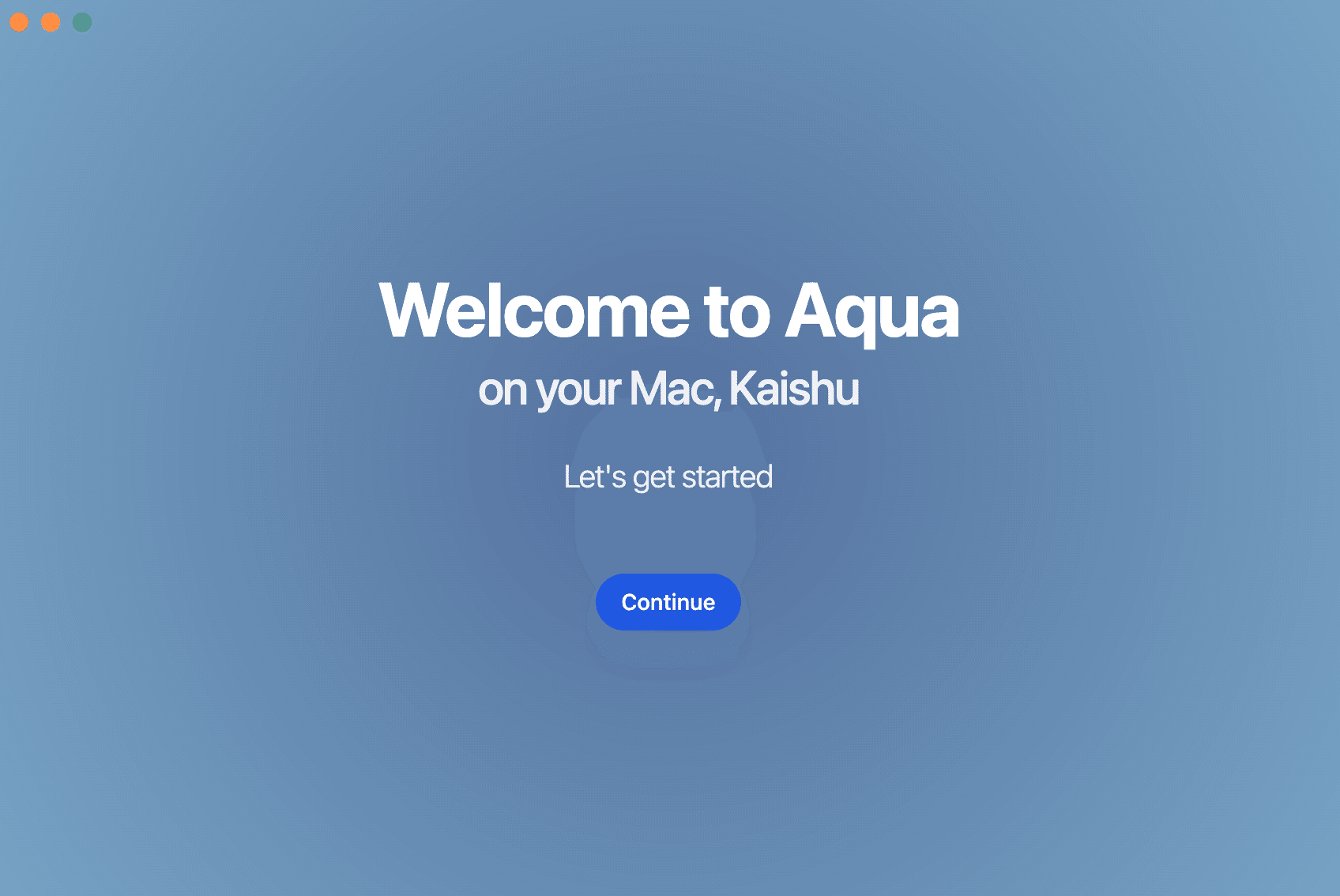
ログインが完了すると、ウェルカム画面が表示されます。「Continue」ボタンを押して次に進みましょう。
2. アクセシビリティ権限の許可
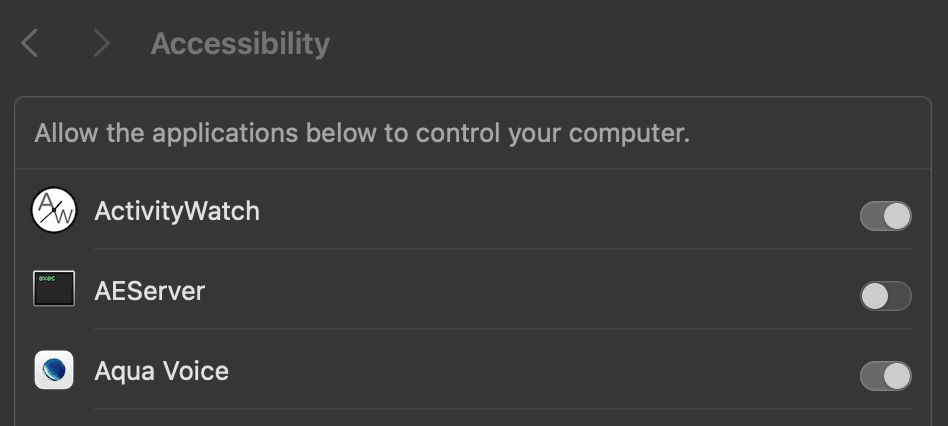
次に、Aquaがテキストをペーストするために必要な「権限」を許可するよう求められます。「Allow」ボタンをクリックすると、macOSのシステム設定画面が開きます。
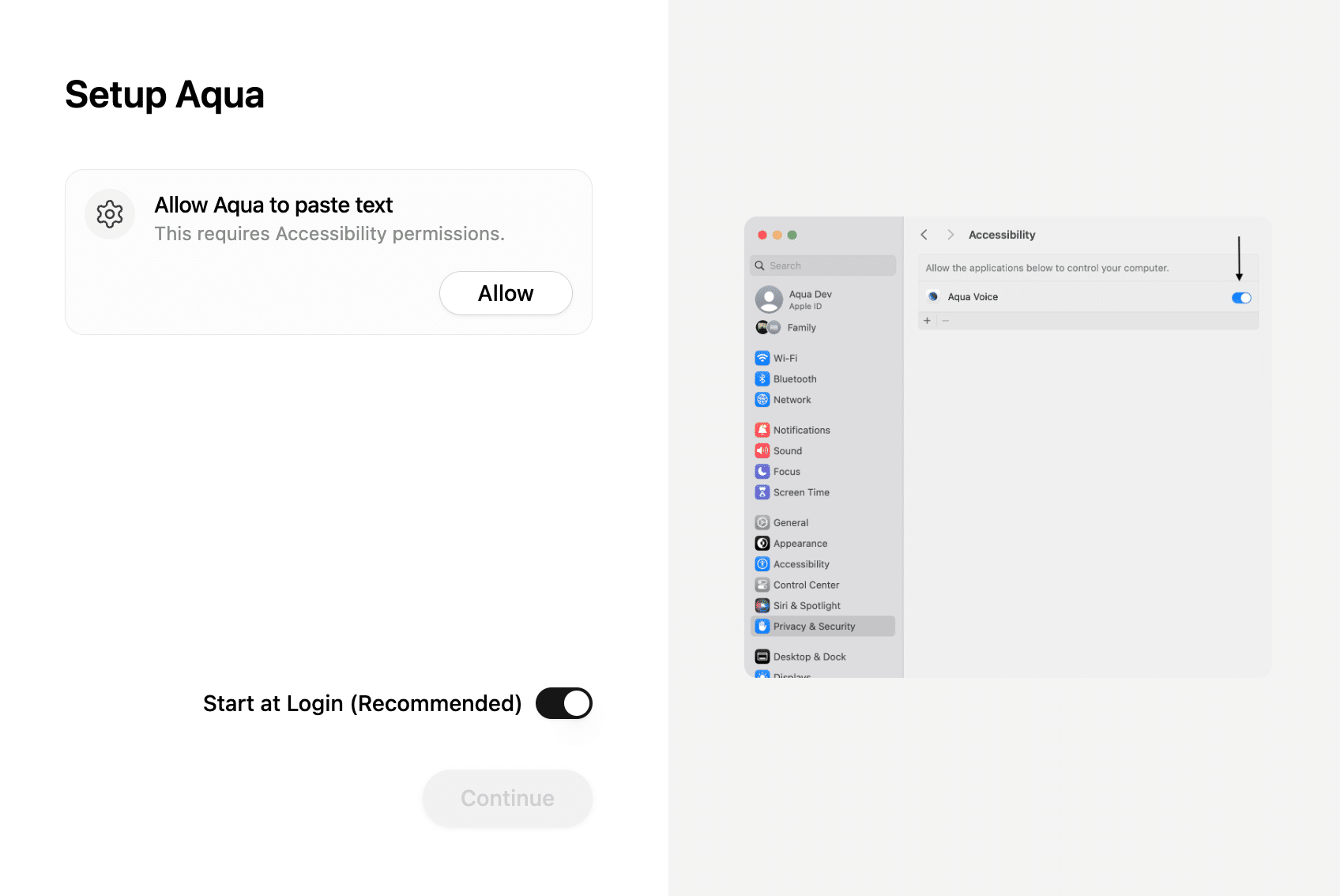
システム設定の「アクセシビリティ」項目内で、「Aqua Voice」のスイッチをオンにして許可を与えてください。
3. マイク使用権限の許可とログイン時起動設定
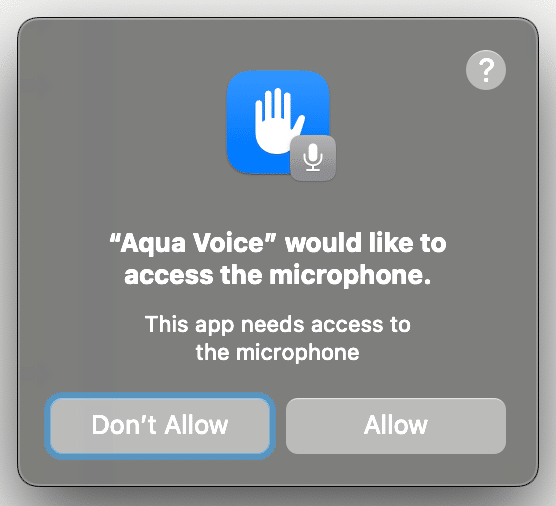
アクセシビリティ権限の設定が完了すると、次にマイクの使用許可を求める画面が表示されます。音声入力を行うために「Allow」ボタンをクリックしてマイクへのアクセスを許可してください。
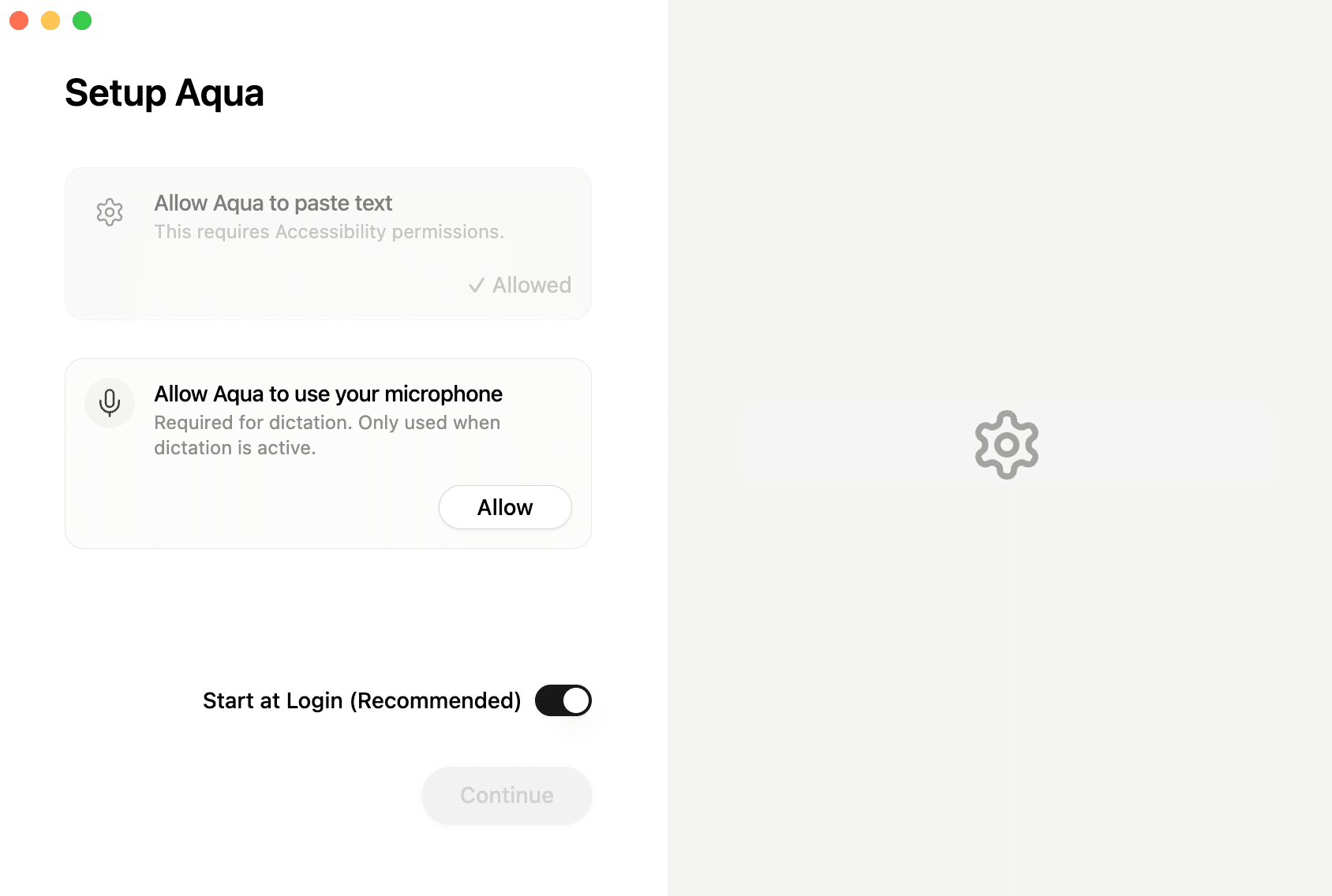
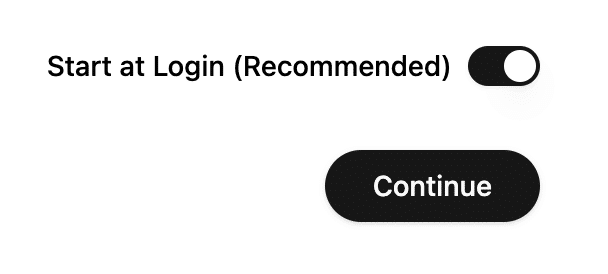
次の画面では「Start at Login (Recommended)」という項目があり、Macのログイン時にAquaを自動起動するかどうかを設定できます。
常にAquaを利用したい場合は、スイッチをオンにしておくのがおすすめです。設定後、「Continue」ボタンで進みます。
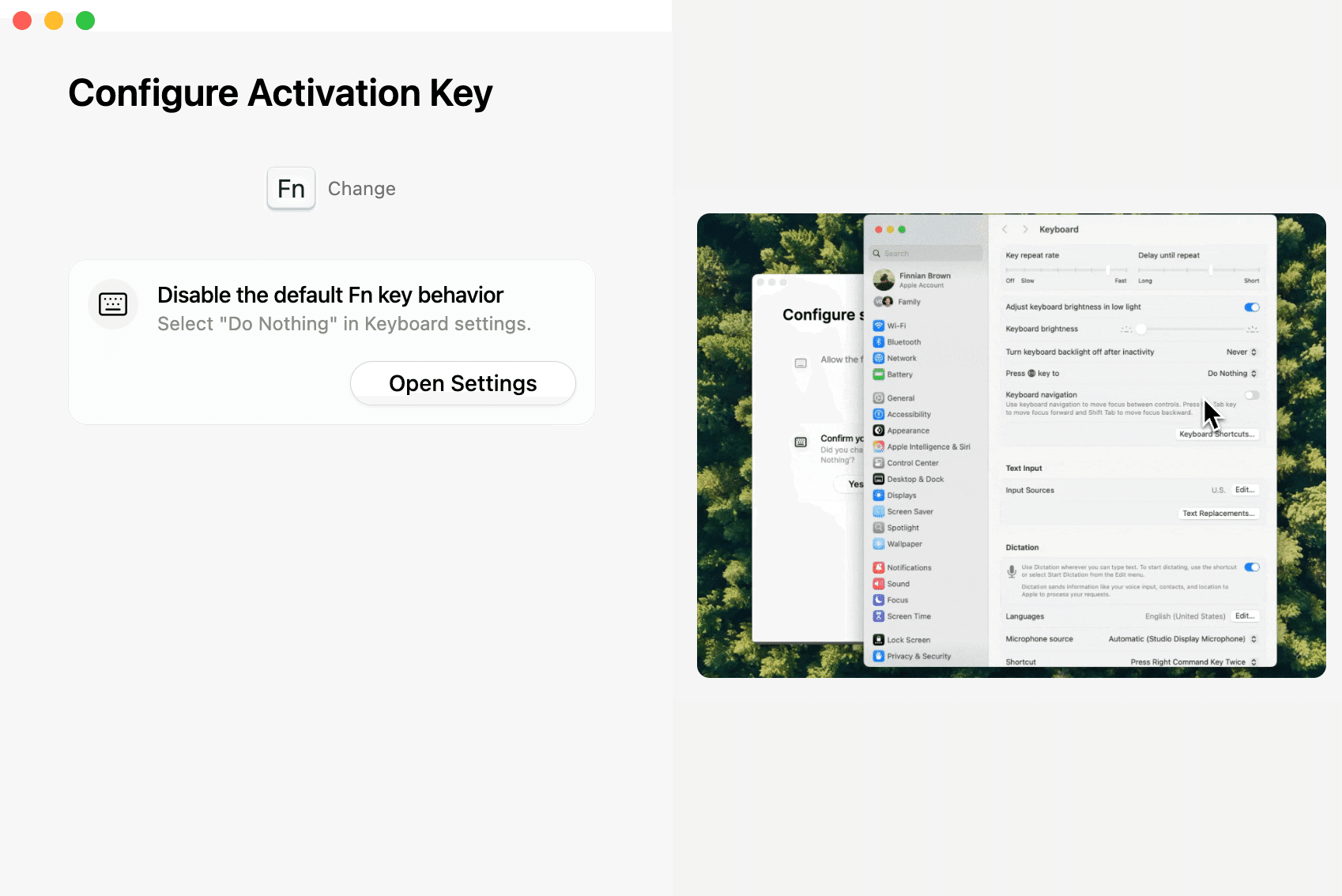
4. アクティベーションキーの設定 (Fnキーの動作変更)
Aquaを起動するためのショートカットキー(アクティベーションキー)に関する設定画面が表示されます。
デフォルトでは Fn キーが割り当てられていますが、この Fn キーがmacOSの他の機能(絵文字ピッカーの表示など)と競合する場合があるため、Aqua側で Fn キーのデフォルト動作を無効にする("Do Nothing" にする)ことを推奨しています。
「Open Settings」ボタンをクリックすると、macOSのキーボード設定画面が開きます。
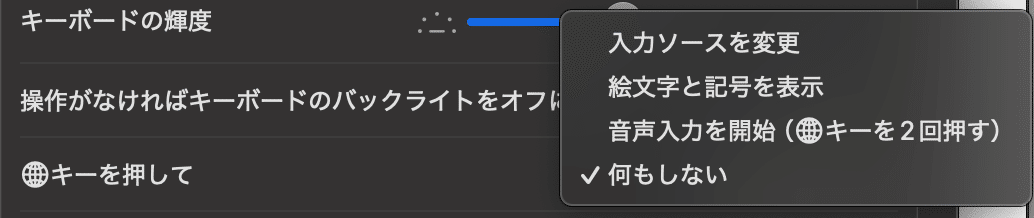
キーボード設定内の「キーボードの輝度」や「絵文字と記号を表示」といった項目で Fn キーを押した際の動作を「何もしない」に変更してください。
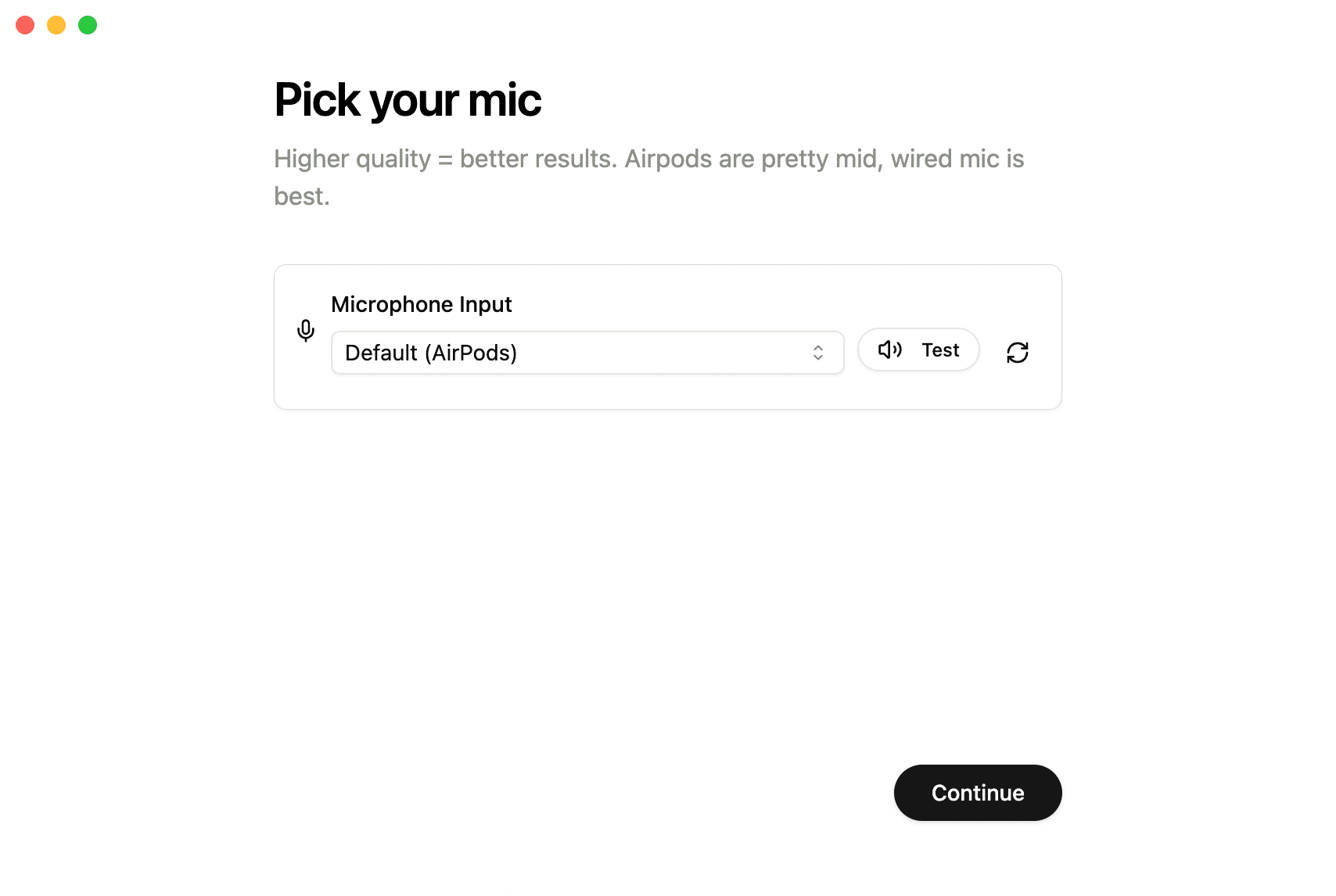
5. 使用するマイクの選択
最後に、Aquaで使用するマイクを選択します。内蔵マイクや接続している外部マイク(例: AirPodsなど)がリストに表示されるので、最適なものを選択してください。
一般的に、音質の良いマイクを使用するほど、音声認識の精度も向上します。「Test」ボタンでマイクの動作確認も可能です。
6. オンボーディング (音声読み上げテスト - スキップ可能)
マイクを選択すると、Aquaの基本的な使い方を試すためのオンボーディング画面が表示されることがあります。画面上部に表示されている英語の例文("I can dictate like this in any app. When I let go of the key, the text will paste to my cursor.")を読み上げ、Aquaが正しく認識しテキストエリアにペーストされるかを確認するステップです。
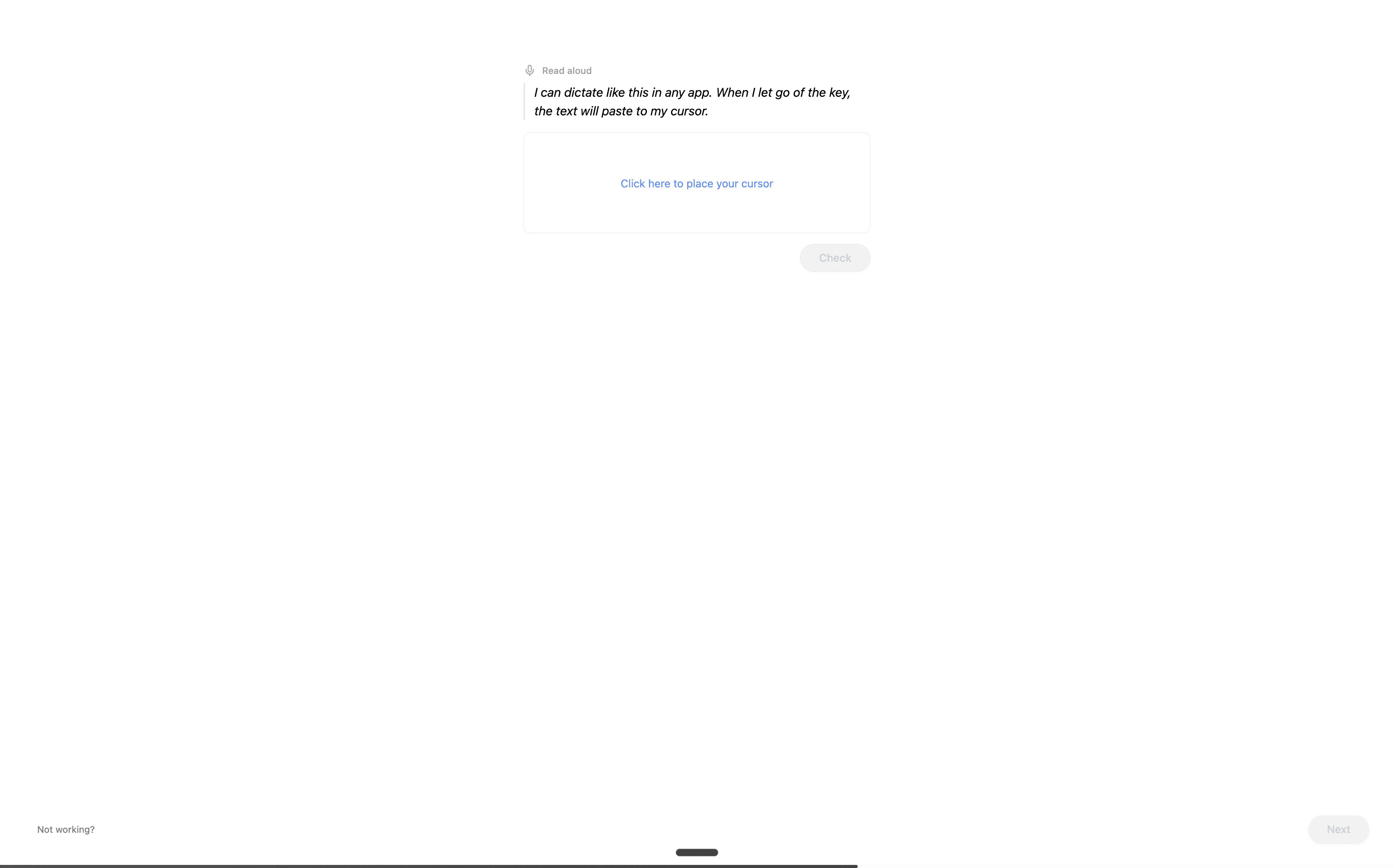
このステップは、Aquaの基本的な動作を確認するためのものなので画面右下に表示される「Skip」ボタンでスキップしても問題ありません。
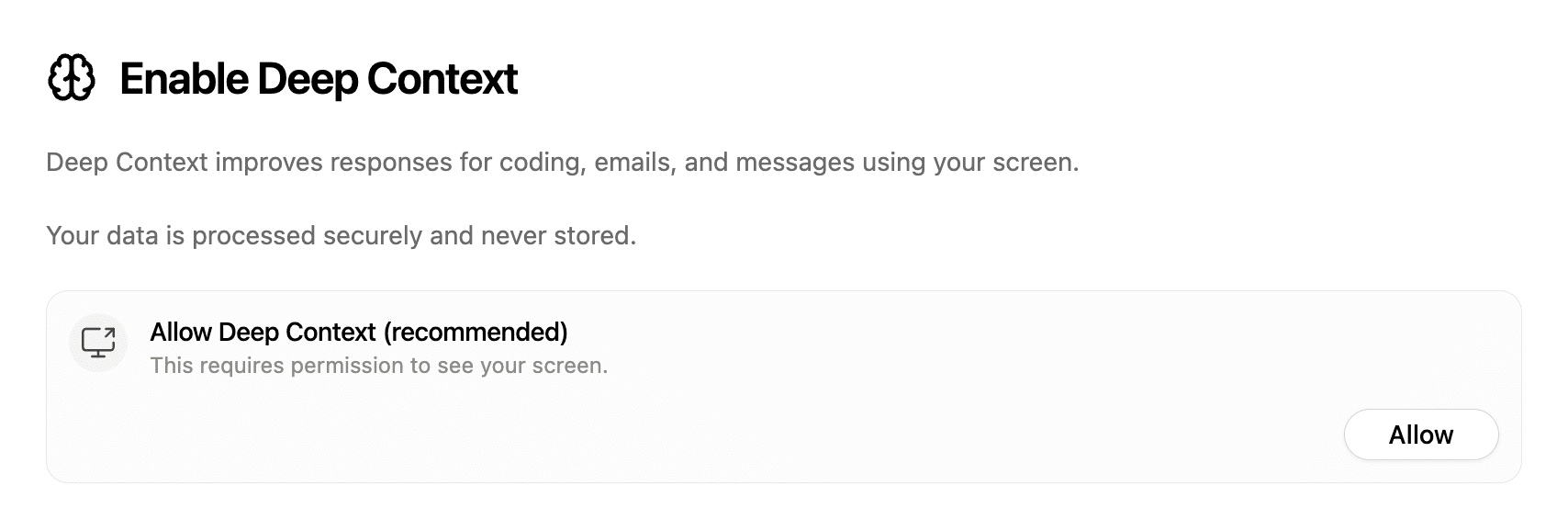
最後に、「Enable Deep Context」(ディープコンテキスト機能を有効にする)という画面が表示されます。
ディープコンテキスト機能は、画面上の情報を共有して文字起こしの変換精度を向上させるものです。許可して進みます。
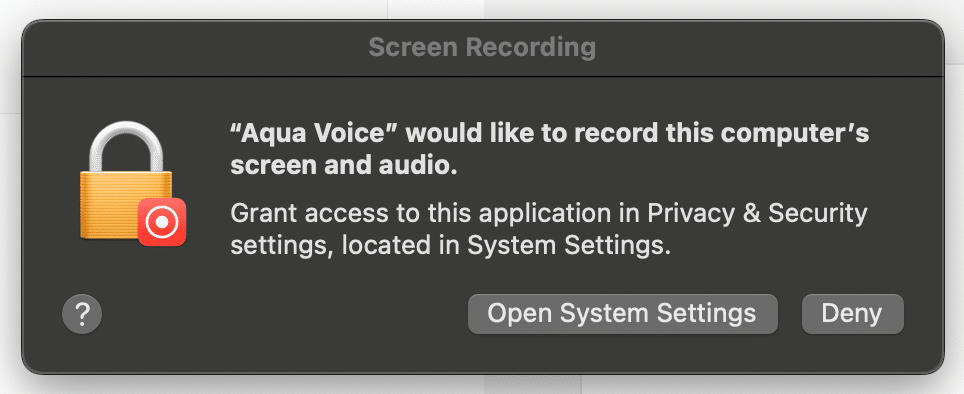
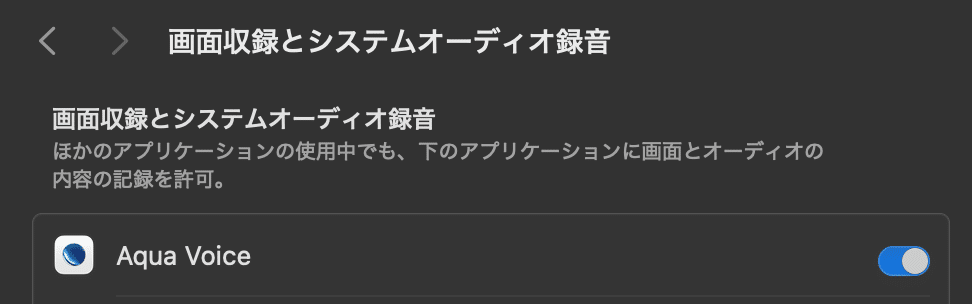
これで、Aquaの基本的なセットアップはすべて完了です。
Aquaのセットアップが完了したら、早速使ってみましょう。基本的な操作は非常にシンプルです。
① 音声入力の開始:
テキストを入力したいアプリケーションの入力フィールドにカーソルを合わせます。
初期設定で割り当てたアクティベーションキー(デフォルトでは Fn キー)を長押しします。キーを押している間、Aquaは音声を認識し始めます。
② 音声入力の完了とテキスト挿入:
話し終えたら、アクティベーションキーから指を離します。すると、認識されたテキストが自動的にカーソルのある位置に挿入されます。

たったこれだけの操作で、簡単に音声入力ができます。
ハンズフリーモードの利用:
より長い文章を入力したい場合や、キーから手を話したい場合は、ハンズフリーモードが便利です。
ハンズフリーモードへの切り替え (方法1):
アクティベーションキー(例: Fn キー)を長押ししている状態で、Space キーを押します。これでキーから手を離しても、Aquaは音声認識を継続します。

ハンズフリーモードへの切り替え (方法2 - ダブルタップ):
アクティベーションキー(例: Fn キー)を素早くダブルタップすることでも、ハンズフリーモードを起動できます。
ハンズフリーモードの終了とテキスト挿入:
ハンズフリーモードで音声入力を終えたい場合は、再度アクティベーションキー(例: Fn キー)を一度押します。すると音声認識が停止し、それまでに入力されたテキストがカーソル位置に挿入されます。