前回の記事では、Photoshopの新しいAI機能について詳しく解説しました。
https://agi-labo.com/articles/ndae8da9e857b
今回は、それらの機能を実際に活用した5つの事例をご紹介します。
背景の入れ替え、部分的なイラスト生成、参照画像を使ったスタイル転写など、様々なシーンでPhotoshopのAI機能が活躍している様子をお伝えできればと思います。
それでは、早速5つの活用事例を見ていきましょう!
1. 背景だけ削除しFirefly image 3で色々な画像を生成
https://twitter.com/Mr_AllenT/status/1782733892232880401
やり方
まず、背景を削除したい画像をPhotoshopで開きます。次に、画面下側のツールバーにある「背景を削除(Remove background)」ボタンをクリックします。これにより、画像の背景が自動的に削除されます。

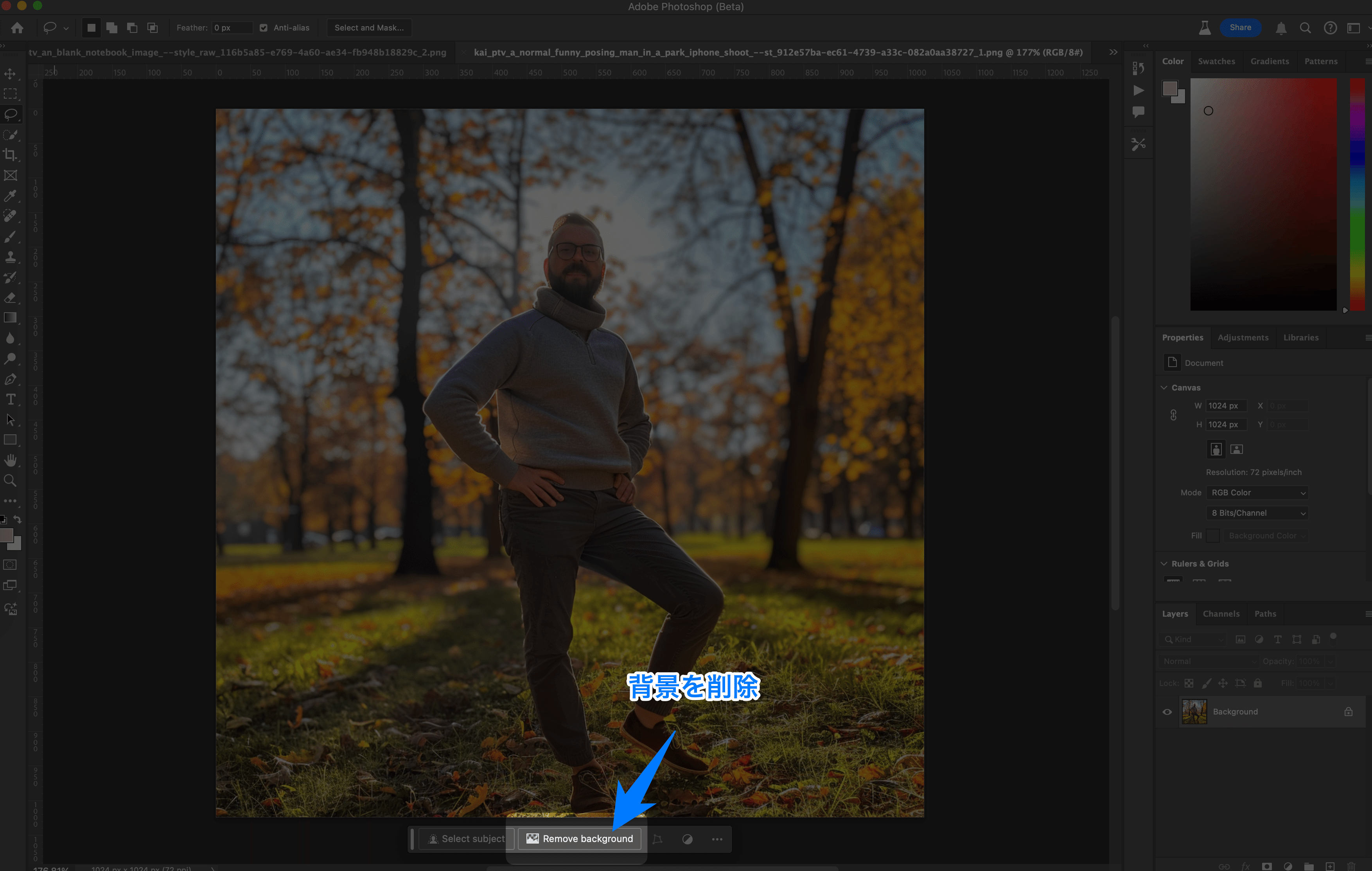
背景が削除された状態で、画面下部の「Generate background」欄に、新しく生成したい背景画像の説明(プロンプト)を入力します。ここでは例として「月の上」と入力してみましょう。
プロンプト例:月の上
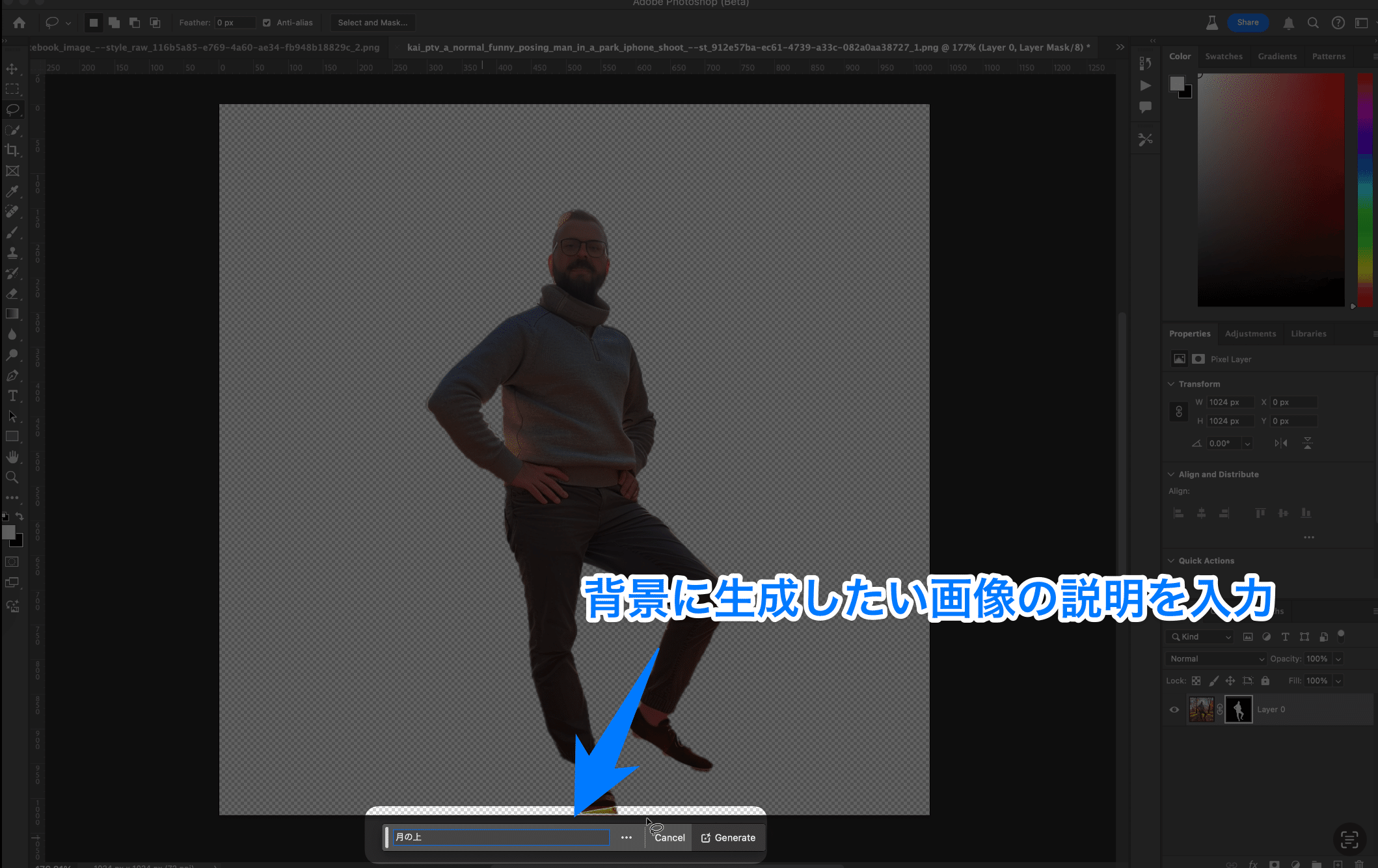
プロンプトを入力したら、「Generate」ボタンをクリックします。すると、Firefly image 3がプロンプトに沿った新しい背景画像を生成し、元の画像と合成してくれます。
このように、背景だけを削除し、Firefly image 3で新しい背景を生成することで、様々なバリエーションの画像を簡単に作ることができます。

2. ノートの一部分だけを選択し Firefly image 3でイラスト風の画像を生成
https://twitter.com/anukaakash/status/1782782973810762173
やり方