生成AIの活用範囲は、ますます広がっています。
しかし、AIが外部サービスを直接操作し、業務を自動化するには、API連携などの技術的な課題がありました。
この課題に対する一つの答えとなり得るのが、研究所でも度々記事として取り上げている「MCP(Model Context Protocol)」です。
MCPとは
MCPは、AIアシスタントと外部ツールを安全かつ汎用的につなぐための新しい規格。「AI版のUSBポート」のように、AIが外部とやり取りするための共通インターフェイスを定義します。
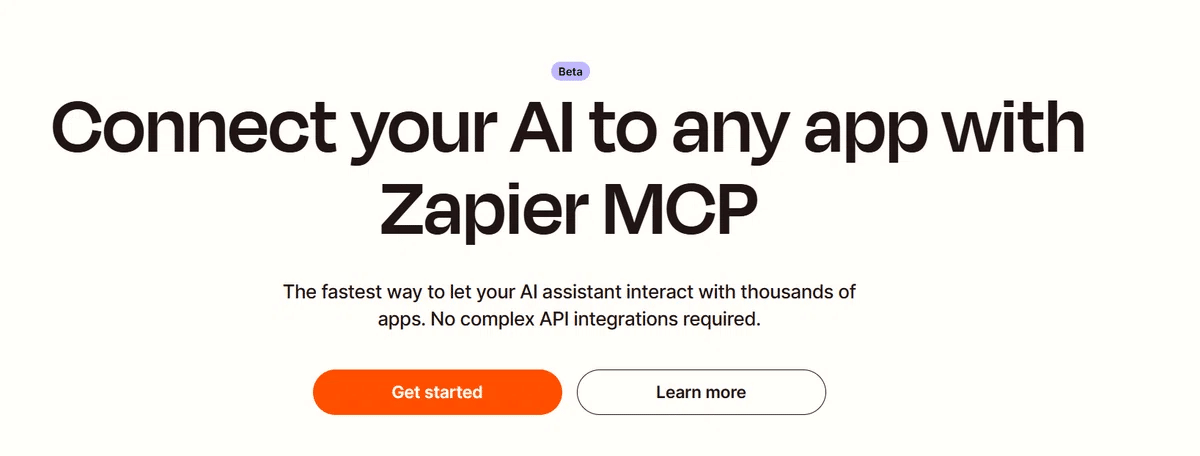
そしてこの度、ノーコード自動化の定番「Zapier」が、このMCPに対応。
「Zapier MCP」として、AIからZapier上のワークフローを直接呼び出す機能の提供を開始しました。
これにより、例えばGmailやGoogleスプレッドシート、Slackなど、Zapierが対応する数千以上ものアプリを、AIがツールとして活用できるようになるわけです。
本記事では、このZapier MCPがどのような仕組みで、何を実現するのか、そしてAIコードエディタ「Cursor」を使った具体的な設定・活用方法までを解説します。
早速みていきましょう!
Zapier MCPの主要な機能
1. AIによる外部アプリの操作
AIがZapier MCPを介してさまざまなアプリを横断的に操作できるのが最大のメリットです。メール送信、ファイル共有、SNS投稿、データベース更新など、Zapierが対応しているアクションをAIが自律的に実行できるようになります。
ZapierでAIが利用可能なツールを選択しておくだけで、人間が細かな操作をしなくても、AIに「◯◯という条件のデータを集計して、レポートをSlackに投稿して」と頼むだけで、一連のプロセスが自動で完了するイメージです。
2. ノーコードでのワークフロー構築
Zapier MCPは専門的なプログラミングが不要なため、エンジニアではなくとも導入しやすいのが魅力です。ZapierのGUIでAIが利用可能なツールを選び、Googleアカウントの認証など指示に沿って操作をしてMCPに対応したAIアシスタントから呼び出すだけ。
3. セキュリティと権限管理
AIが自由に外部サービスを操作できるようになると、不正アクセスや誤操作が気になるところ。Zapier MCPでは、AIが使える機能やアクセス範囲を細かく制限できる仕組みが用意されています。
たとえば「メールの下書き作成だけはOK」「スプレッドシートの更新もOK」「ただしSlack投稿は閲覧のみ」といったかたちで、サービスごとに権限を設定可能。これによりリスクをコントロールしつつ、必要十分な自動化を実現できます。
Zapier MCPの設定方法
1. Zapierアカウントの準備
まずはZapierのアカウントを用意します。
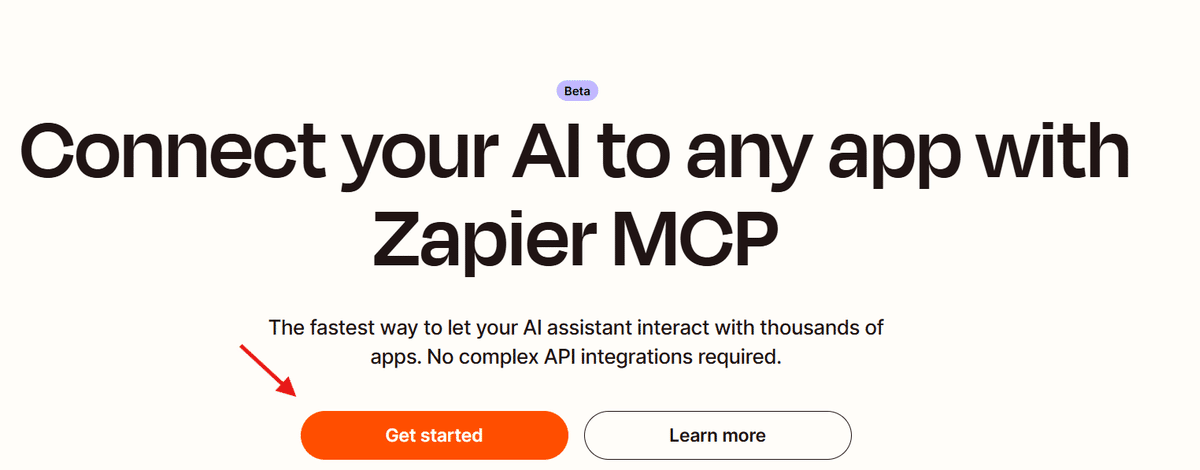
Get Startedを選択してください。
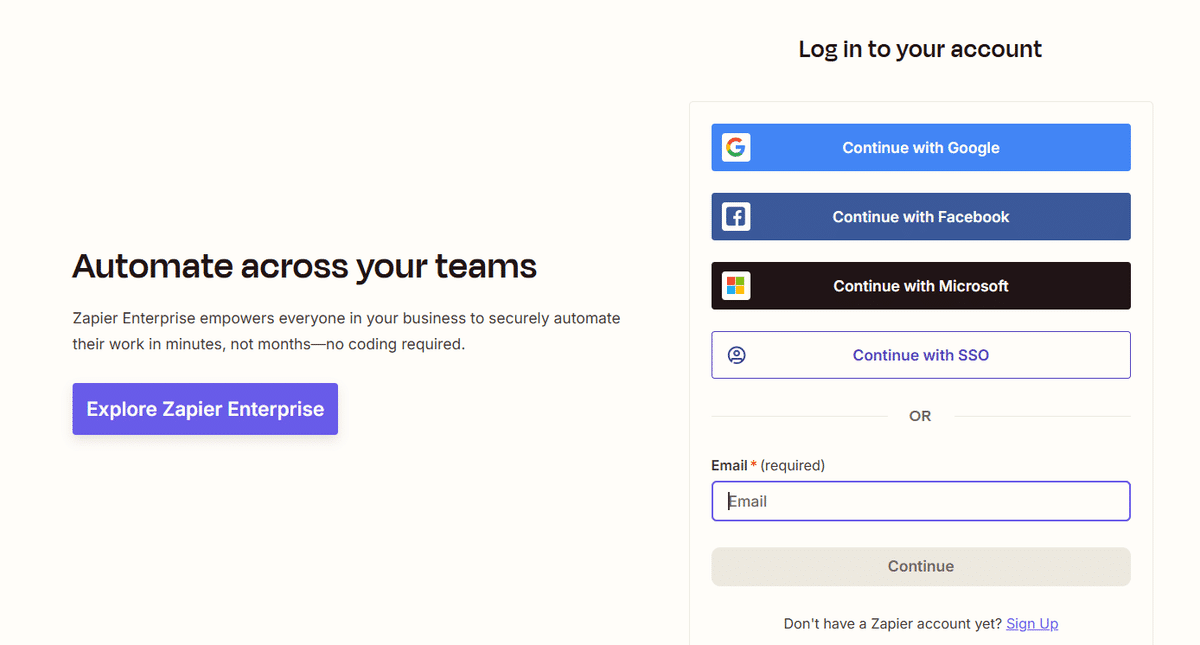
アカウントを登録、もしくはログインを行ってください。
無料プランからスタートして試すことも可能ですが、自動化の頻度やステップ数によっては有料プランが必要になる場合もあるので、運用規模を考えてプランを選びましょう。
Zapier MCPは無料プランで利用できます。ただし、回数制限があり1 時間あたり最大 80 回、1 日あたり最大 160 回、1 か月あたり最大 300 回のツール呼び出しが無料で行えます。
回数を増やす申請はこちらから行うことが出来ます。
https://mcpp.zapier.app/waitlist
2. MCP用エンドポイントの取得
Zapierの管理画面にアクセスし、MCP関連のメニューから専用エンドポイント(URL)を発行します。
こちらのGenerate URLからMCPでアクセスするために必要なURLを生成してメモしておいてください。
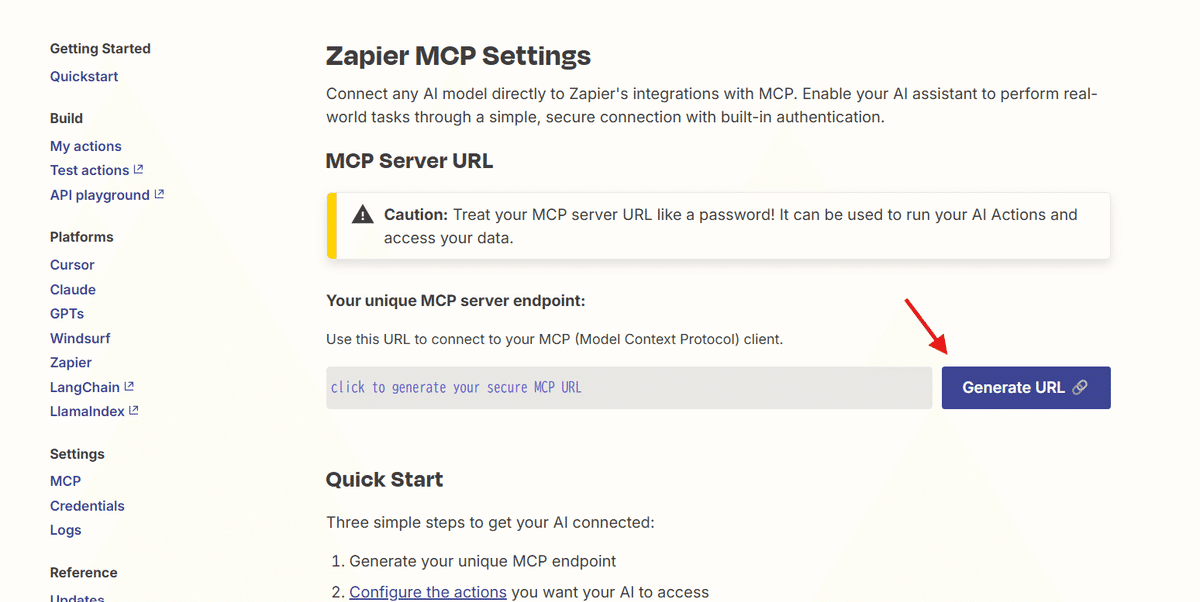
これは外部のAIアシスタントがZapierにアクセスするための専用の入り口のようなもの。数クリックで手軽に発行でき、選択した複数のツールをまとめて利用できます。
パスワードと同様の重要な情報であるため、このURLの扱いは慎重に行ってください。
3. アクションの作成・編集
Zapier MCPを使うために新しいActionを作成する、または既存のActionを編集します。たとえばGmail・Googleドライブなど、定番のツールとの連携も簡単に行うことが出来ます。
先ほど生成したURLの下に、Configure the actionsという項目があるので、こちらから連携したいアクションを選択します。
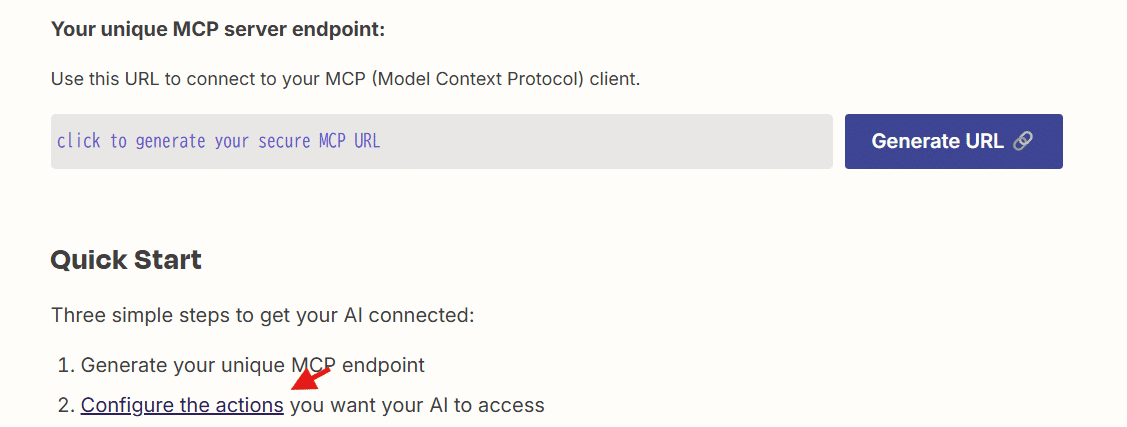
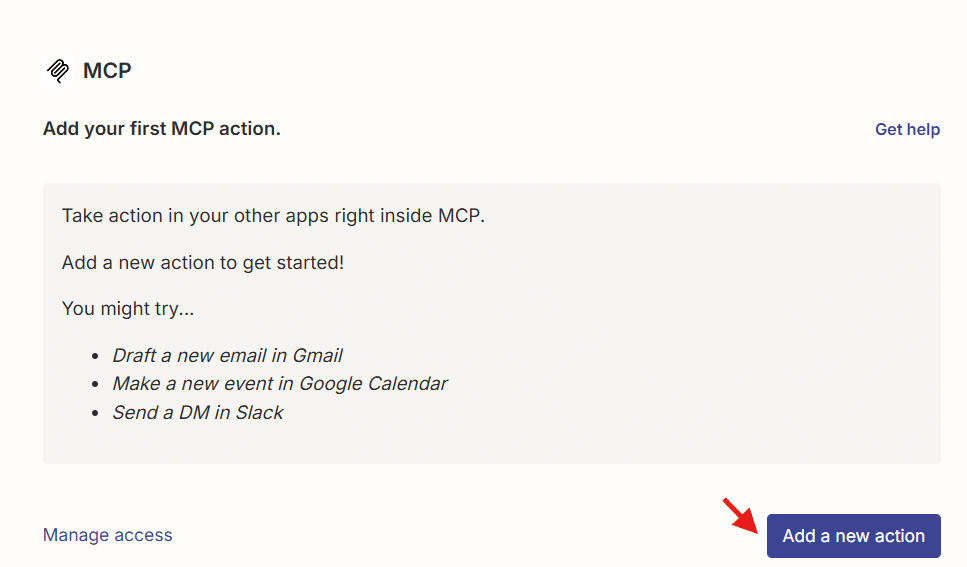
Action追加画面に遷移したら、次にAdd a new actionでアクションを追加していきます。
Gmailと入力すると、Gmail関係のアクションが出てきます。
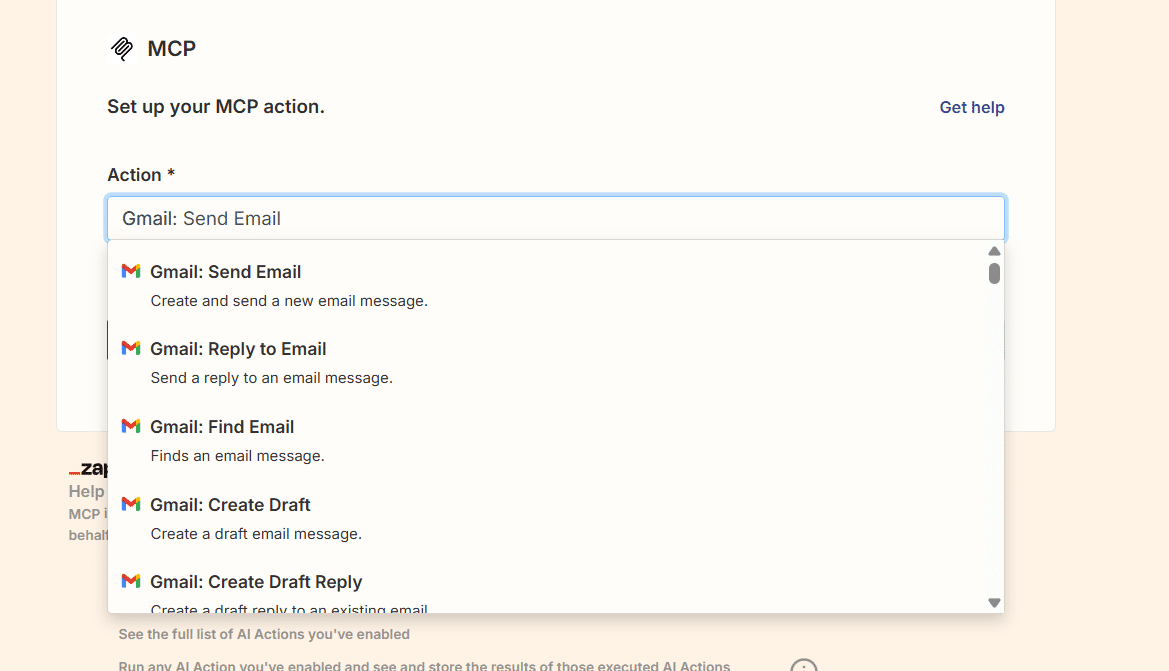
今回はためしに、Gmailを読んで返信を送信できるようにしてみましょう。
Find Emailを選択し、Connect a new Gmail accountを押すことでGoogleアカウントを認証してください。
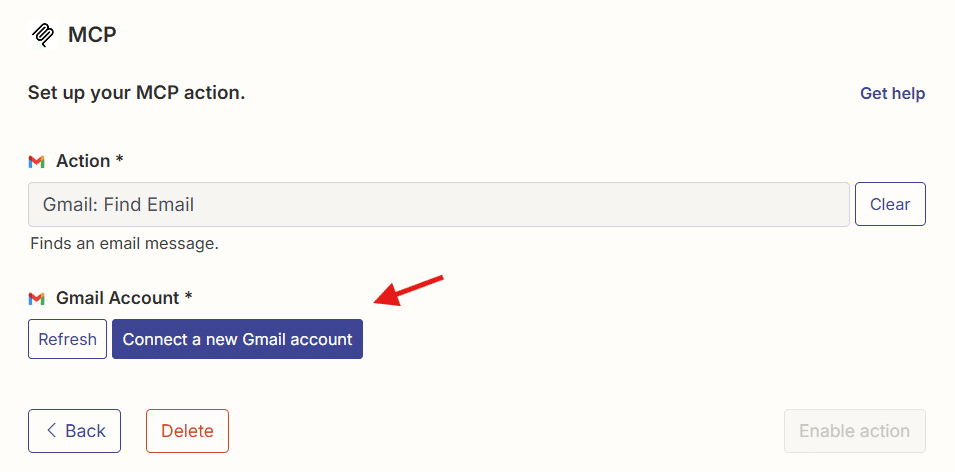
認証しても次に進めない場合は、Refreshを押してみてください。
そして、他のフィールドは特に設定せずEnable actionを押してください。
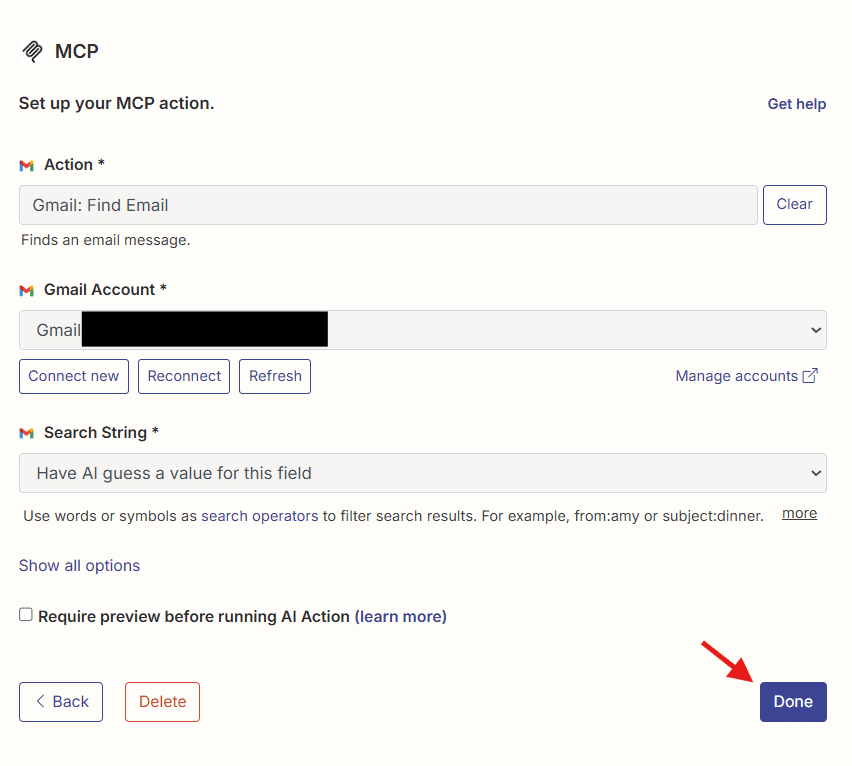
このようになっていると成功です。
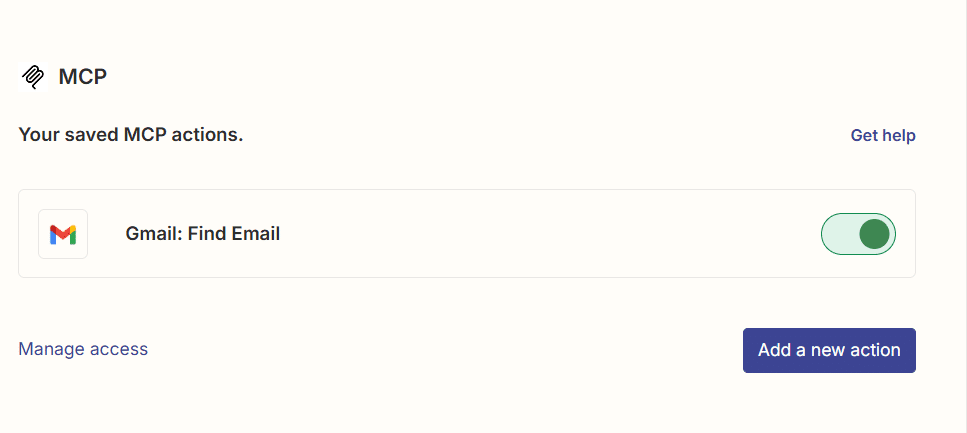
次に、Send Emailを追加します。
※AIの操作時に許可が必要な設定にしますが、不安な場合はDraft(下書き)と書いている方を選択してください。
下のRequire preview before running AI Actionを選択することで、実行前にAIが確認するステップを挟むことが出来ます。
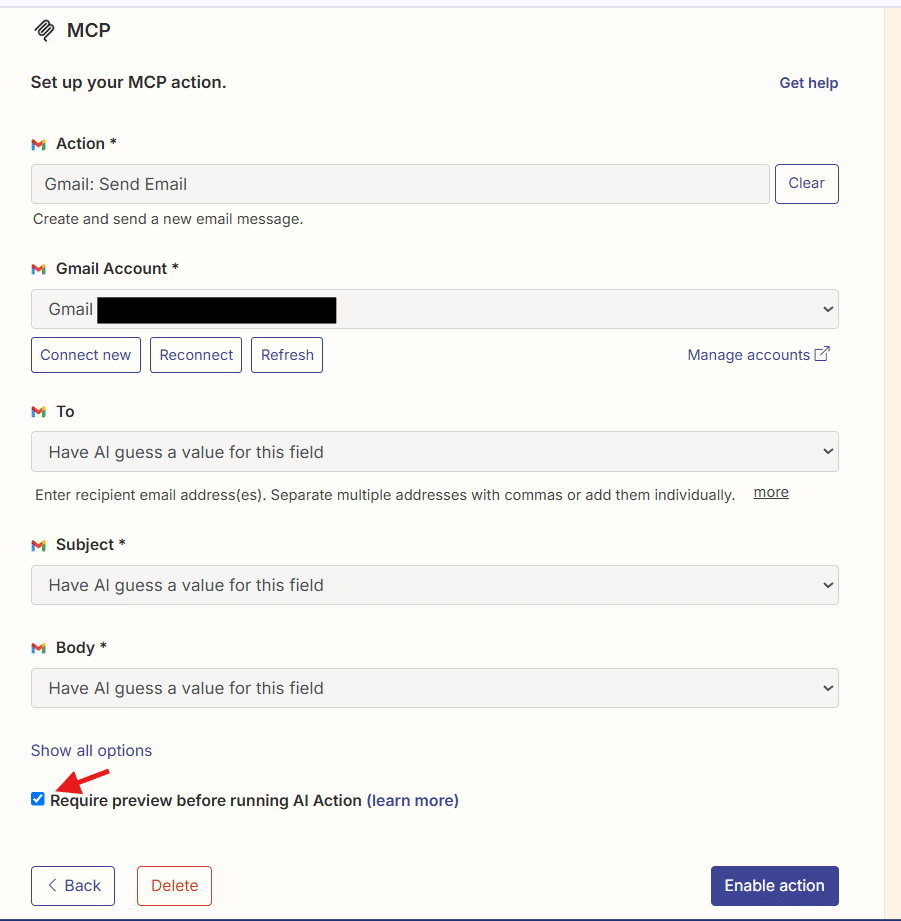
これで一旦設定は完了です。
4. AIアシスタント側へエンドポイントを登録
最後に、Zapier側で発行したエンドポイントをAIアシスタントに教えてあげる作業を行います。ツールによって少し内容が違いますが、詳細は以下の画像のようにZapier公式にも各ツールごとの設定内容が説明されています。今回はCursorからの連携方法を解説していきます。
Cursorから連携して利用してみる
Claude MCPについて
MCPのテストとして一番最初に考えられるClaude Desktopについても、こちらのページに設定方法は公式の案内ではあります。しかし、まだベータ版なので上手く動作しないので今回はCursorでの利用方法をご紹介します。