近年、AI技術の進化は目覚ましく、様々な分野で活用されています。
その中でも、テキストから図解を自動生成するAIツールは、ビジネスシーンや教育現場など、幅広い分野で注目を集めています。
今回の記事では、AI図解ツール『NapkinAI』と、自然言語でUIを生成する『v0』という2つの図解作成AIに焦点を当て、それぞれの特徴や使い方、そして両者の比較を通して、それぞれの長所・短所をわかりやすく解説していきます。
NapkinAIとは?
NapkinAIは、テキストを入力するだけで簡単に図解を作成できる無料のAIツールです。
直感的なインターフェースを採用しているため、AIツール初心者の方でも簡単に操作できます。
ビジネス資料の作成やSNS投稿用の画像作成など、様々な用途で活用できます。
NapkinAIの特徴
NapkinAIには、以下のような特徴があります。
直感的なUI: シンプルなインターフェースで、AIツール初心者の方でも簡単に操作できます。
豊富なテンプレート: 図解のテンプレートが豊富で直感的に選べるため、難しいプロンプト不要で使いやすいです。
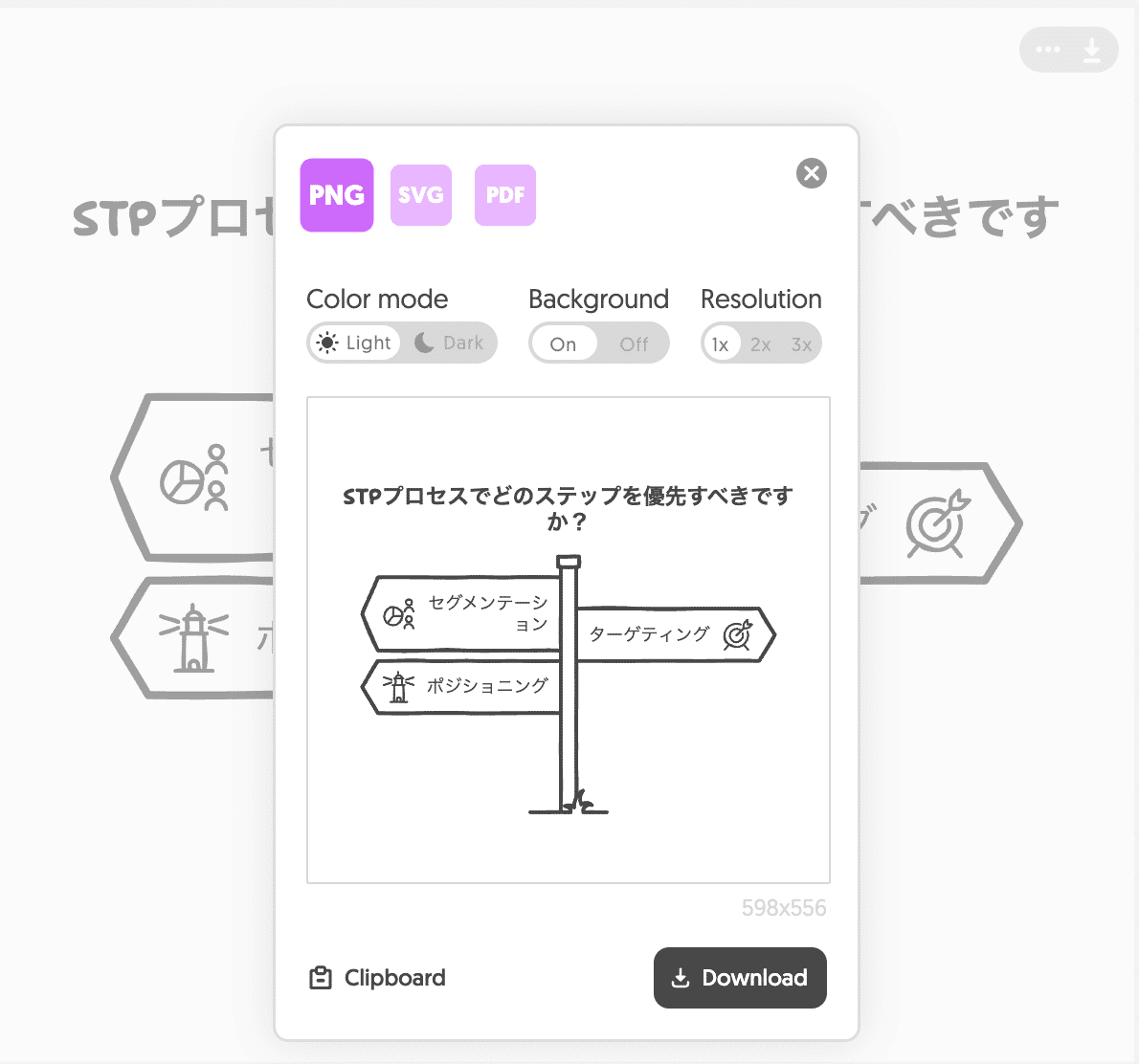
多様な出力形式: PNG、SVG、PDFなど、様々な形式で図解を保存できます。
NapkinAIの使い方
NapkinAIの使い方は非常にシンプルです。以下の3ステップで図解を作成できます。
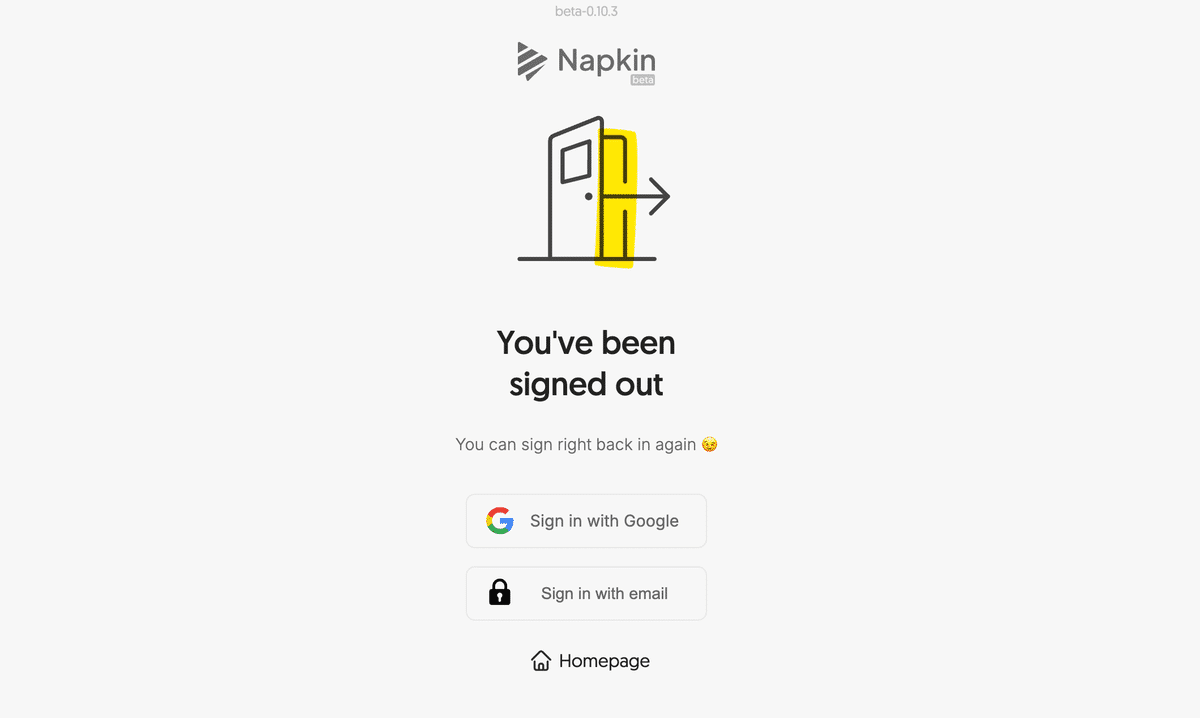
アカウント作成&ログイン: まずはNapkinAIの公式サイトにアクセスし、アカウントを作成します。サインアップは無料で、Googleアカウントやメールアドレスで登録できます。
ページ作成: New Napkinを押して、「Draft with AI」または「Blank Napkin」を選択します。
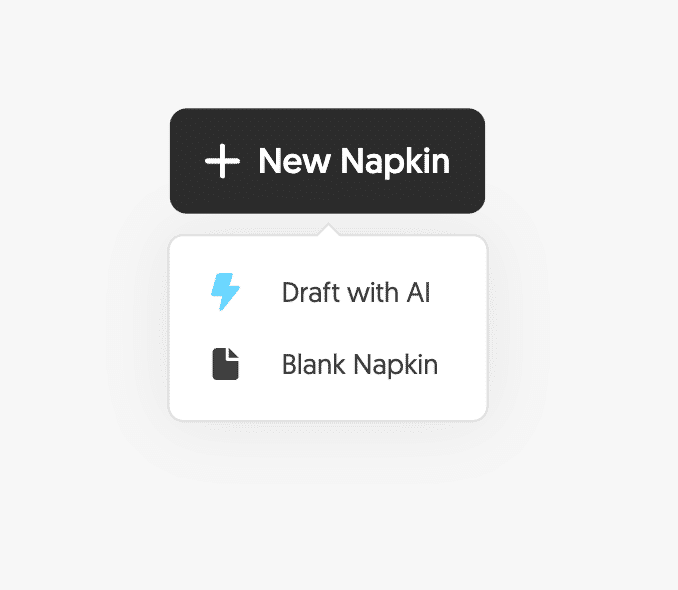
Draft with AI:テキストドキュメントをAIで生成する時に使用するモードです。
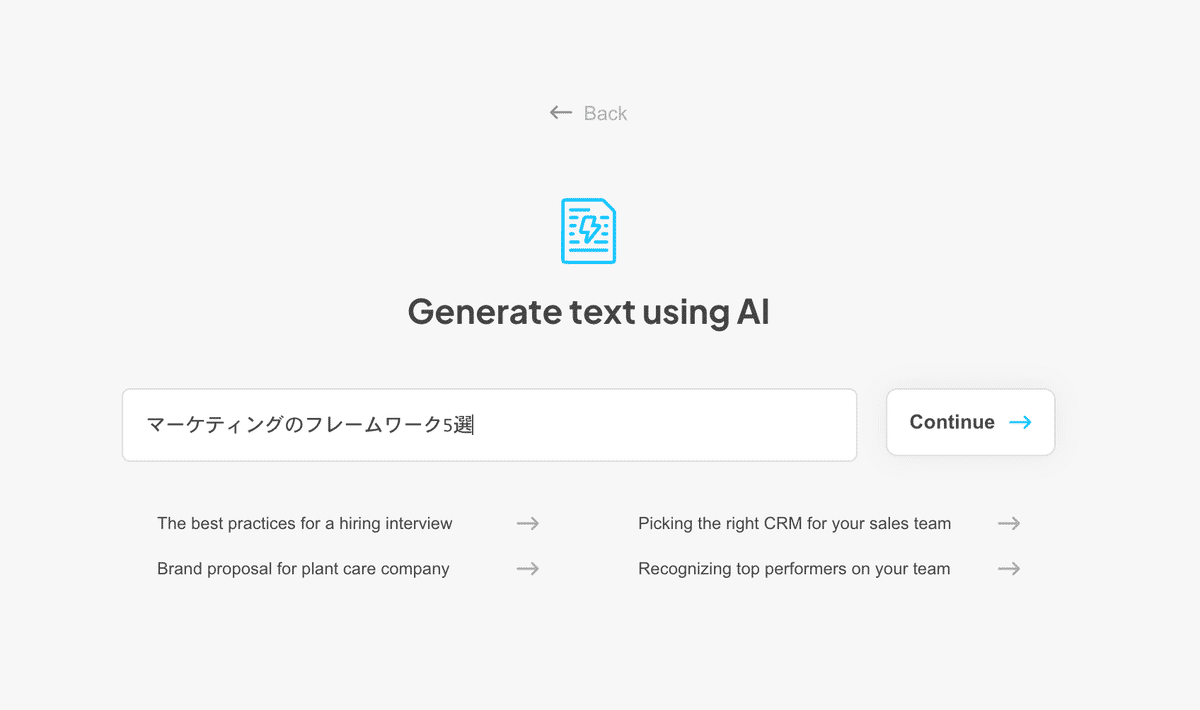
例えば、「マーケティングフレームワーク5選」と入れると、以下のような文章を作成してくれます。
このようにドキュメント生成ツールとして使うことができます。
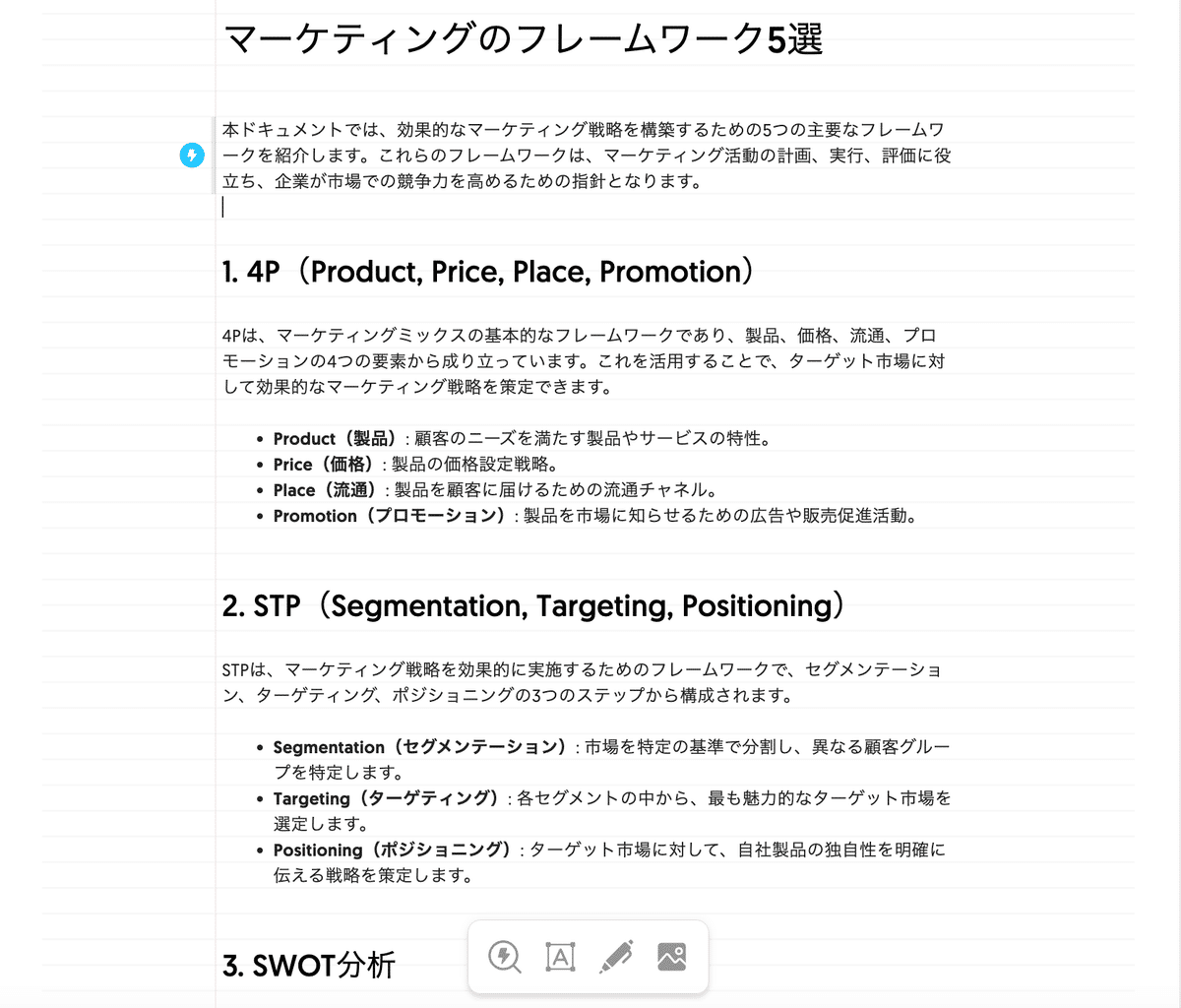
Blank Napkin:ドキュメントを自身で入れる場合にするモードです。
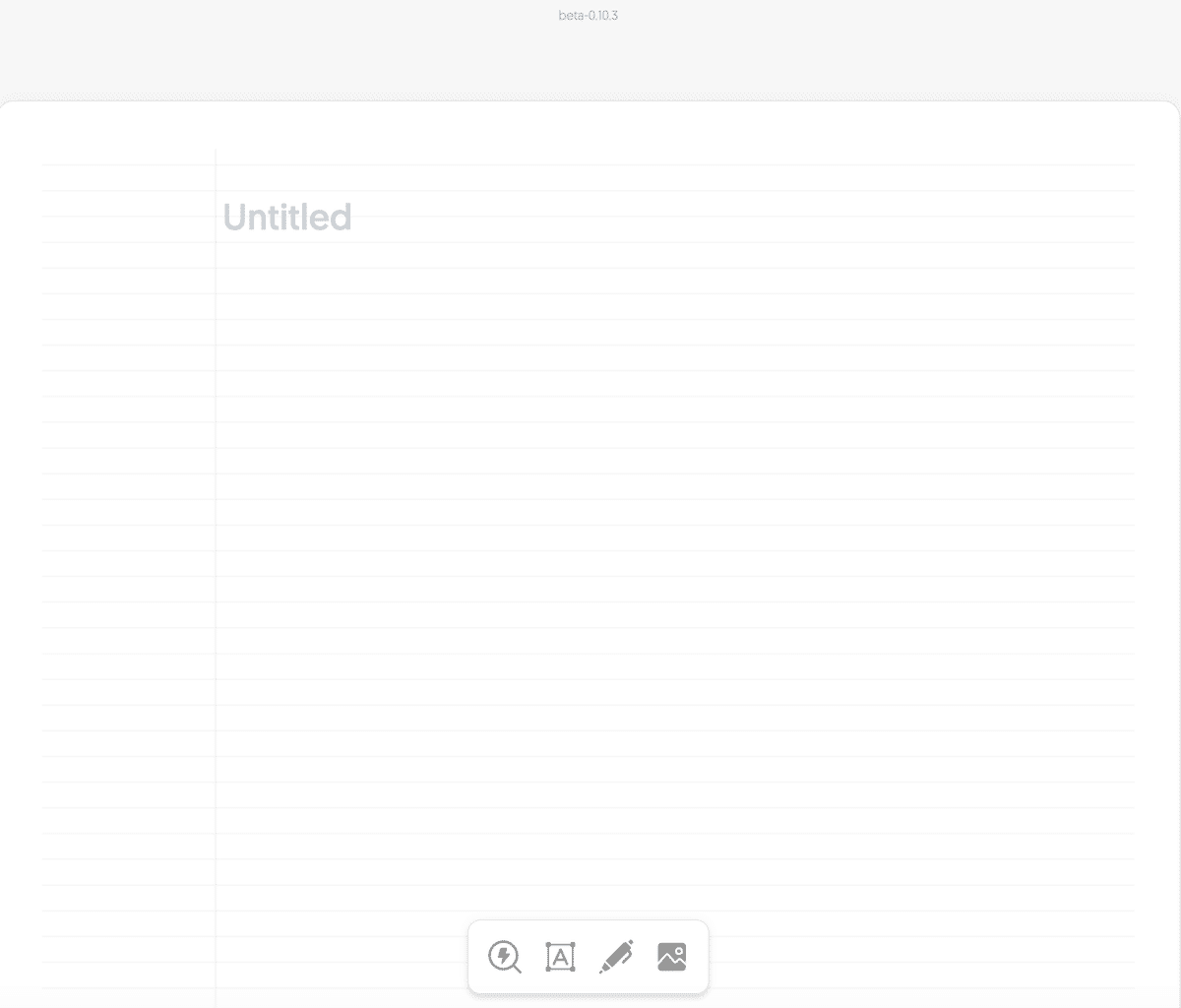
図解生成: ドキュメントの中で、生成ボタン(稲妻マーク)をクリックすると、AIが自動的にテキストを解析し、図解を作成します。

以下のような図解が作成できます。
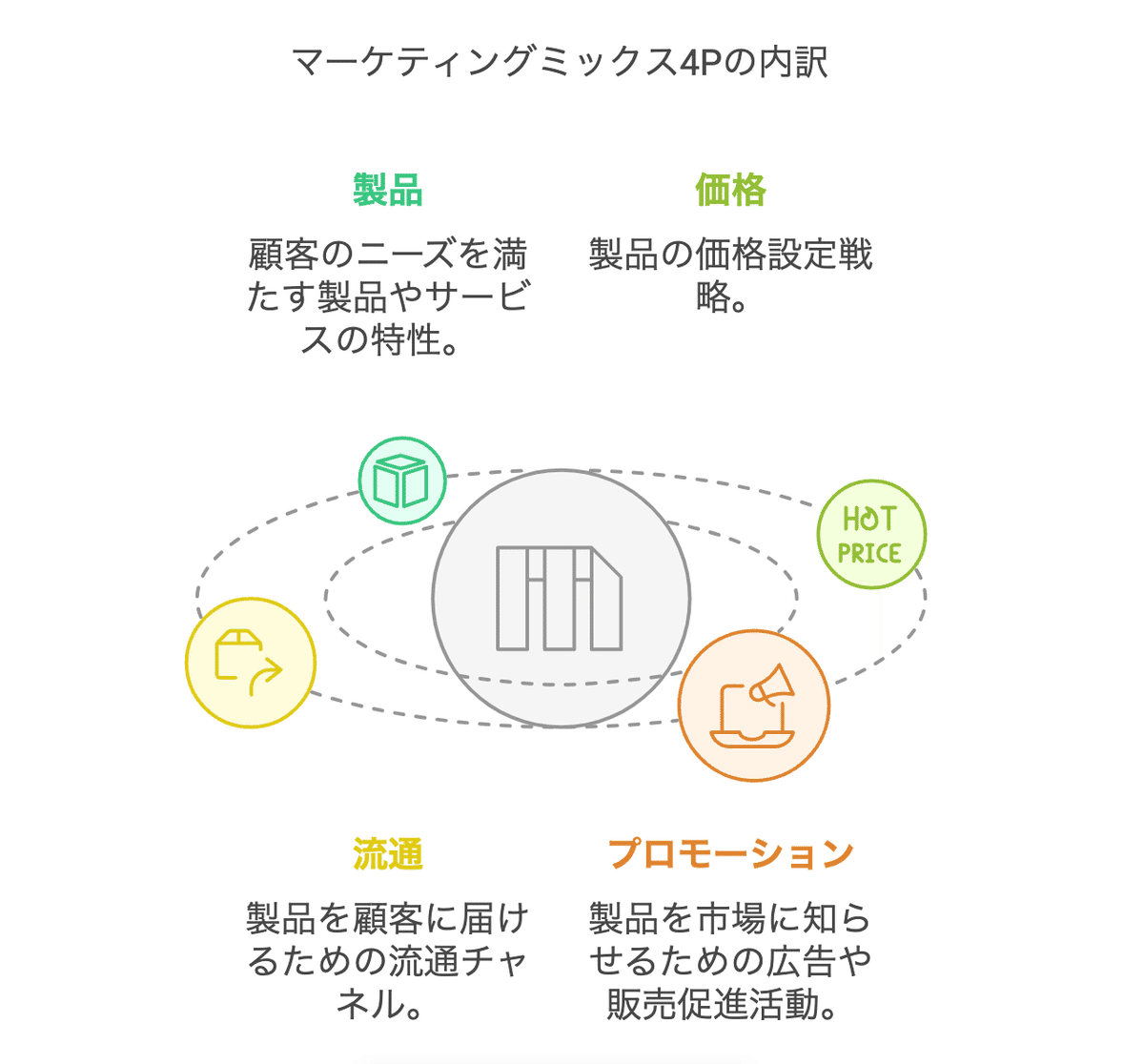
図の左側で、AIが作成した多くのテンプレートから選択ができます。
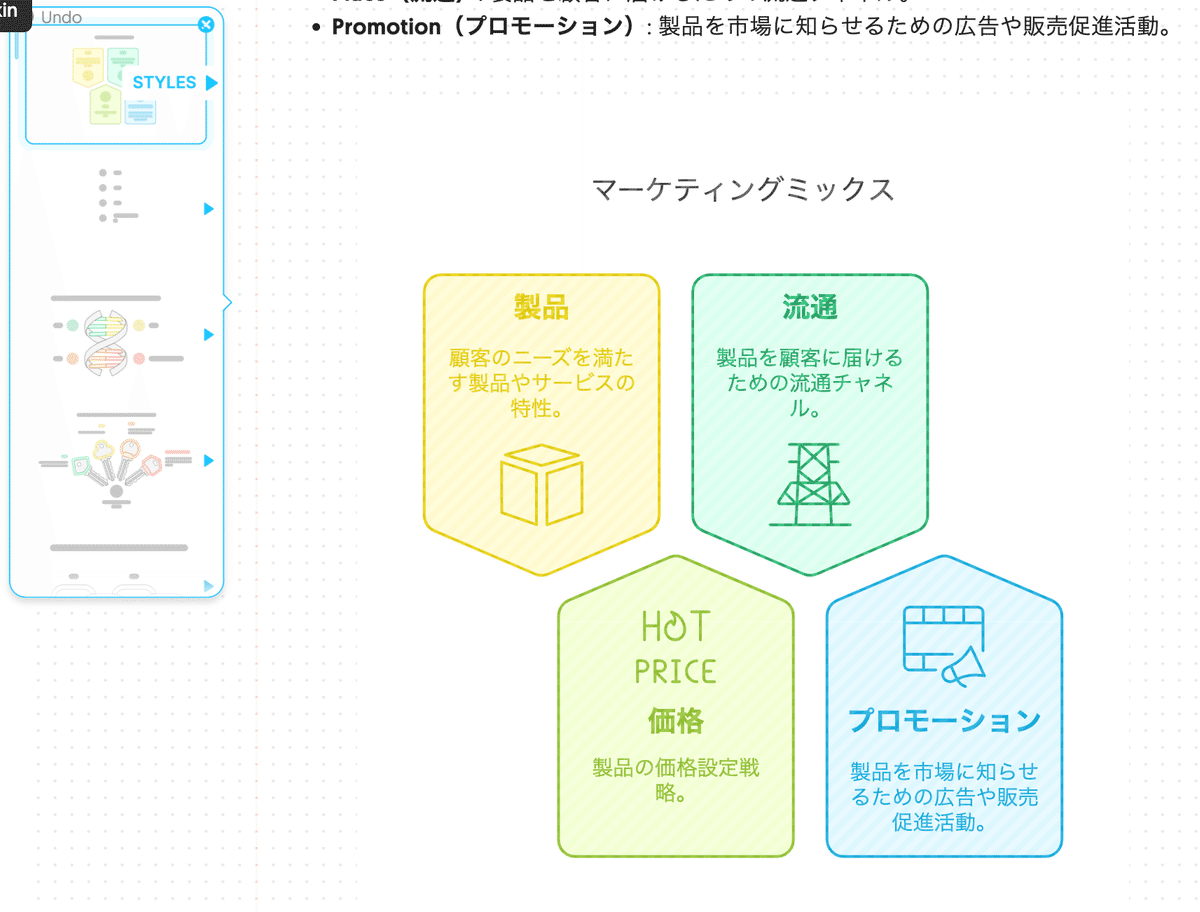
更に、作成された図を編集することができます。
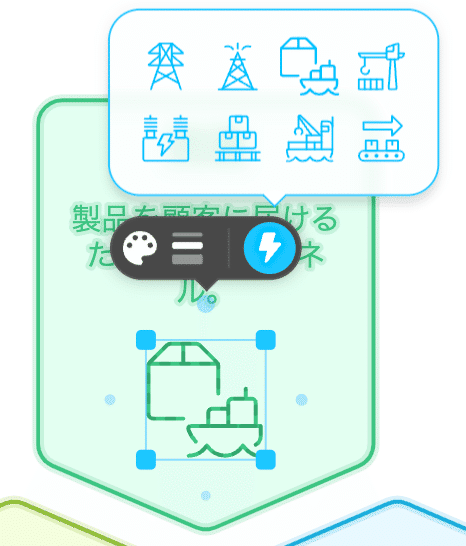
アイコンの編集:アイコンをクリックして、稲妻マークを押すと別のアイコンに変えることができます。
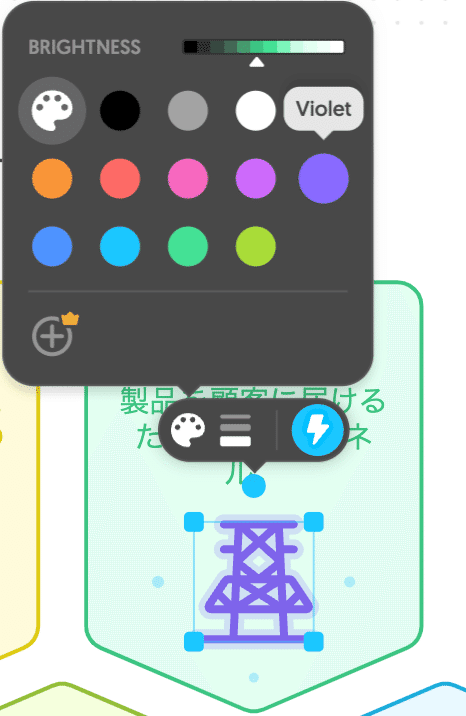
色や線の太さなど細かい部分の変更もできます。
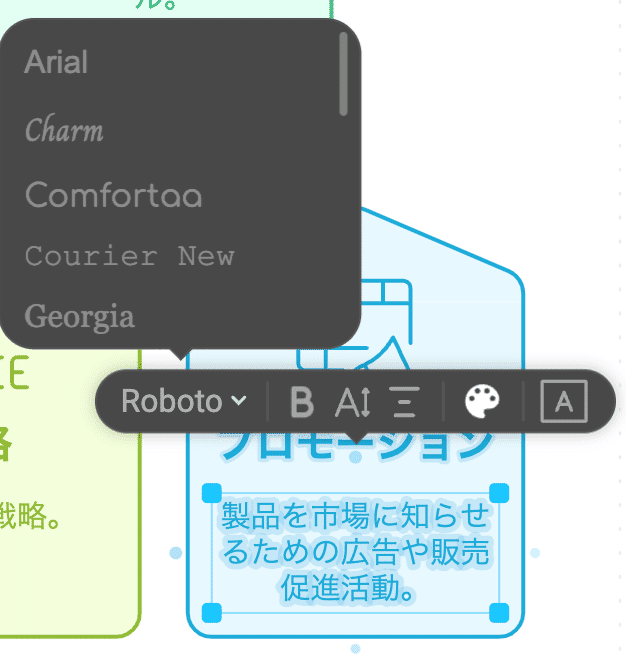
文字の部分もテキスト自体の編集とフォントや色・大きさの変更ができます。
生成された図解は、PNG、SVG、PDFなど、様々な形式で保存できる点も魅力です。
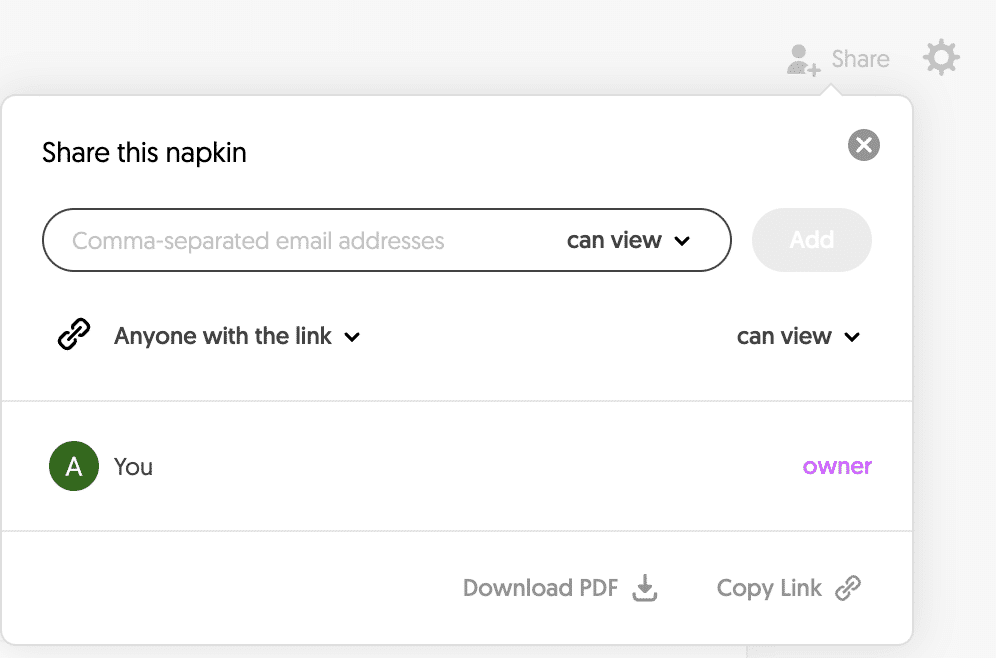
さらに、作成したドキュメントはURLリンクで共有したり、PDFとしてダウンロードすることもできます。
NapkinAIで作成できる図解の種類
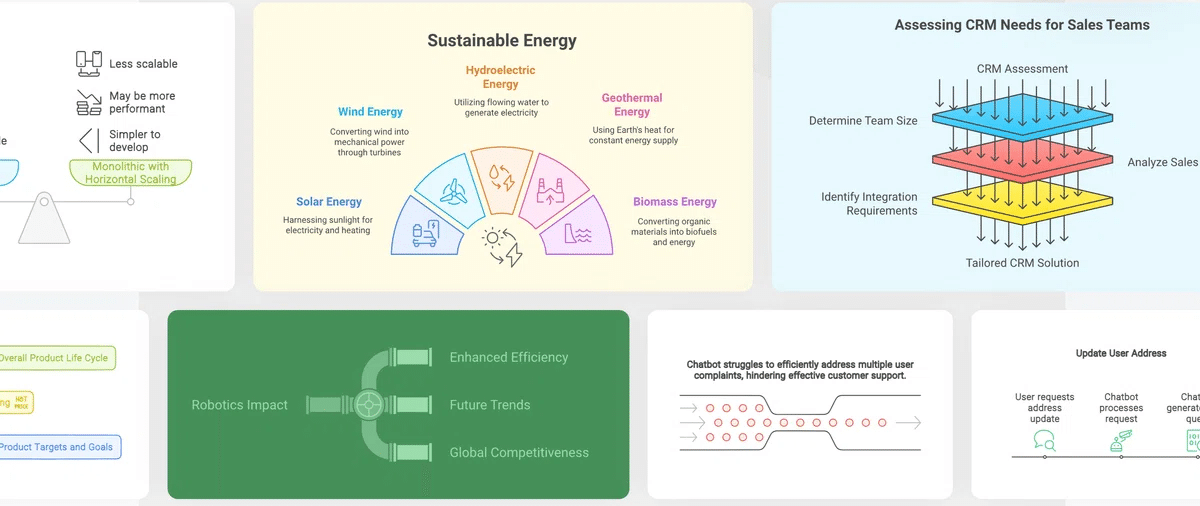
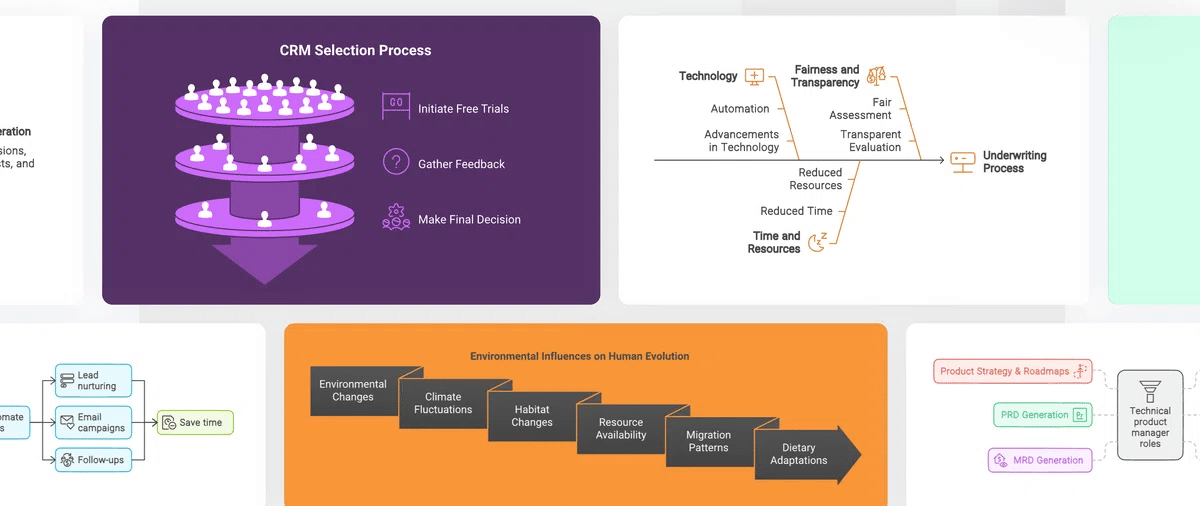
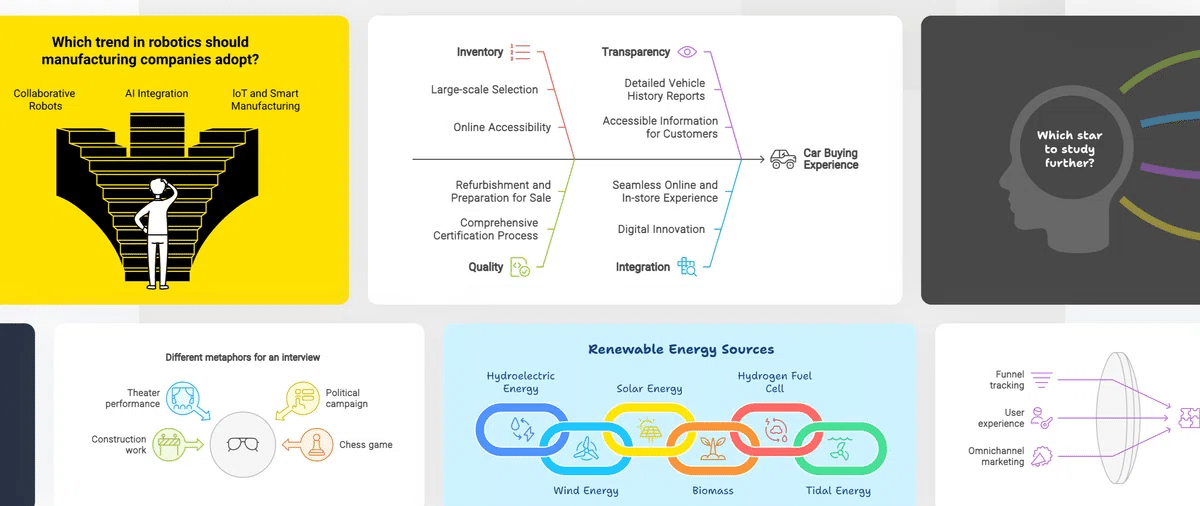
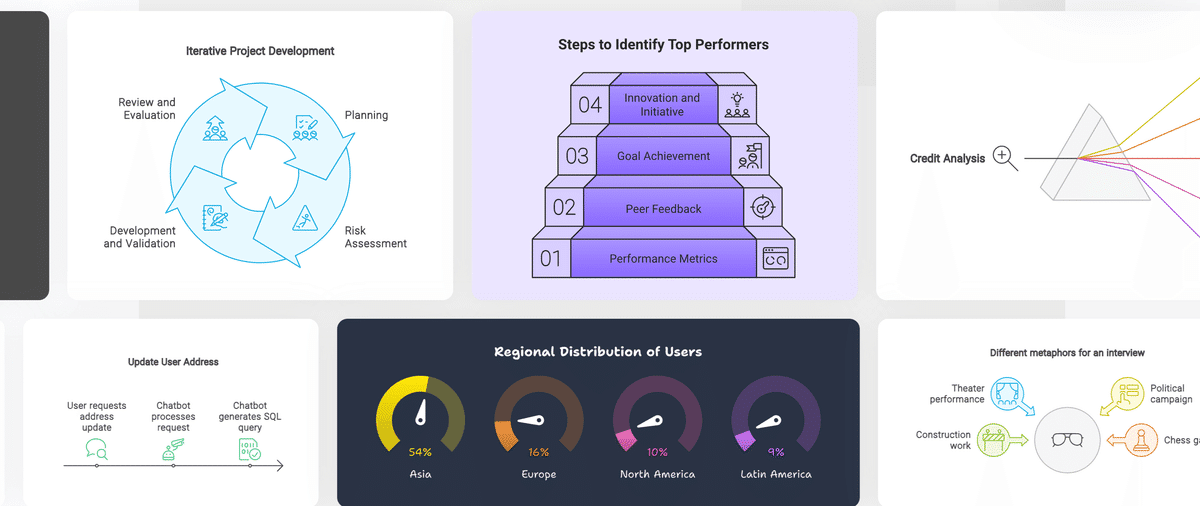
NapkinAIはテキストの内容をAIが解釈して図解を作成するため、フローチャートやマインドマップ、概念図など、様々な種類の図解を作成できます。
公式サイトに掲載されている一例ですが、これ以外にも多くのフォーマットが用意されています。
v0とは?
v0は、Vercel社が開発した、自然言語でUIを生成できるAIツールです。
テキストで指示するだけで、WebサイトやアプリケーションのUIデザインを作成できます。v0はReact/Next.jsとの互換性が高く、効率的なプロトタイピングに役立ちます。
v0は主にUIデザインの作成に特化したツールですが、その機能を応用することで、様々な種類の図解を作成できます。
v0の特徴
v0には、以下のような特徴があります。
自然言語入力: 自然言語でUIデザインを指示できるため、専門知識がなくても利用できます。
カスタマイズ性: コードを使用してデザインを自由にカスタマイズできます。
React/Next.jsとの互換性: React/Next.jsのコードを生成するため、Webサイトやアプリケーションへの実装が容易です。
v0の使い方
v0の使い方は、以下の通りです。
アカウント作成&ログイン: まずはV0の公式サイトにアクセスし、アカウントを作成します。サインアップは無料で、Googleアカウントやメールアドレスで登録できます。
テキスト入力: v0の入力欄に、作成したいUIデザインを自然言語で記述します。
図解を作成したい時は、プロンプトでReactを使用して作成すると指示すると綺麗な図解ができます。
Reactコンポーネントを使用して図解して
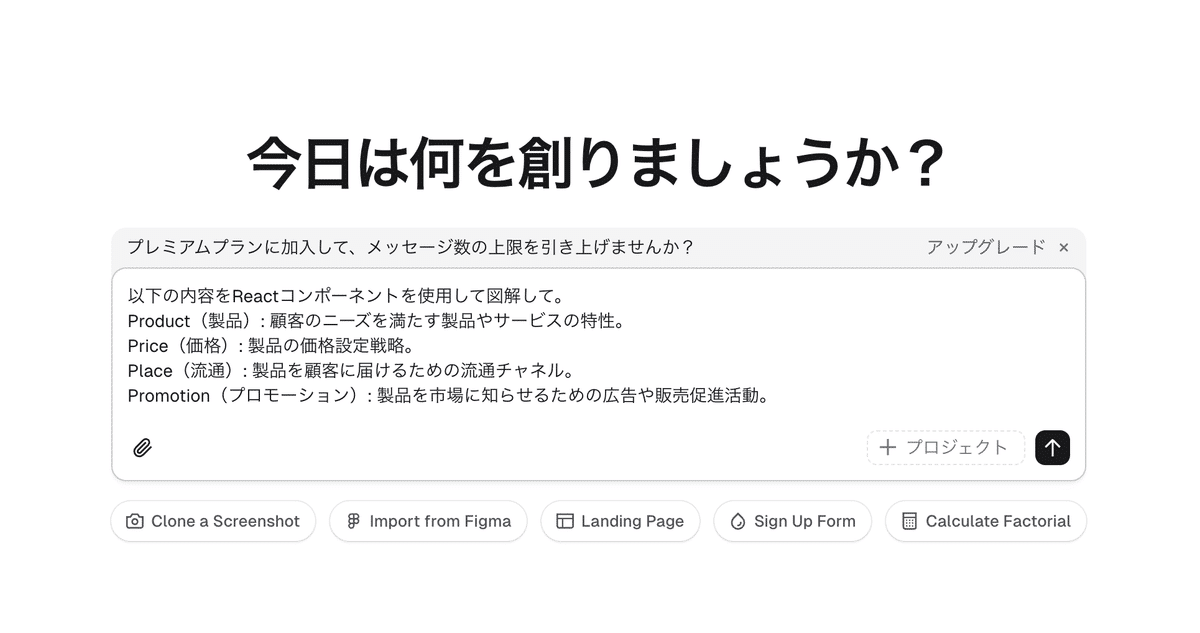
デザイン生成: v0は入力されたテキストを解釈し、図解を生成します。
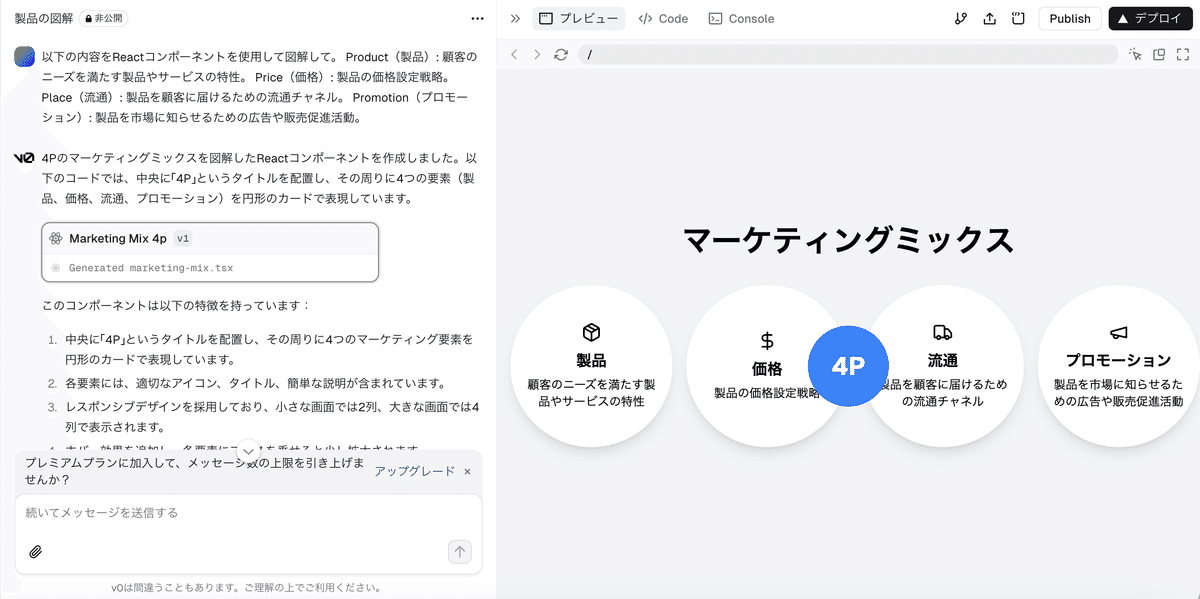
Reactコンポーネントで作成されるため、裏側はコードが生成されています。
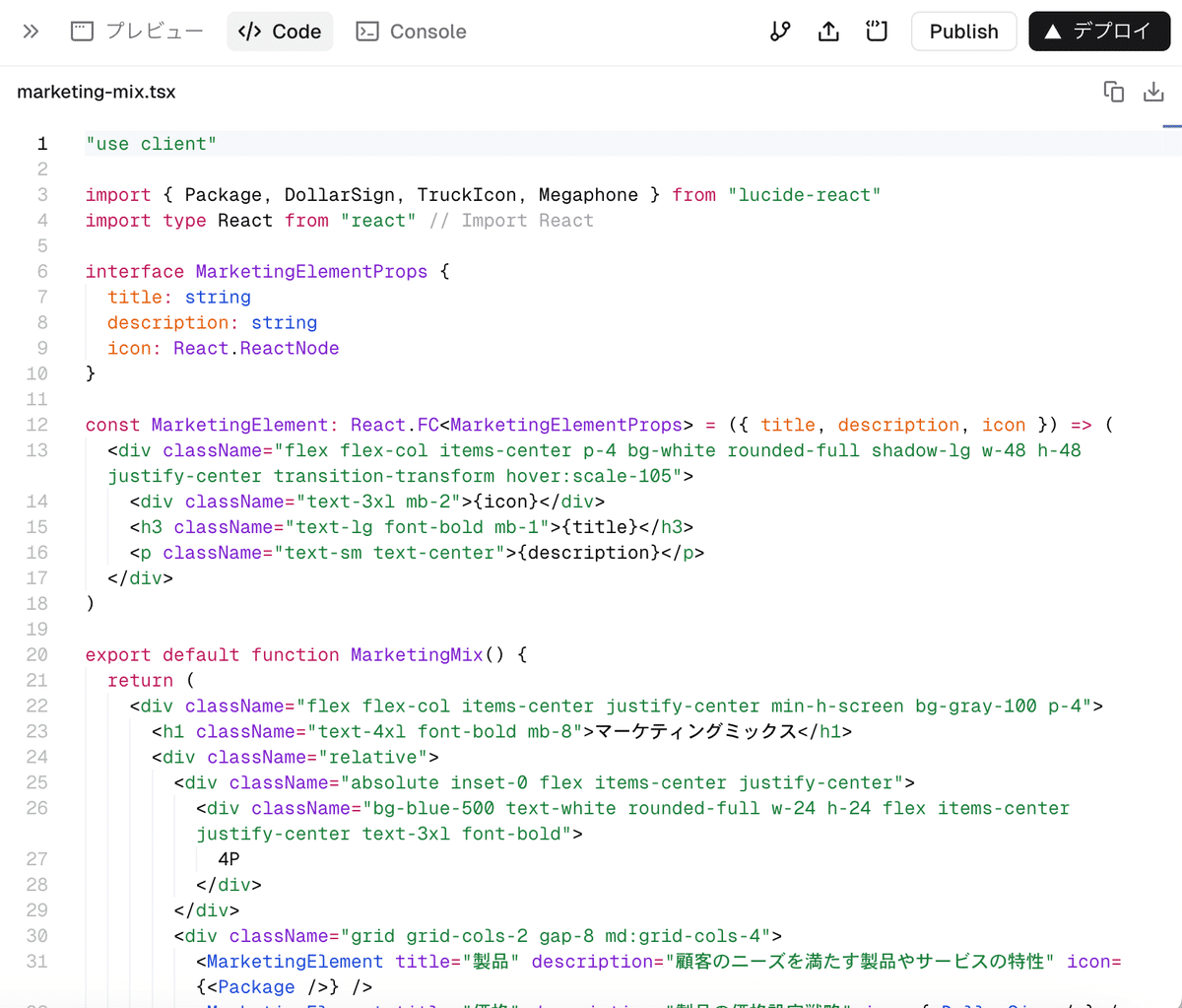
カスタマイズ: 選択したデザインを、必要に応じてカスタマイズします。
プレビュー画面で「Select」ボタンを押して、特定の箇所を変更することができます。

選択したあとに、修正したい内容を指示します。
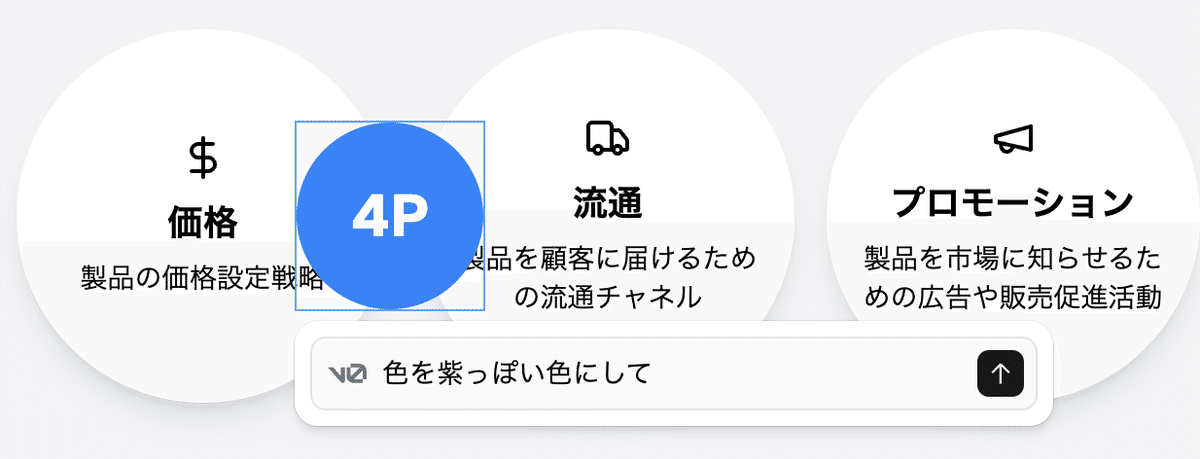
こうすることで一部だけを自然言語で修正することができます。
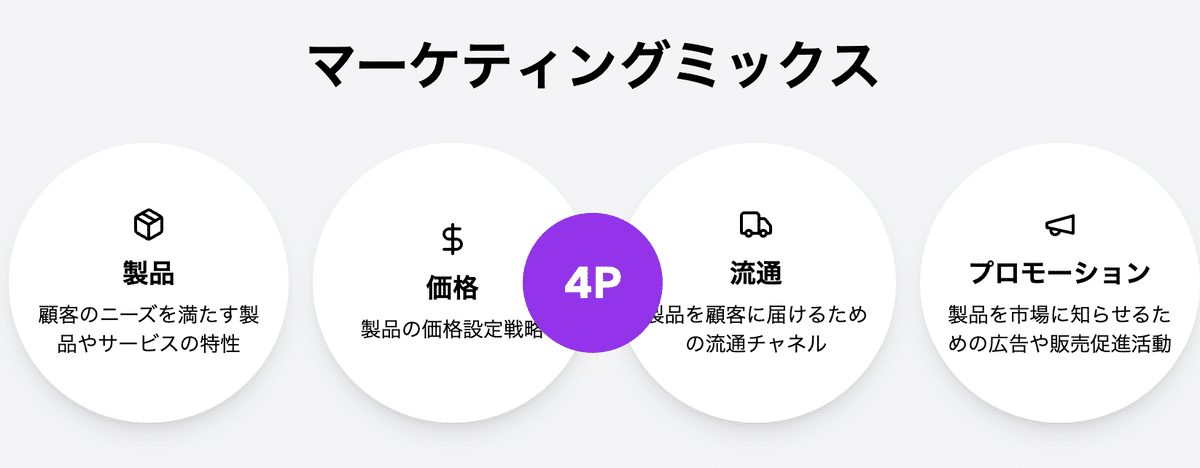
図解のダウンロード:作成した図解はコードになっているため、ダウンロードするに一苦労が必要です。
<方法①>ダウンロードせずに、スクリーンショットを取って画像として保存するのが一番簡単な方法です。
<方法②>スクリーンショットではなく、画像としてダウンロードするには、以下のプロンプトを入れて画像のダウンロードボタンを追加します。
`html2canvas`ライブラリを使用して、DOMを画像に変換する仕様を追加して下さい。
以下のように、ダウンロードボタンが追加されます。
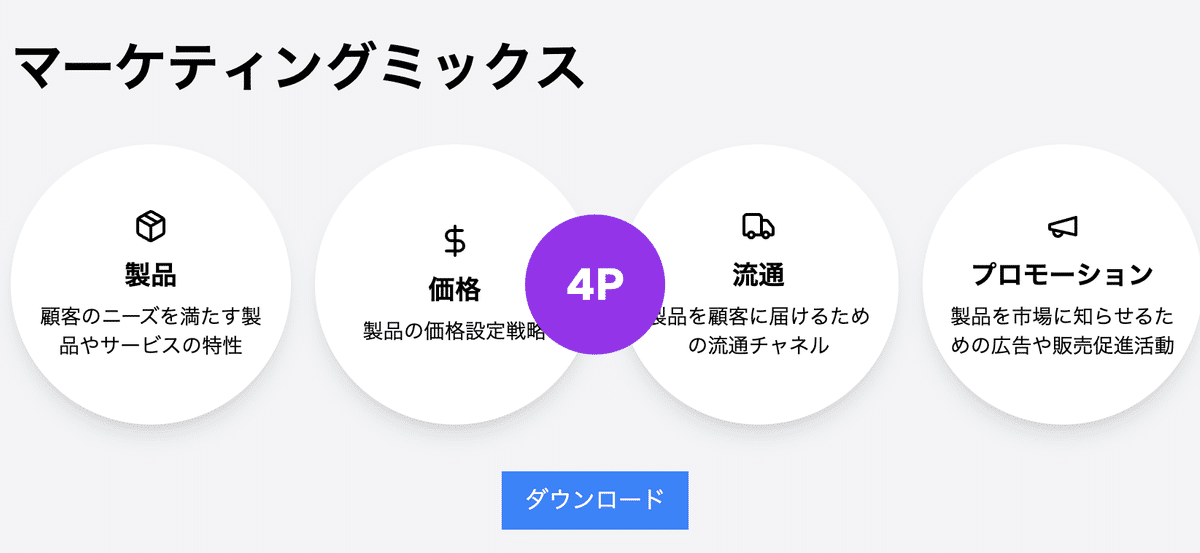
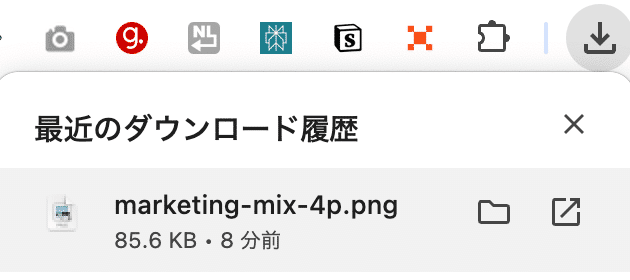
png画像のダウンロードができます。
【実践】NapkinAI vs. v0の図解作成比較
実際に、NapkinAIとv0の両方を使って、同じテーマで図解を作成して比較してみます。
①フレームワーク図解
・図解にする文章
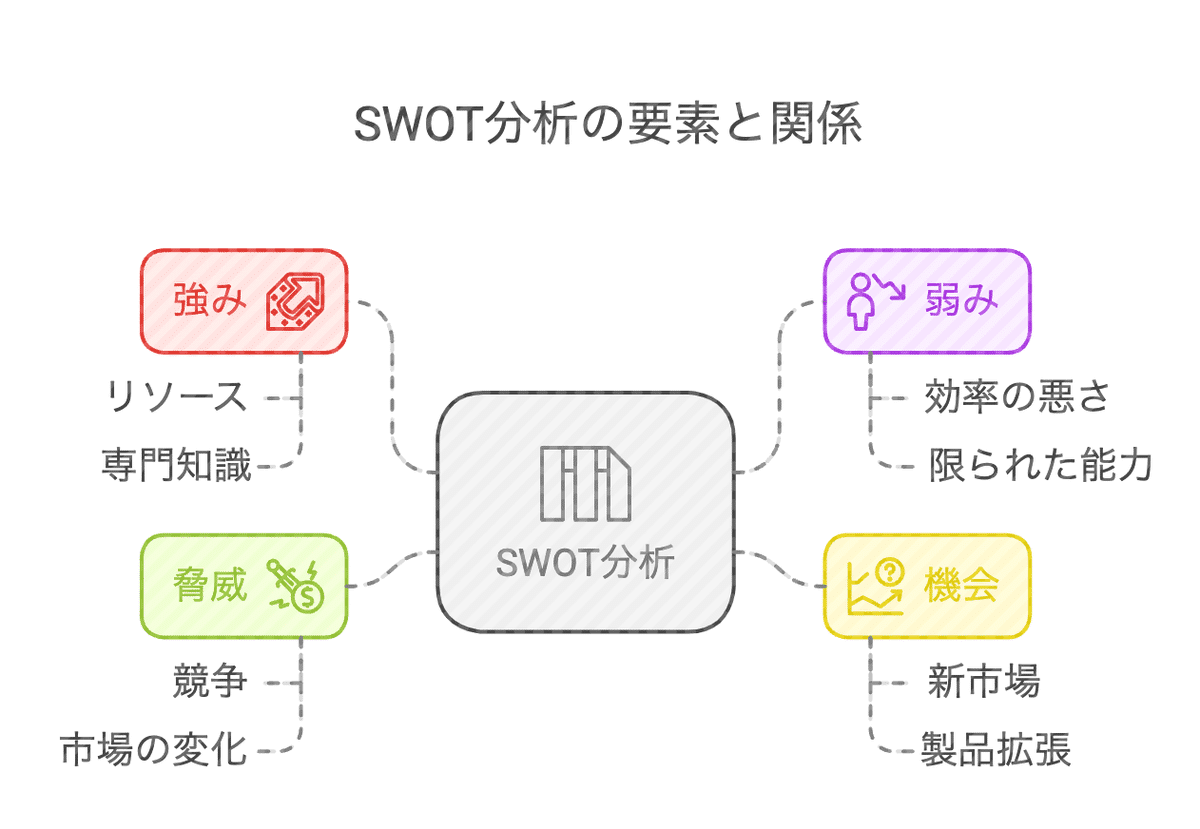
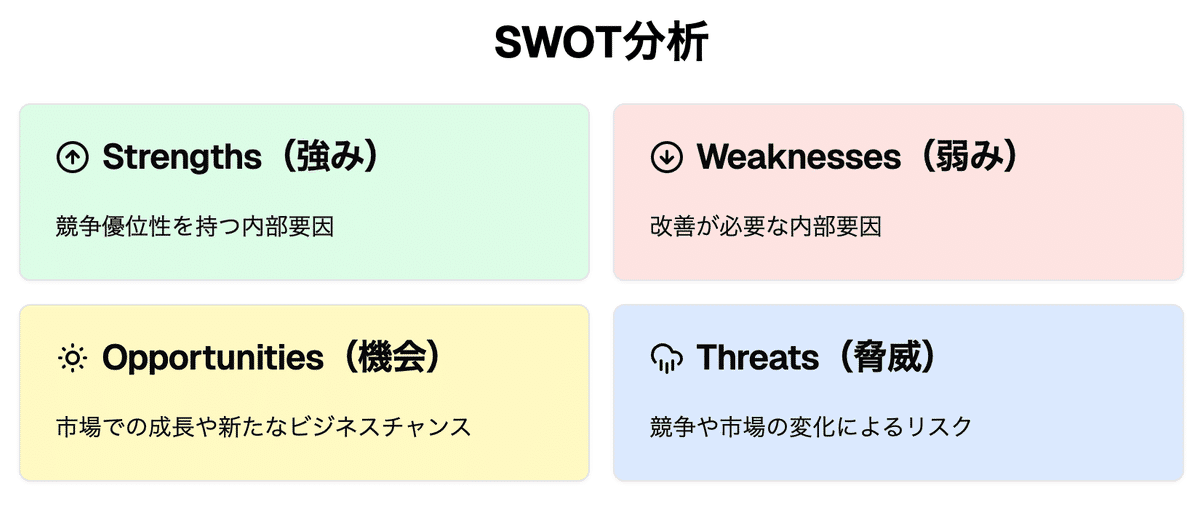
Strengths(強み): 競争優位性を持つ内部要因。
Weaknesses(弱み): 改善が必要な内部要因。
Opportunities(機会): 市場での成長や新たなビジネスチャンス。
Threats(脅威): 競争や市場の変化によるリスク。
<NapkinAI>
NapkinAIはテンプレートが豊富にあるので、色んな画像が選べますが以下のような画像が作成できました。
SWOT分析の特徴を表せている図解が出せています。
<v0>
v0はNapkinAIよりシンプルな図解になるのが特徴です。
これはプロンプト次第で調整は可能ですが、細かい指示しない場合はシンプルになることが多いです。
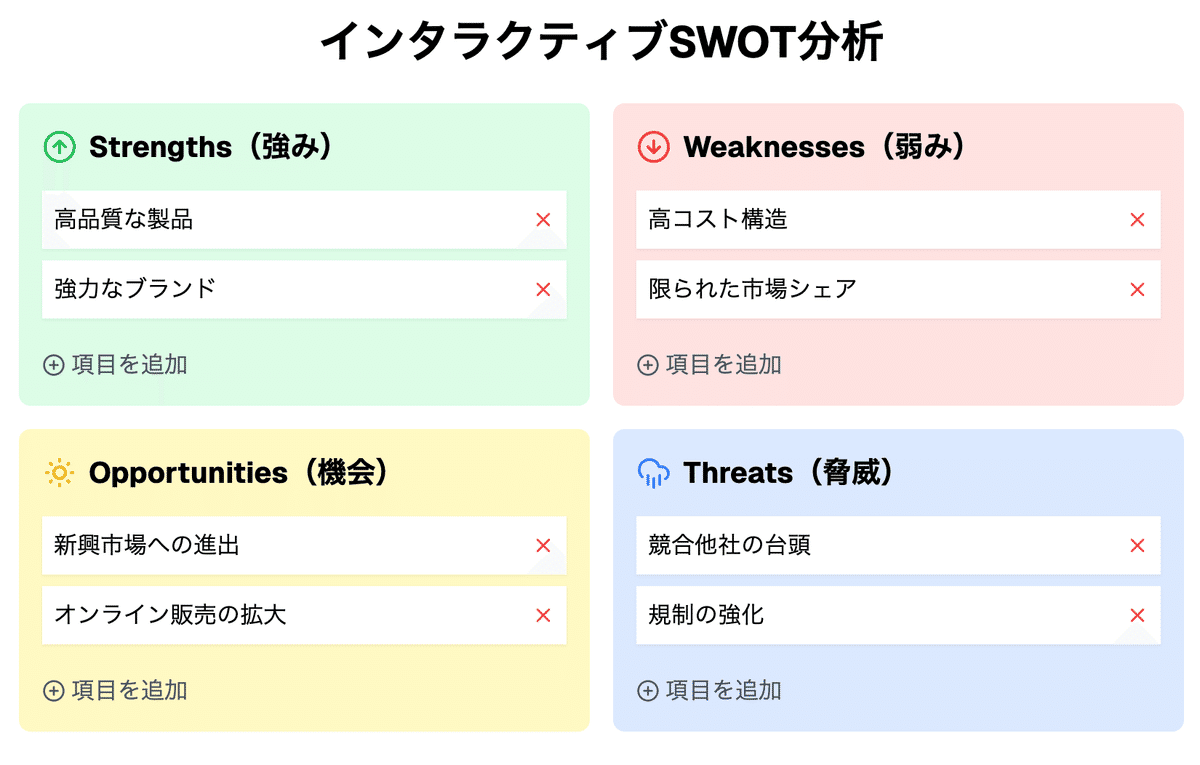
一方で、v0はテンプレートを使って作成しているわけではないので、指示をすることで自分の求める図解を細かく作成することができます。
「もう少し複雑だけど、わかりやすい図解にして」
②比較表の図解
・図解にする文章
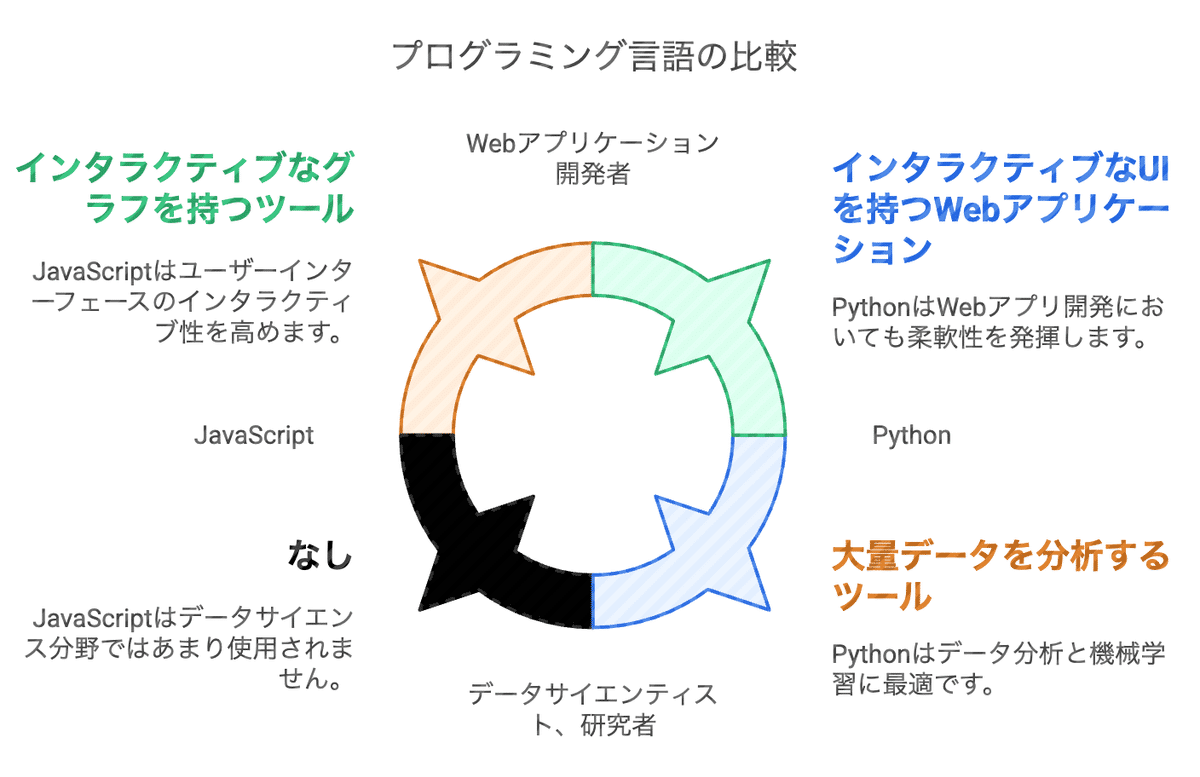
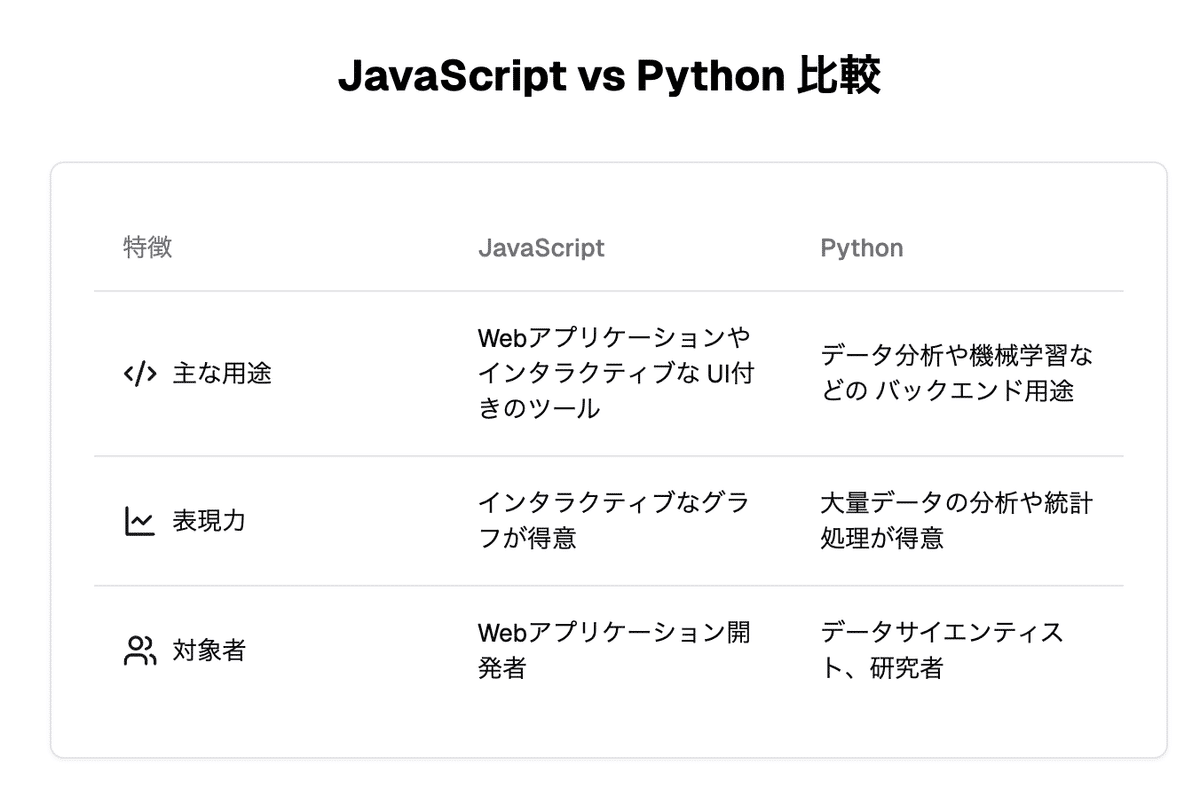
特徴 JavaScript Python 主な用途 WebアプリケーションやインタラクティブなUI付きのツール データ分析や機械学習などのバックエンド用途 表現力 インタラクティブなグラフが得意 大量データの分析や統計処理が得意 対象者 Webアプリケーション開発者 データサイエンティスト、研究者
<NapkinAI>
NapkinAIはテンプレートなので、比較表を作って欲しかったのですがテンプレートに当てはめただけの図解になってしまい少しわかりづらいくなりした。
<v0>
一方で、v0は一発で綺麗な比較表を作成できました。
この辺りの柔軟性はv0もメリットです。
③挿絵としての図解
・図解にする文章
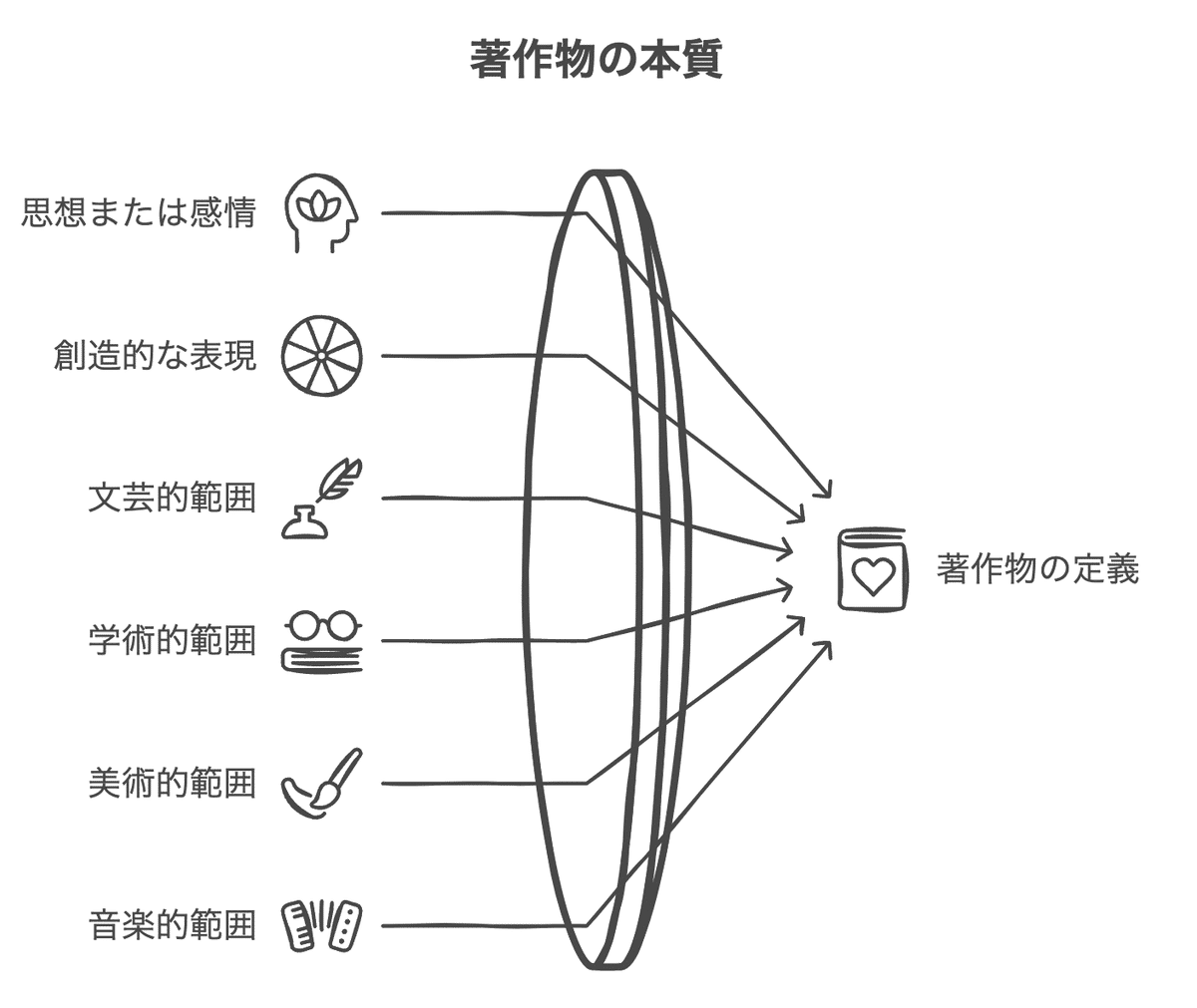
著作物とは以下の条件を満たすものです:思想又は感情を
創作的に
表現したものであって、
文芸、学術、美術又は音楽の範囲に属するもの
<NapkinAI>
NapkinAIはこういうシンプルな図解作るのが得意です。
スライドなどでちょっと図を入れたほうがわかりやすいなというときに簡単に作れて便利です。
<v0>
v0で最初に作成されたものは、あまり綺麗に表現できているものになっていませんでした。
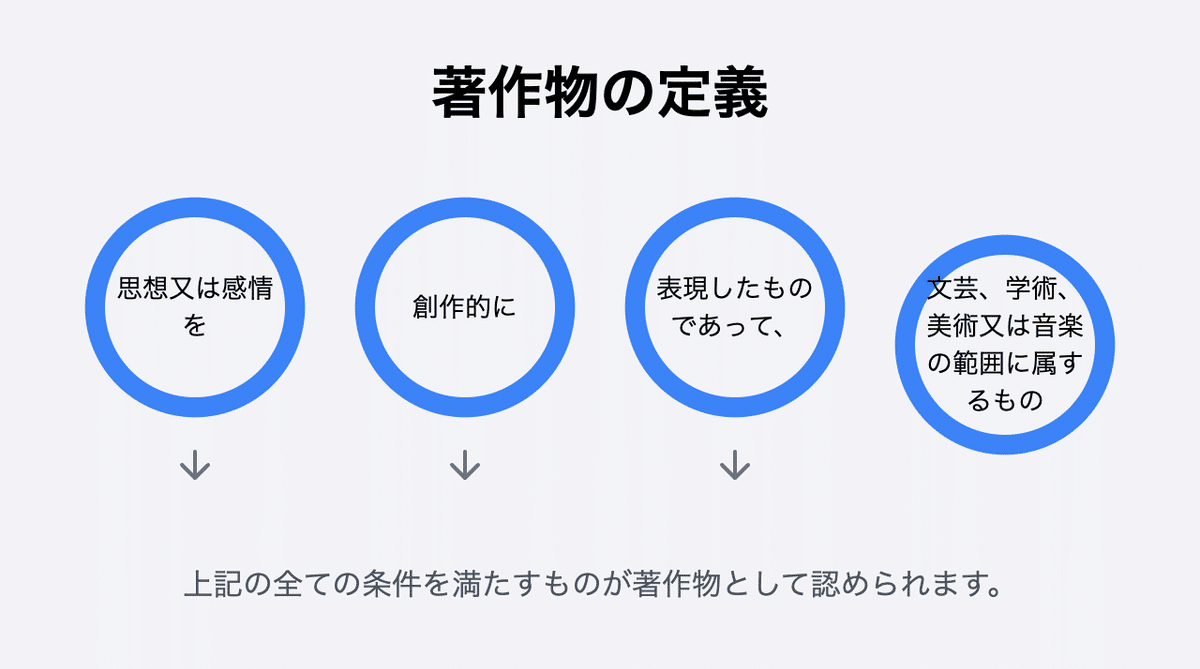
「もっとわかりやすく、一目でわかるような図解にして」
改善してもらった図解がこちらです。
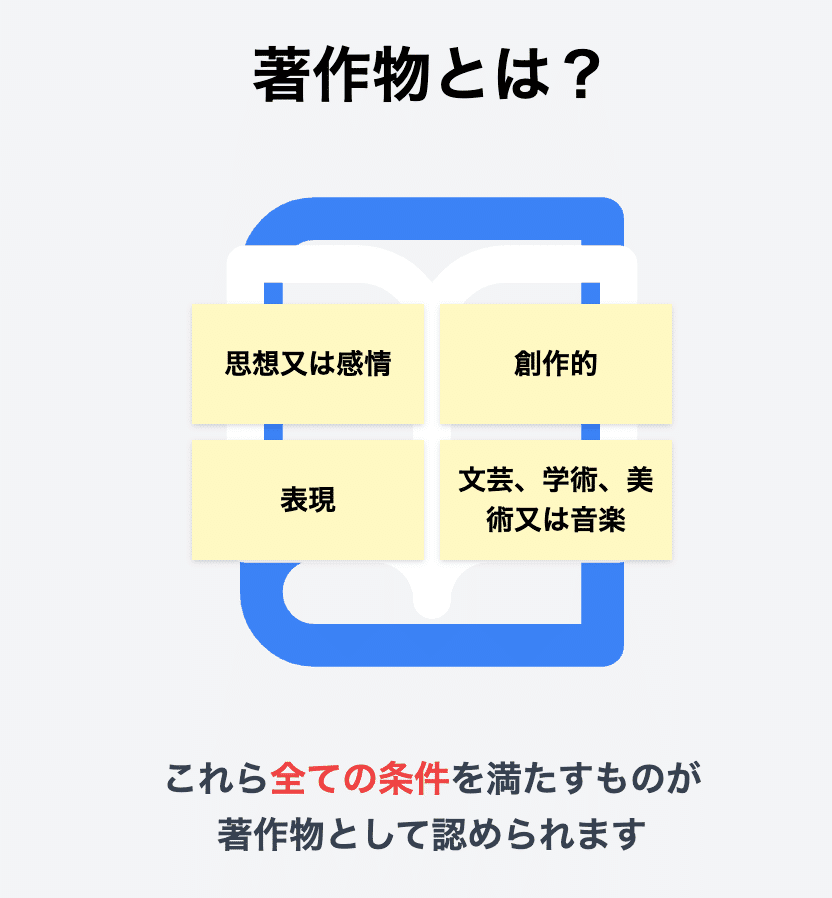
最初の図解よりはわかりやすくなっていますが、ちょっと違うなとなった時に毎回、プロンプトで指示しないといけないので少し手間がかかります。
④スライドの図解
・図解にする文章
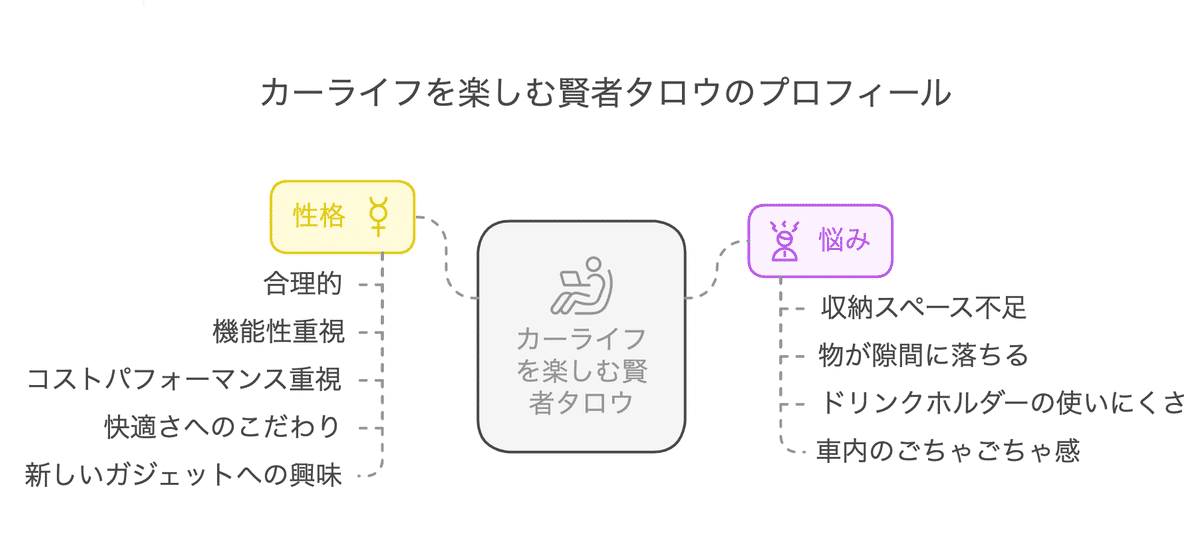
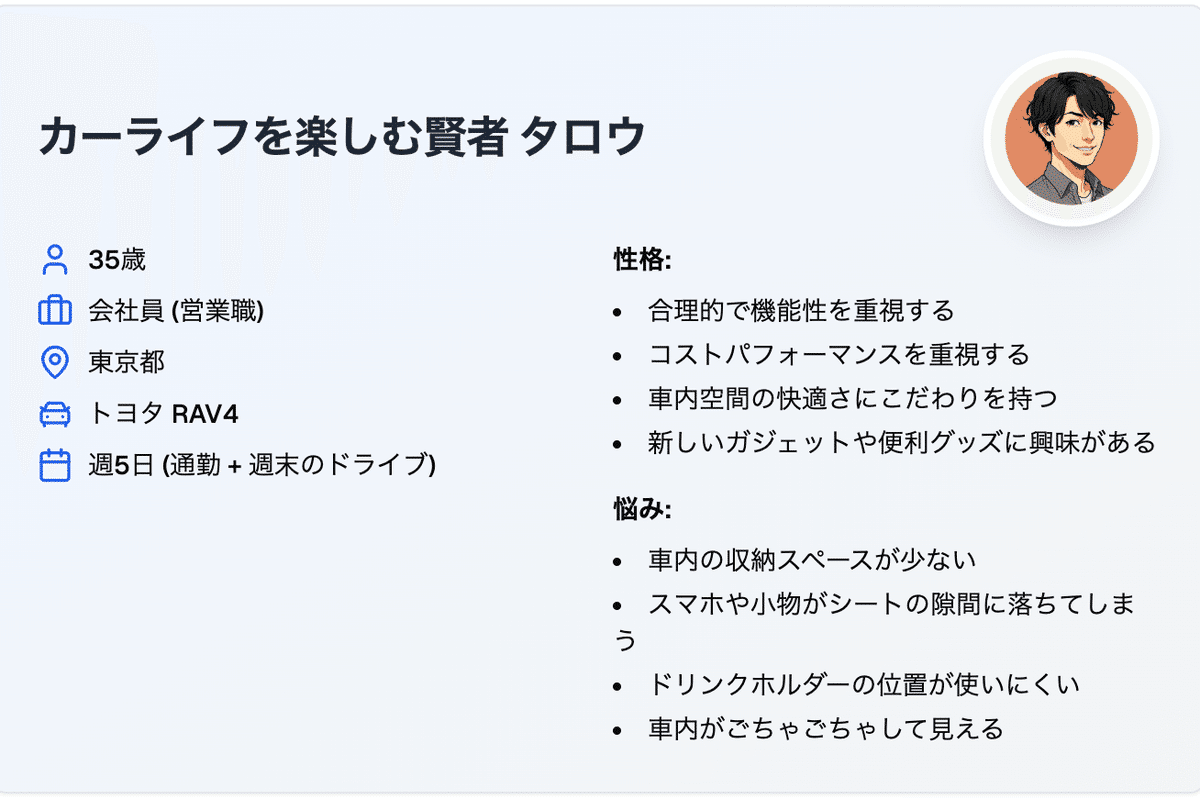
名前: カーライフを楽しむ賢者
タロウ 年齢: 35歳 職業: 会社員 (営業職) 居住地: 東京都 車種: トヨタ RAV4 運転頻度: 週5日 (通勤 + 週末のドライブ)
性格:
合理的で機能性を重視する
コストパフォーマンスを重視する
車内空間の快適さにこだわりを持つ
新しいガジェットや便利グッズに興味がある
悩み:
車内の収納スペースが少ない
スマホや小物がシートの隙間に落ちてしまう
ドリンクホルダーの位置が使いにくい
車内がごちゃごちゃして見える
<NapkinAI>
NapkinAIは、図解が選べるので、その中で最も綺麗に表現できている画像を選びました。
シンプルだけど、元の文章をしっかりと表現できています。
<V0>
v0ではプロンプトで以下の指示をしています。
v0が画像を添付できるので、画像をアップロードしてスライドの中に組み込んでもらいました。
以下のペルソナをスライド1枚にまとめて表現して。ペルソナイメージとして添付画像を利用して。
NapkinAIとv0の長所・短所
<NapkinAI>
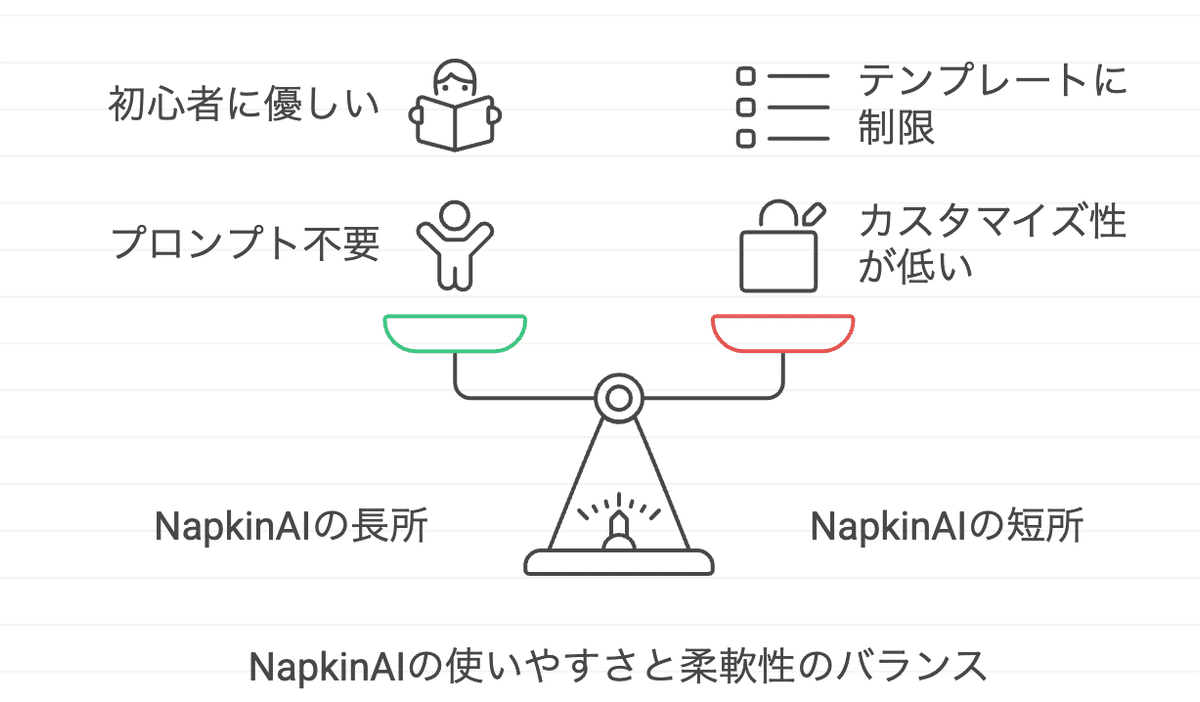
NapkinAIの長所
プロンプト不要!豊富なテンプレートから選べる
操作が簡単で、初心者でもすぐに使いこなせる。
NapkinAIの短所
v0と比較して、カスタマイズ性が低い。
比較表などテンプレートにマッチしないものは作りにくい
<v0>
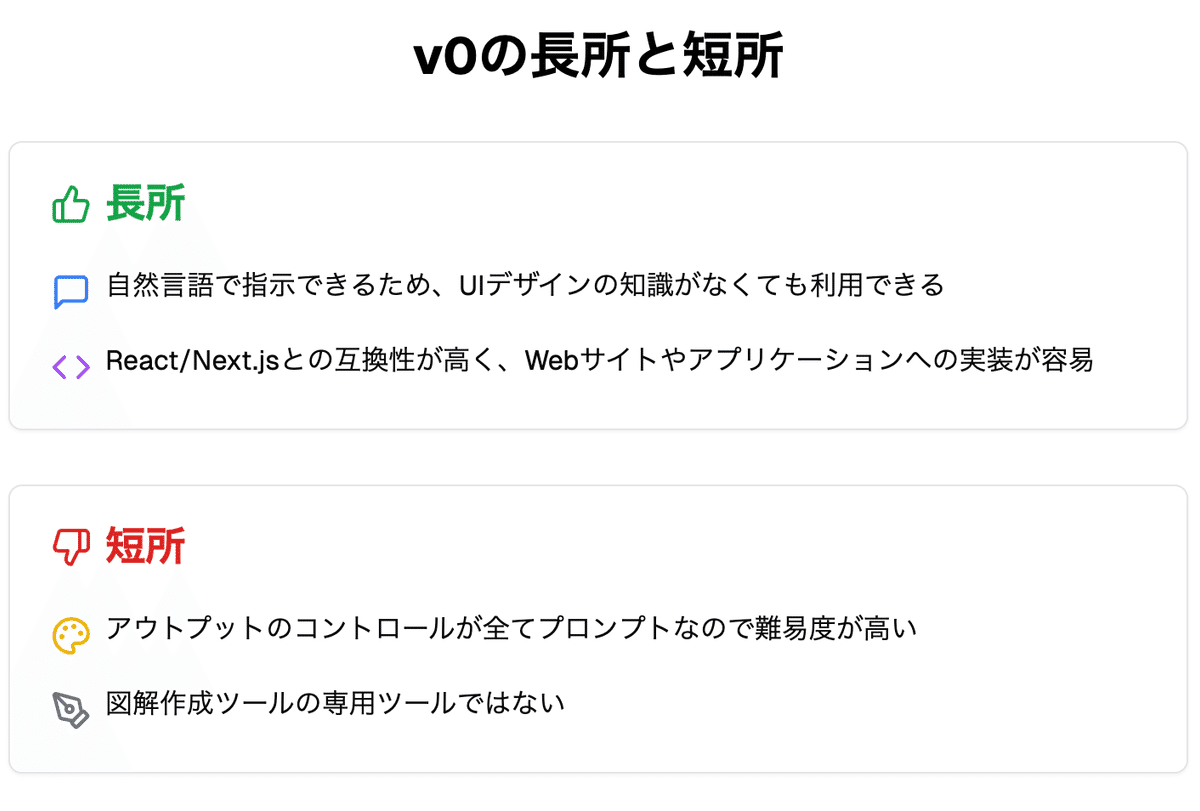
v0の長所
自然言語で指示できるため、UIデザインの知識がなくても利用できる。
React/Next.jsとの互換性が高く、Webサイトやアプリケーションへの実装が容易。
v0の短所
アウトプットのコントロールが全てプロンプトなので難易度が高い
図解作成ツールの専用ツールではない
結論
NapkinAIは、テキストを入力してボタンをクリックするだけで簡単にマインドマップが作成でき、非常に操作が簡単でした。
しかし、v0では、自然言語でワイヤーフレームの構成要素を細かく指示する必要があり、思い通りのデザインにするには試行錯誤が必要でした。
この経験から、NapkinAIはシンプルな図解を簡単に作成したい場合に適しており、v0はより複雑な図解を作成したい場合に適していると感じました。
最後まで読んでいただき、ありがとうございます!