
[Crew の作り方]
[ゴール]
自分の Crew に Discord で頼んで、返事が返ってくれば完了です。できたらチャンネルに ✅ を付けてください。
- 午前のセットアップ
- Cockpit から Claude Code か Codex に話しかけて、返事が来るところまで済ませておきます。
- Windows の方
- Windows でも α 版のクルーを作れます (Microsoft Store で最新に更新)。Windows で Codex を使うクルーの返事が「?」に化けたら、クルーのエージェントを Claude に変えてください。
- Discord のログイン
- ブラウザで Discord の Developer Portal を開くのに使います。
[手順]
作ったクルーに「Discord につなぐのを手伝って」と頼むこともできます。下は自分で進める時の手順です。
Cockpit を最新版に更新する
- 4.116.0 以上 (10/30 公開) に更新してください。Discord につなぐ時、可能な場合は Message Content Intent が自動でオンになります
Cockpit でクルーを作る
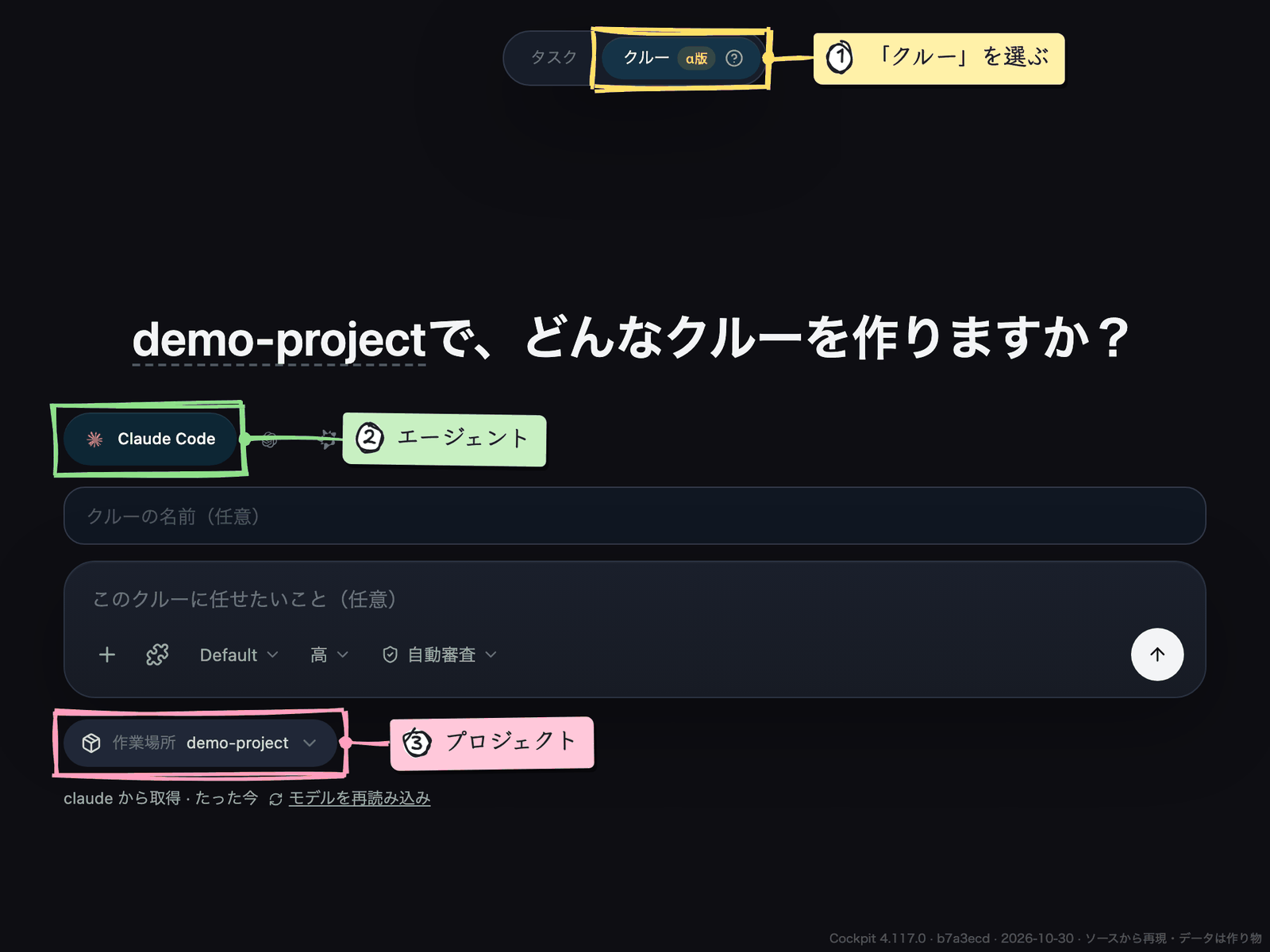
- 左上の「+」で「新しいタスク」を開き、切り替えで「クルー」を選ぶ
- プロジェクトと、エージェント (Claude Code か Codex) を選ぶ
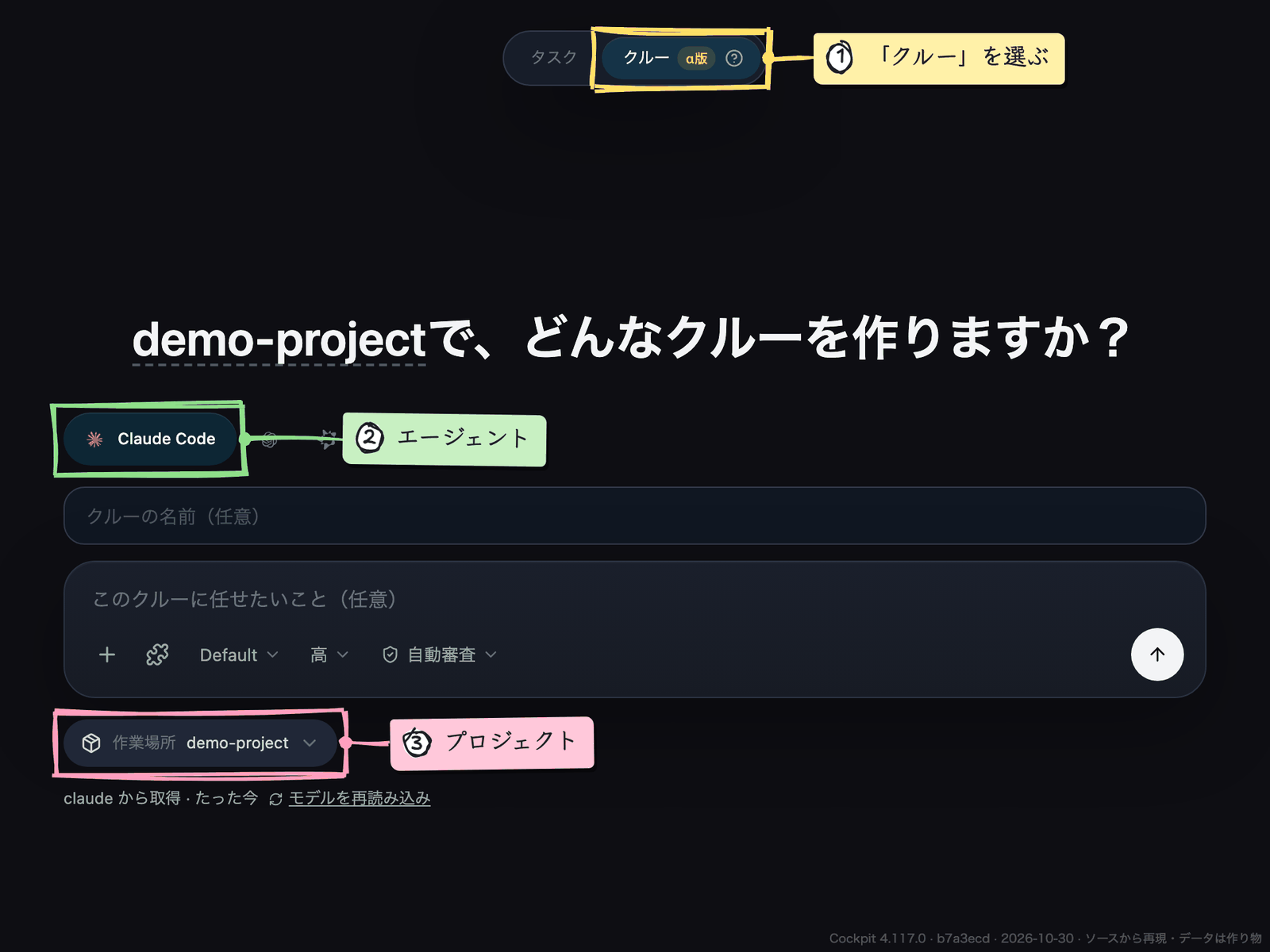
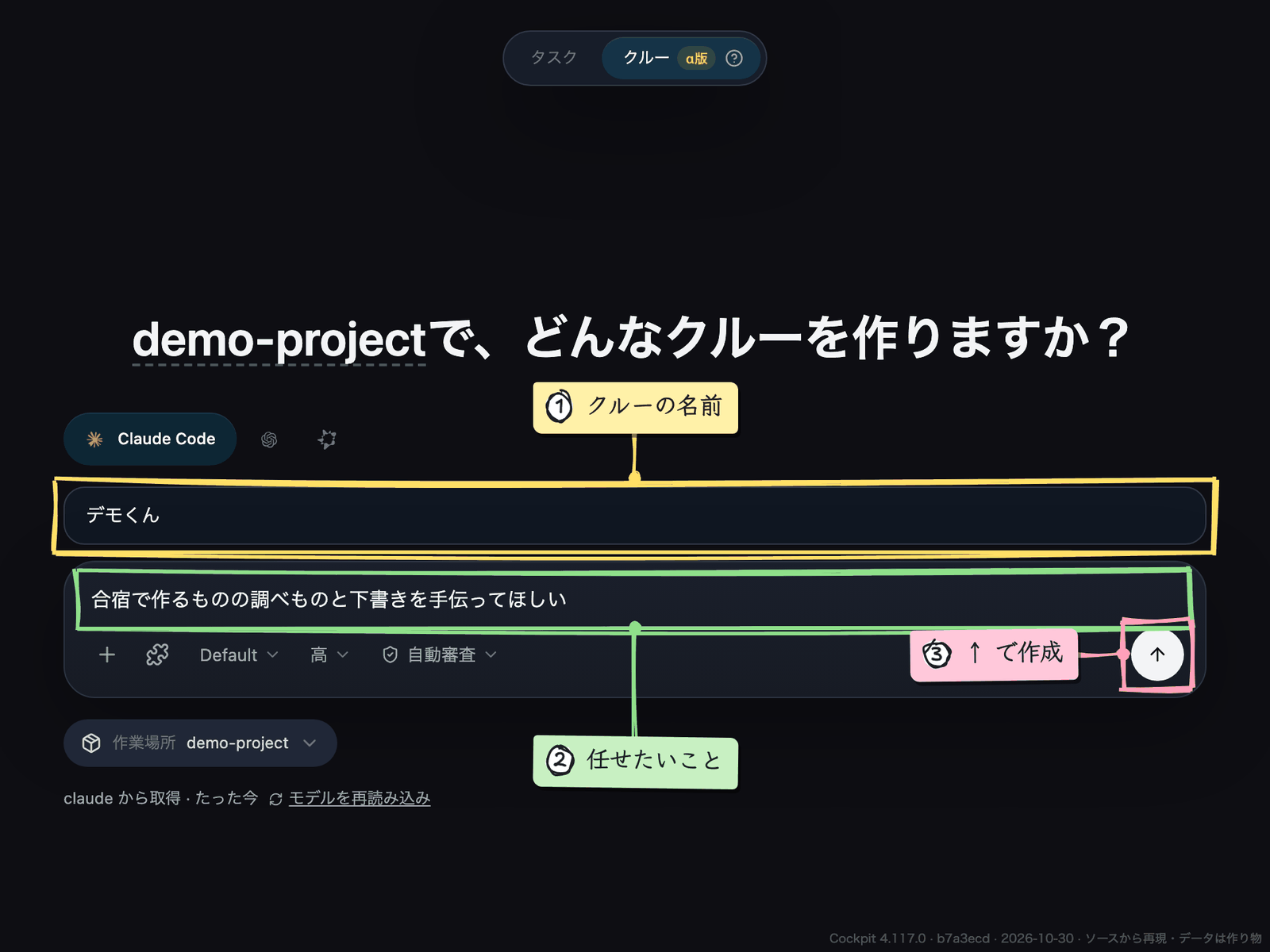
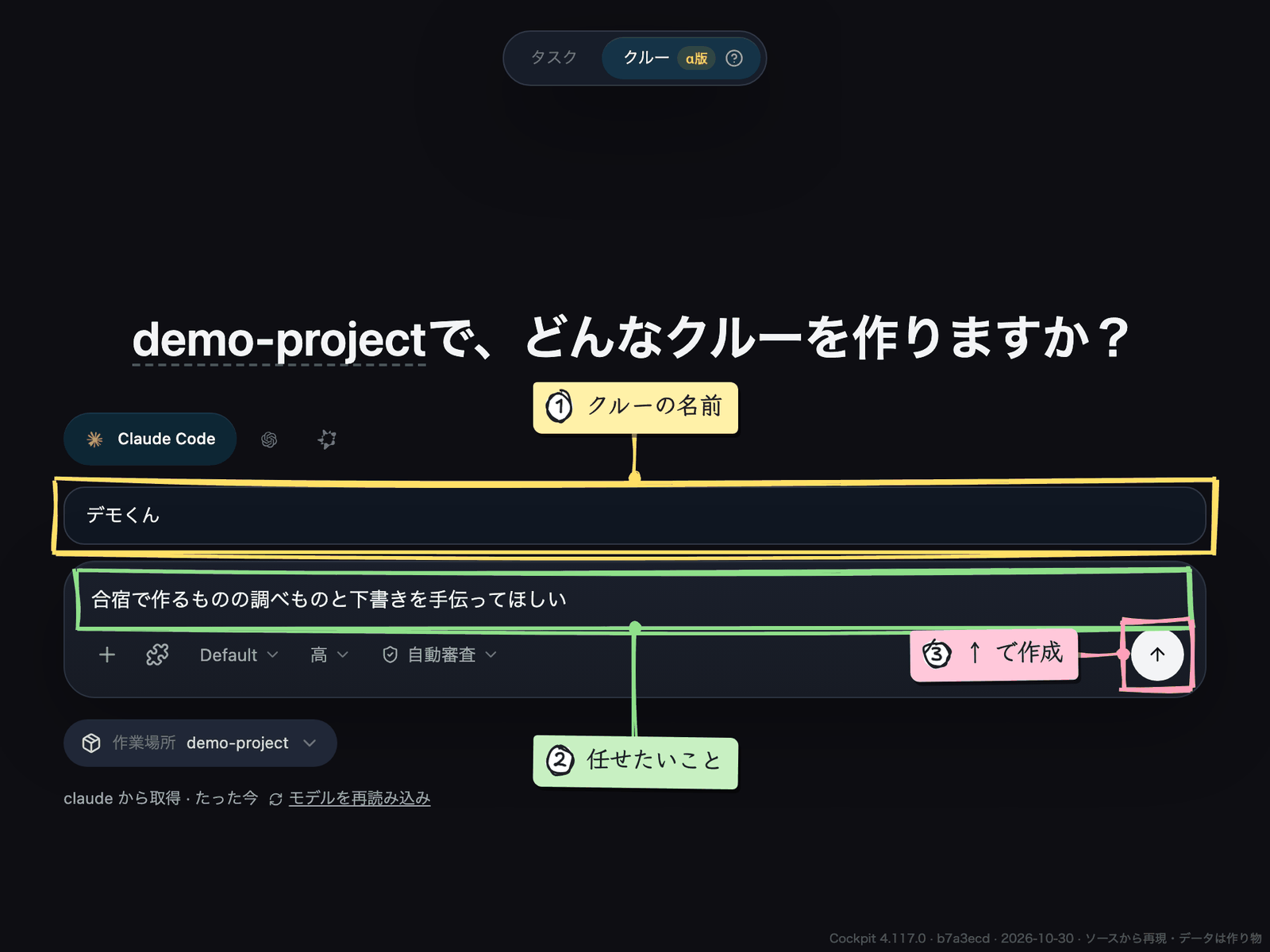
- 「このクルーに任せたいこと」に役割を一言書いて作成
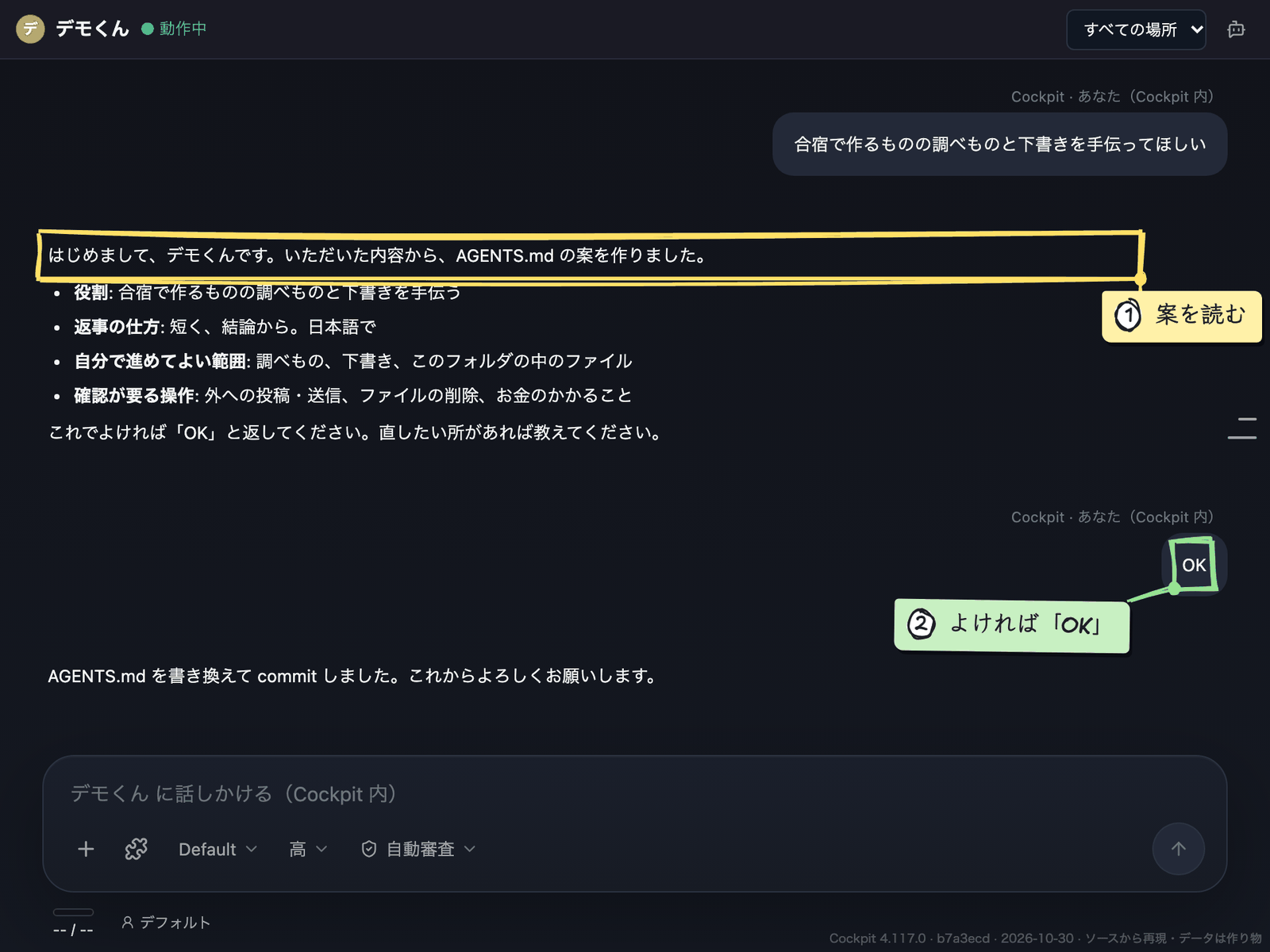
- クルーの質問に答え、指示 (AGENTS.md) の案がよければ「OK」
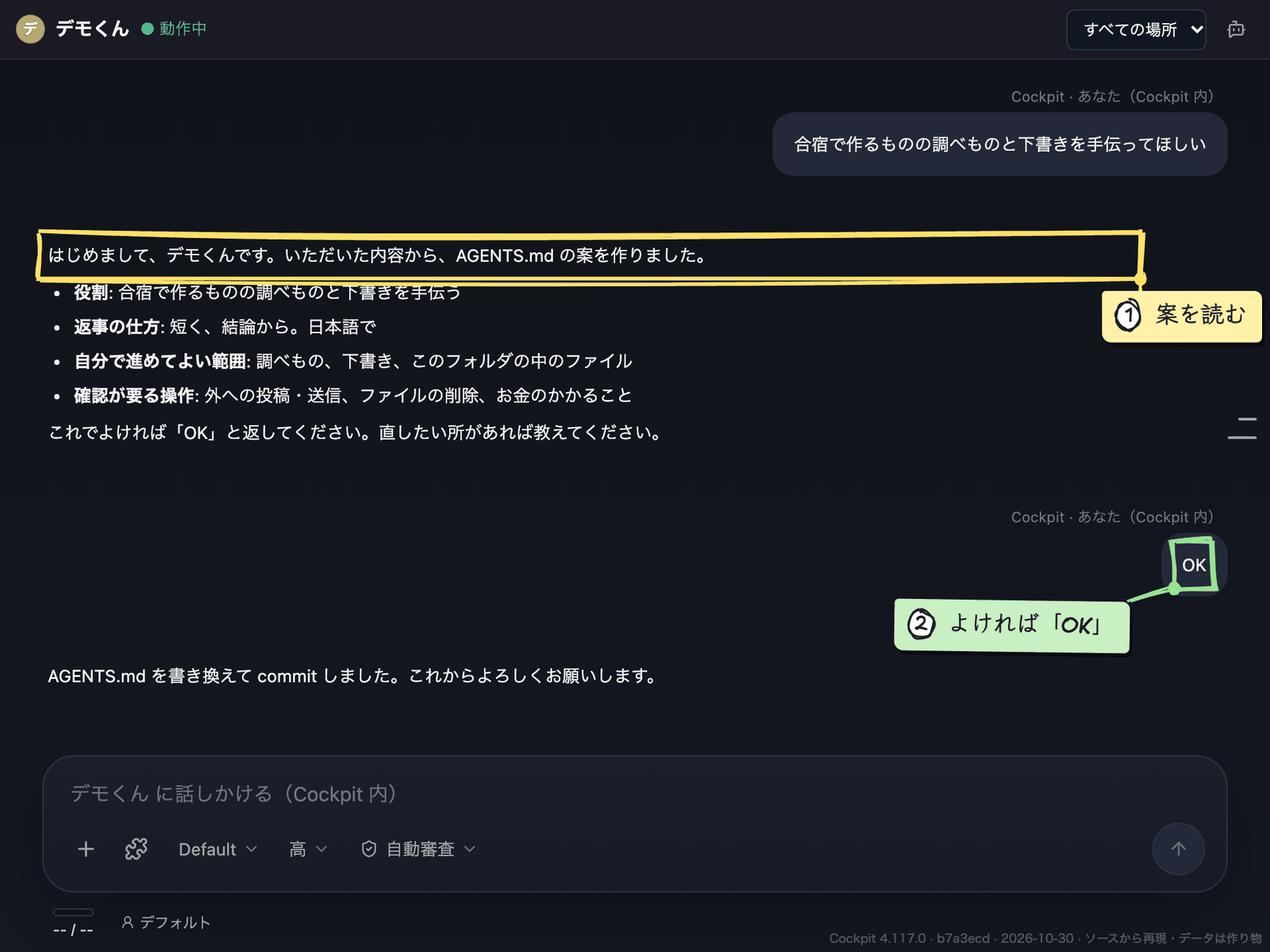
ここまでで、Cockpit の中ではもう話せます。
Discord でアプリを作る
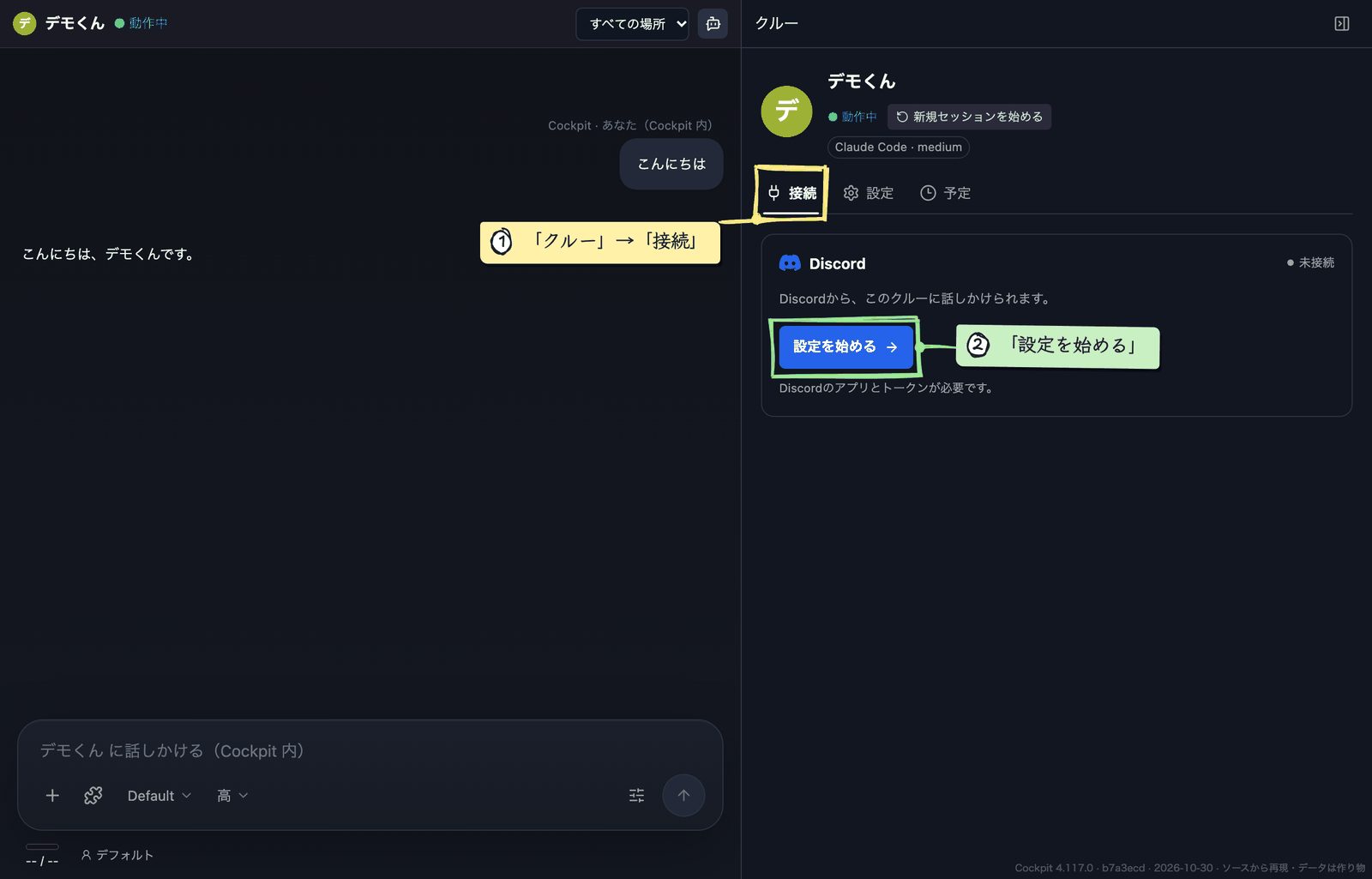
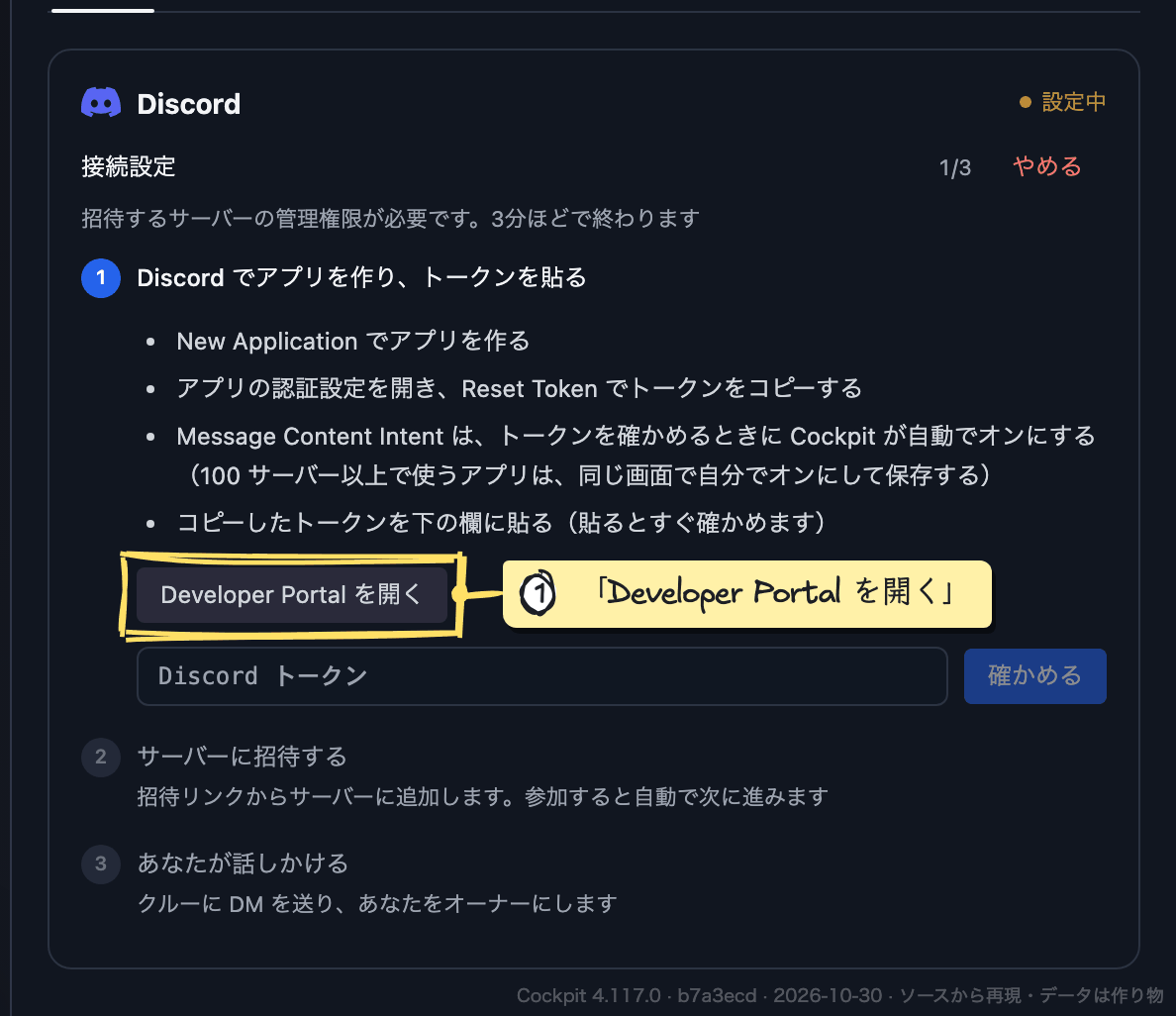
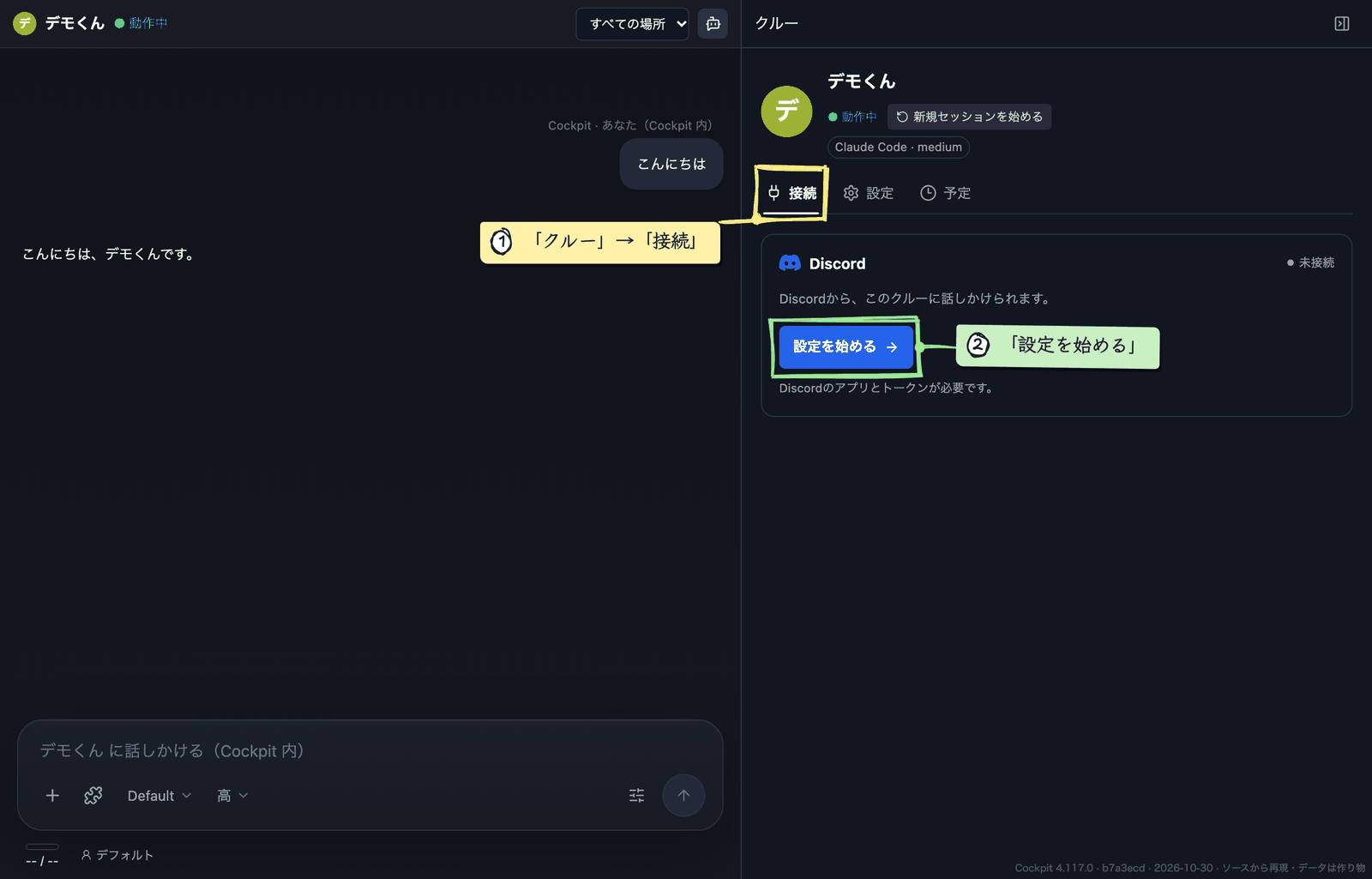
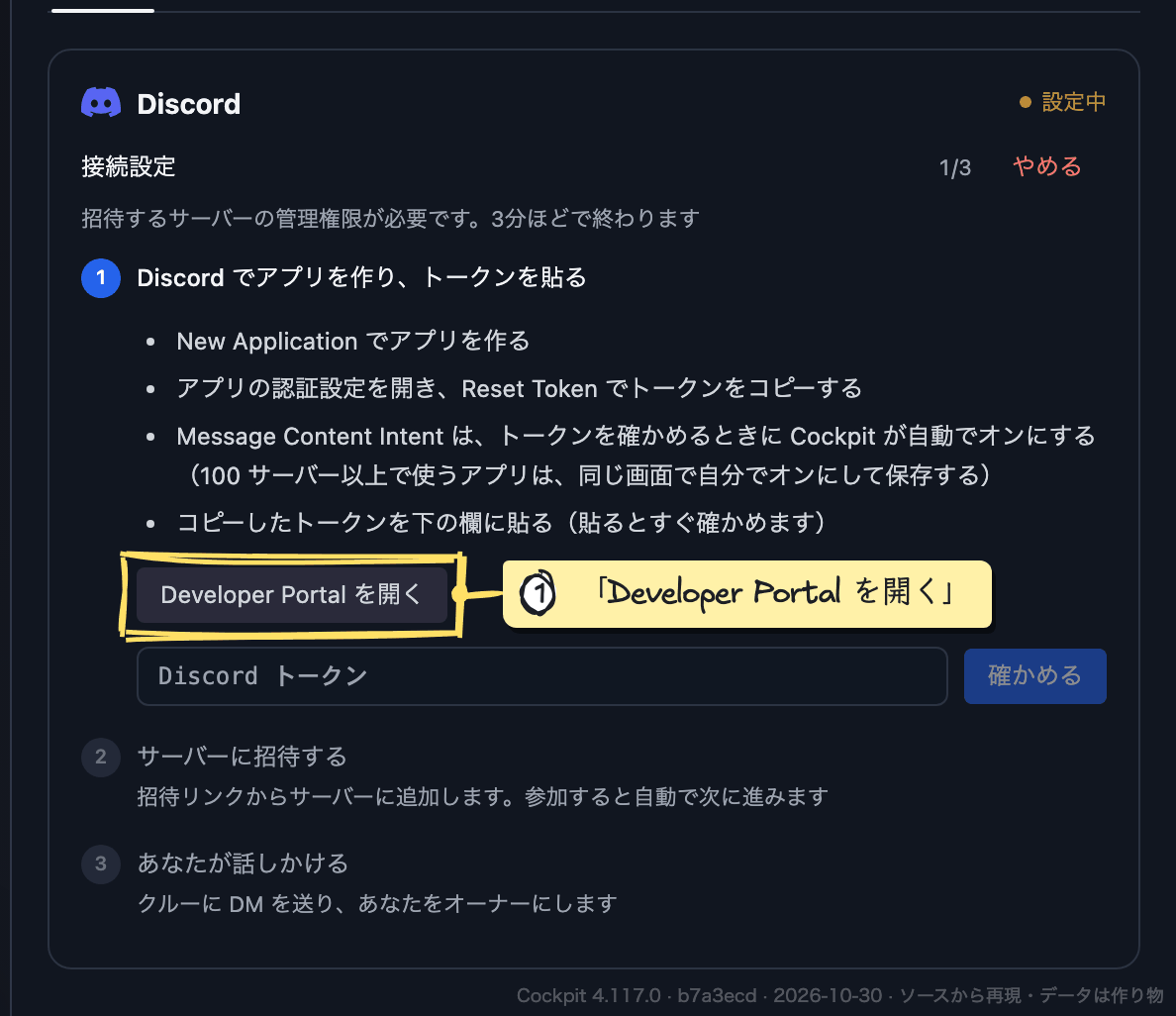
- クルーの画面の「接続」タブで「設定を始める」→「Developer Portal を開く」
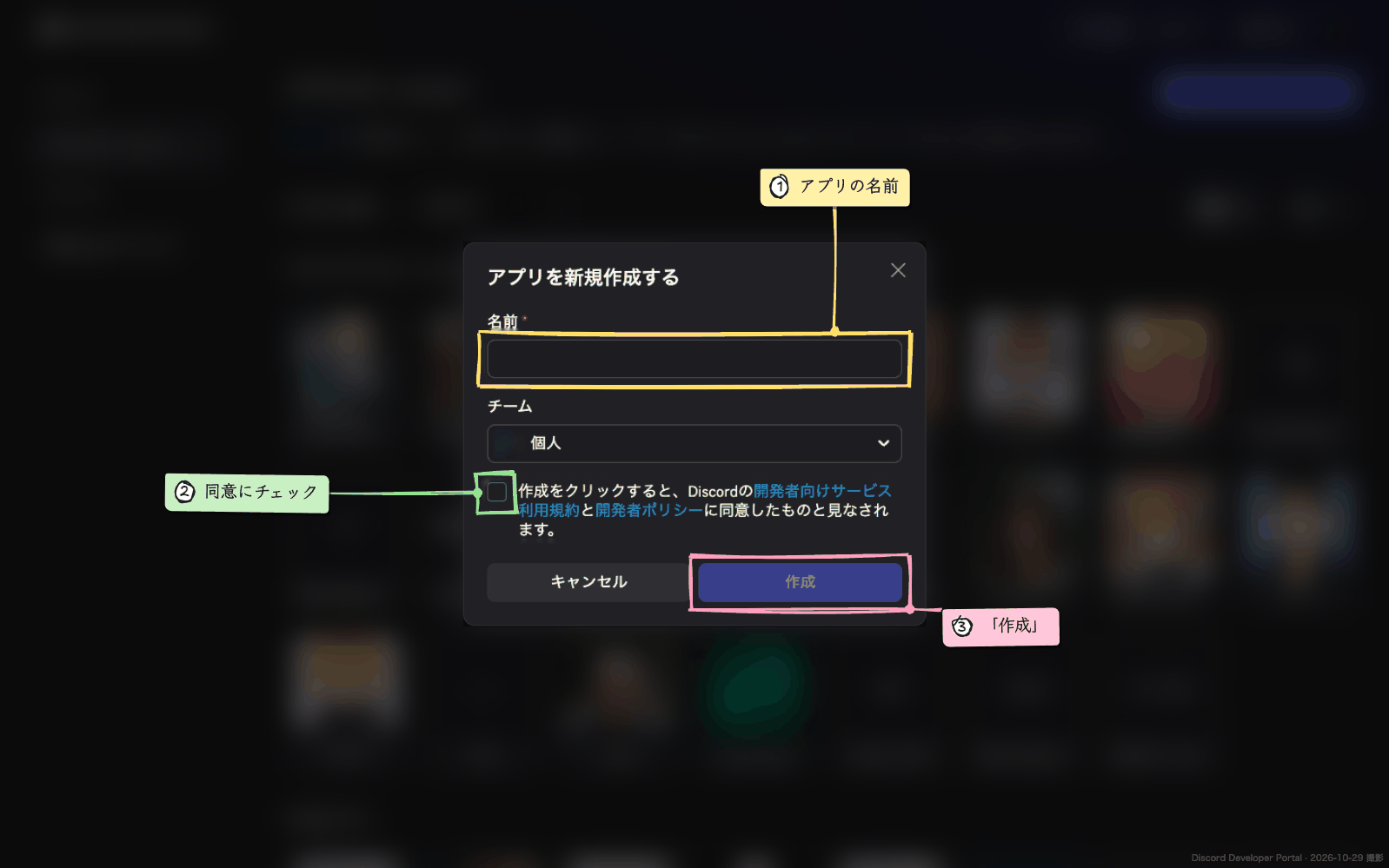
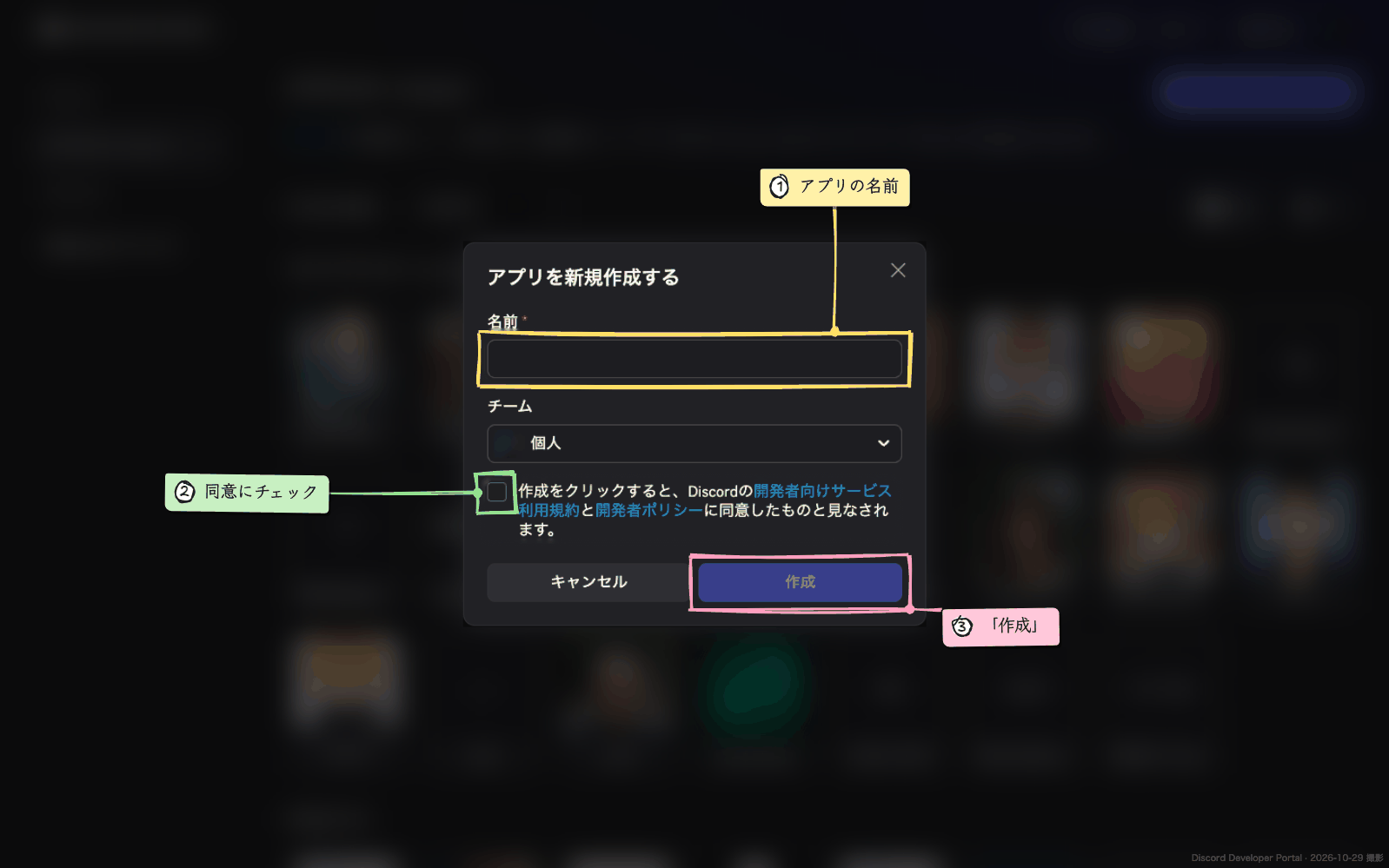
- 右上の「新しいアプリケーション」を押す
- 名前を入れ、規約の同意にチェックして「作成」
トークンをコピーする
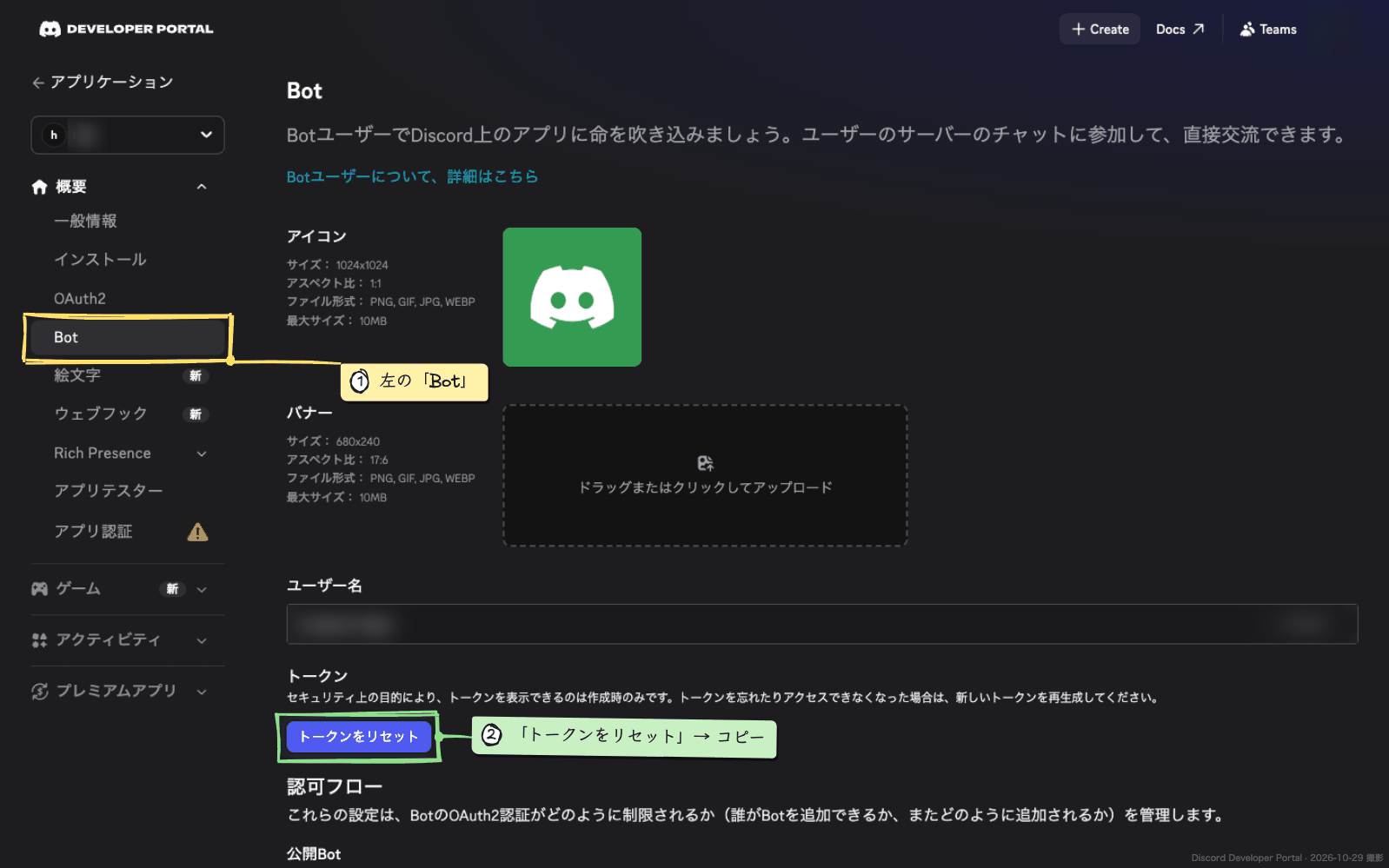
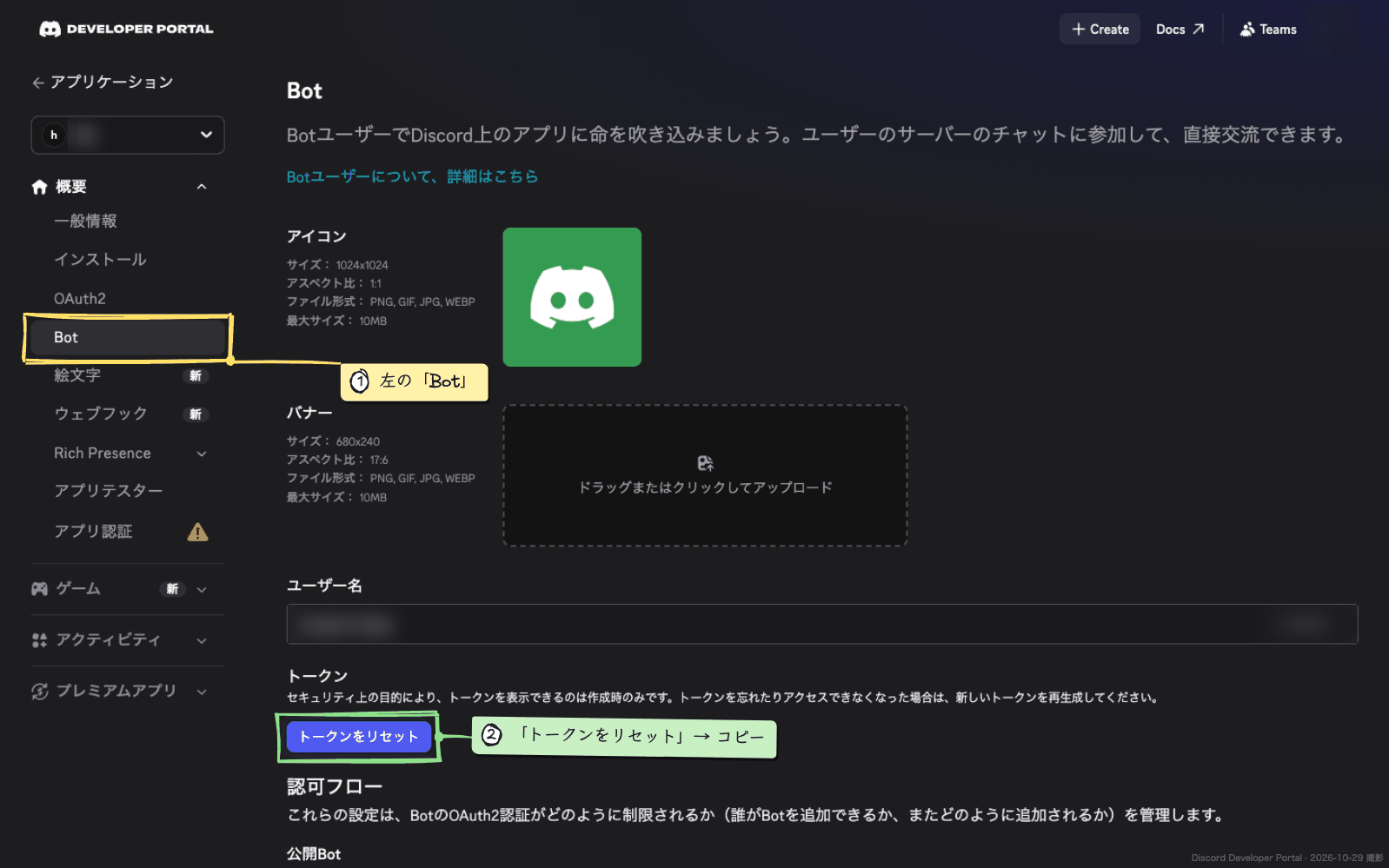
- 左のメニューの「Bot」を開く
- 「トークンをリセット」を押し、出てきたトークンをコピー
トークンはパスワードと同じです。人に見せたり、チャットに貼ったりしないでください。
見られるのは出した時だけです。なくしたら、もう一度リセットで出し直します。
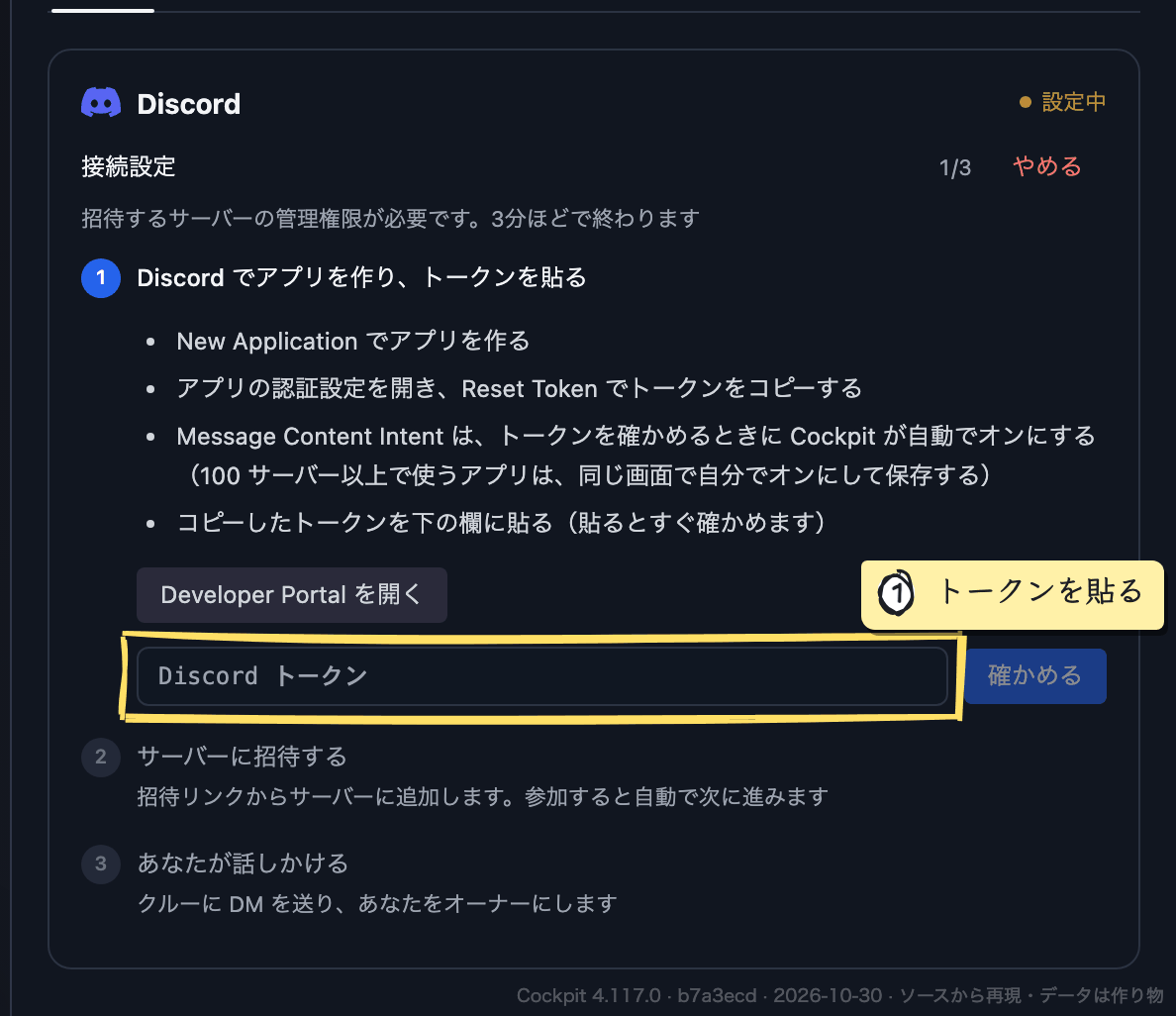
Cockpit にトークンを貼る
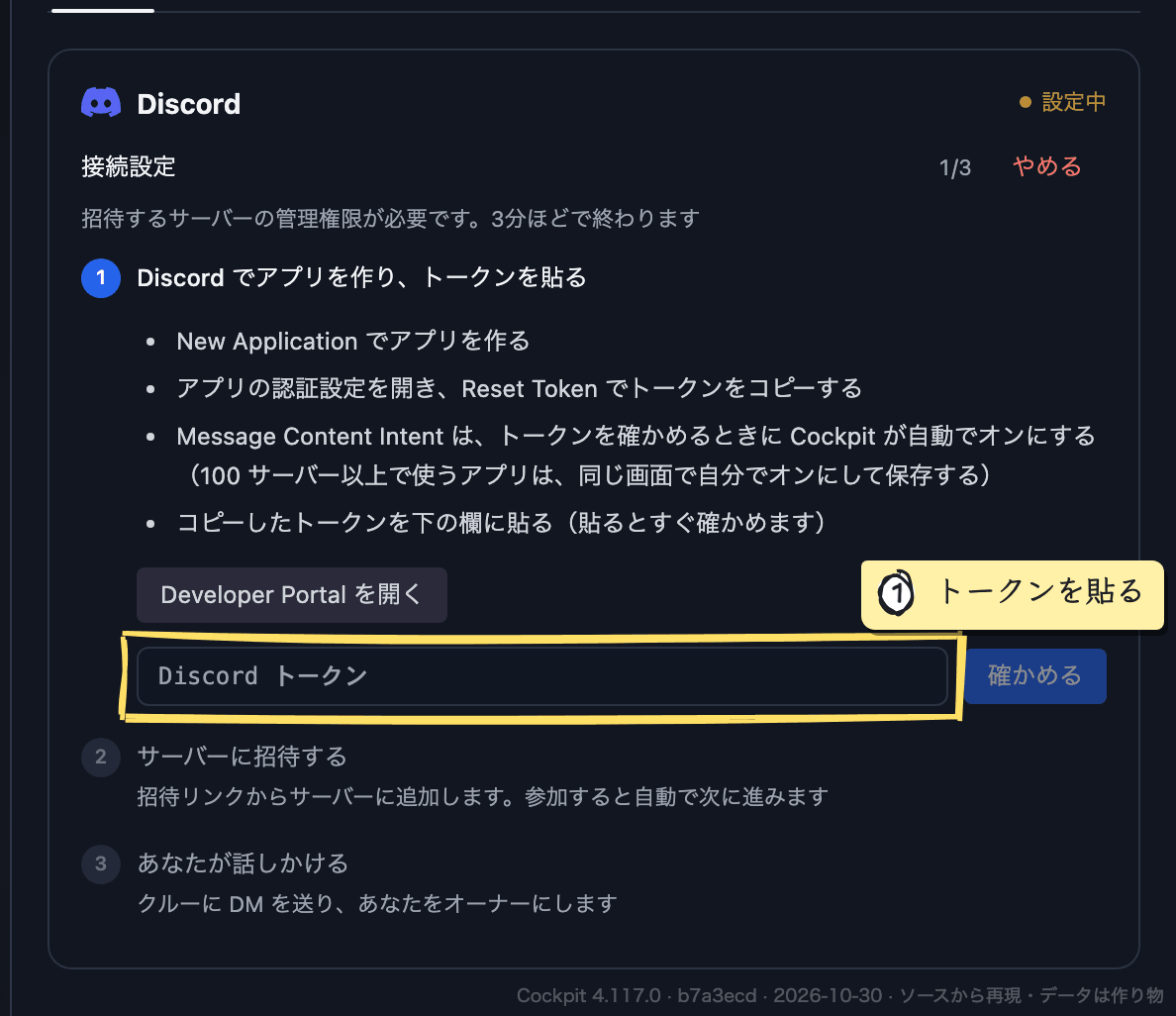
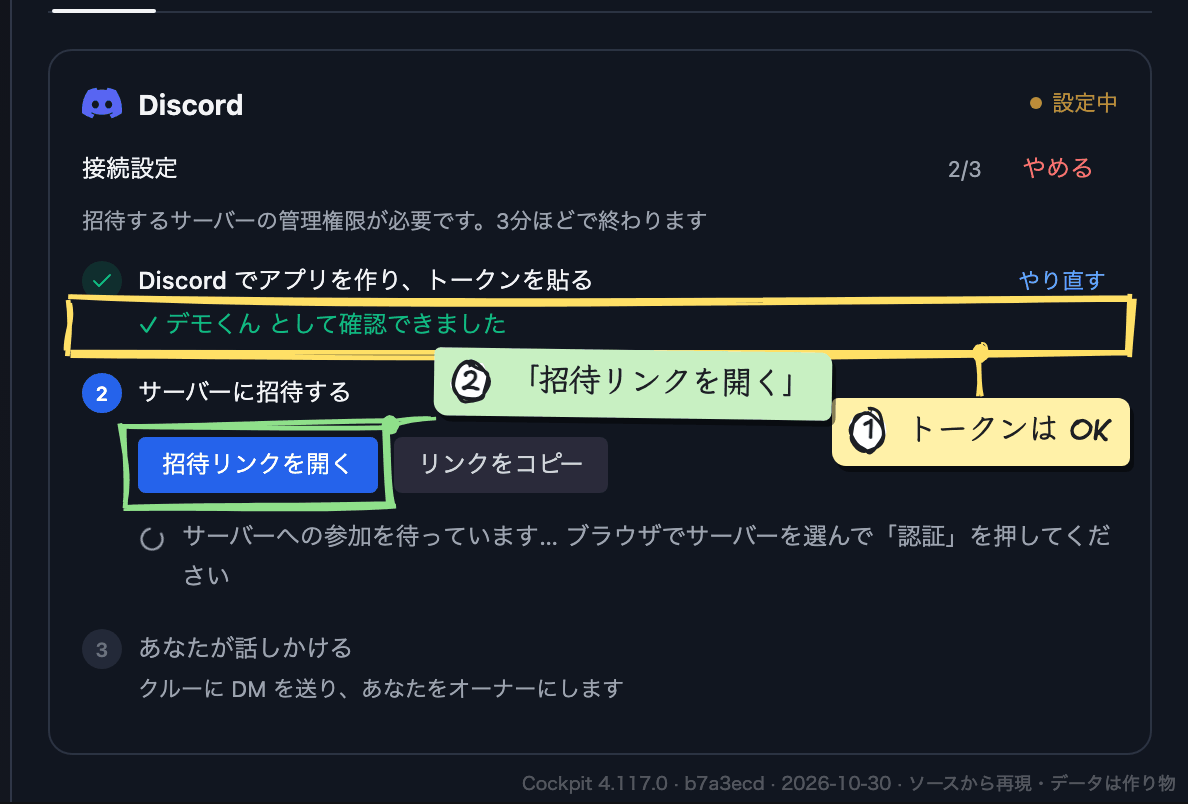
- 「Discord トークン」の欄に貼る
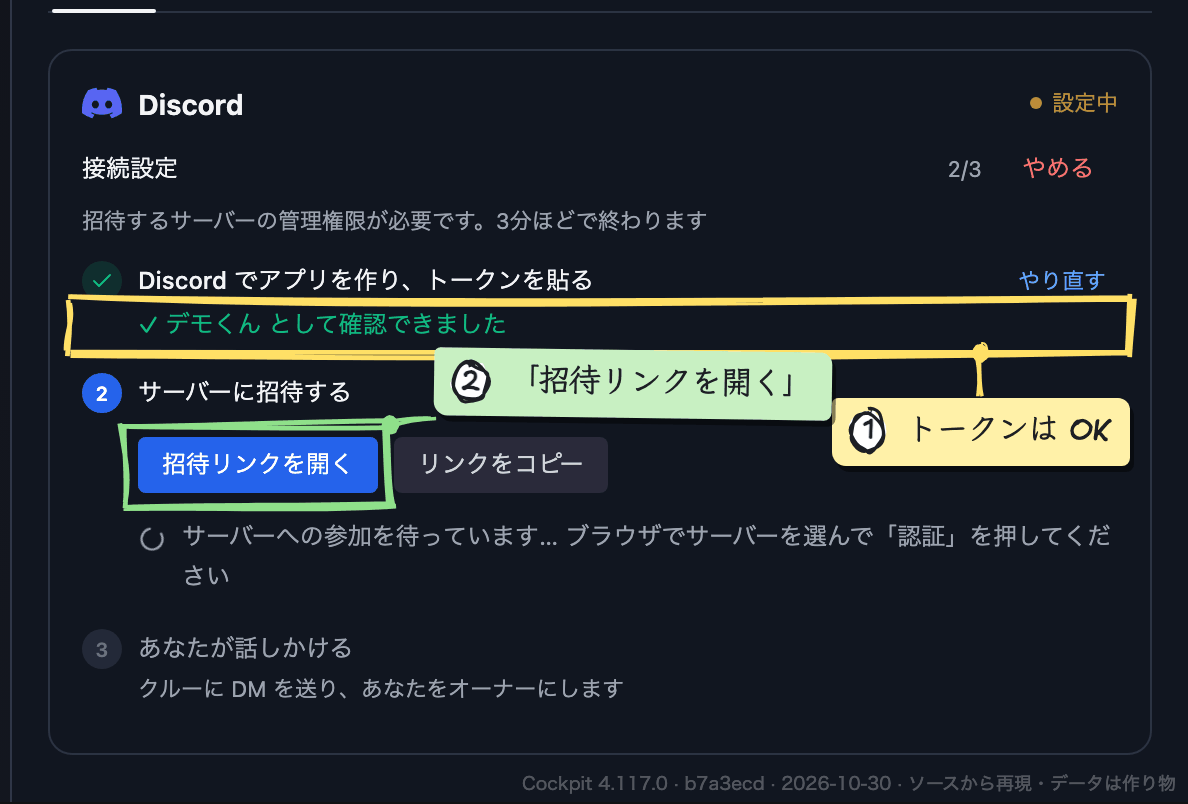
- 「(アプリの名前) として確認できました」と出れば OK
「トークンが無効です」と出たら、トークンを出し直して貼り直します。
「このアプリは別のクルーで使っています」と出たら、新しいアプリを作ります。1 つのアプリは 1 つのクルー用です。
Message Content Intent が自動でオンにならなかった時は、Developer Portal の「Bot」の画面でオンにして保存します。
サーバーに招待する
- 「招待リンクを開く」を押す
- ブラウザでサーバーを選んで「認証」
- Cockpit が自動で次に進みます
招待には、そのサーバーの「サーバー管理」の権限が要ります。
bot にチャンネルの権限を渡す
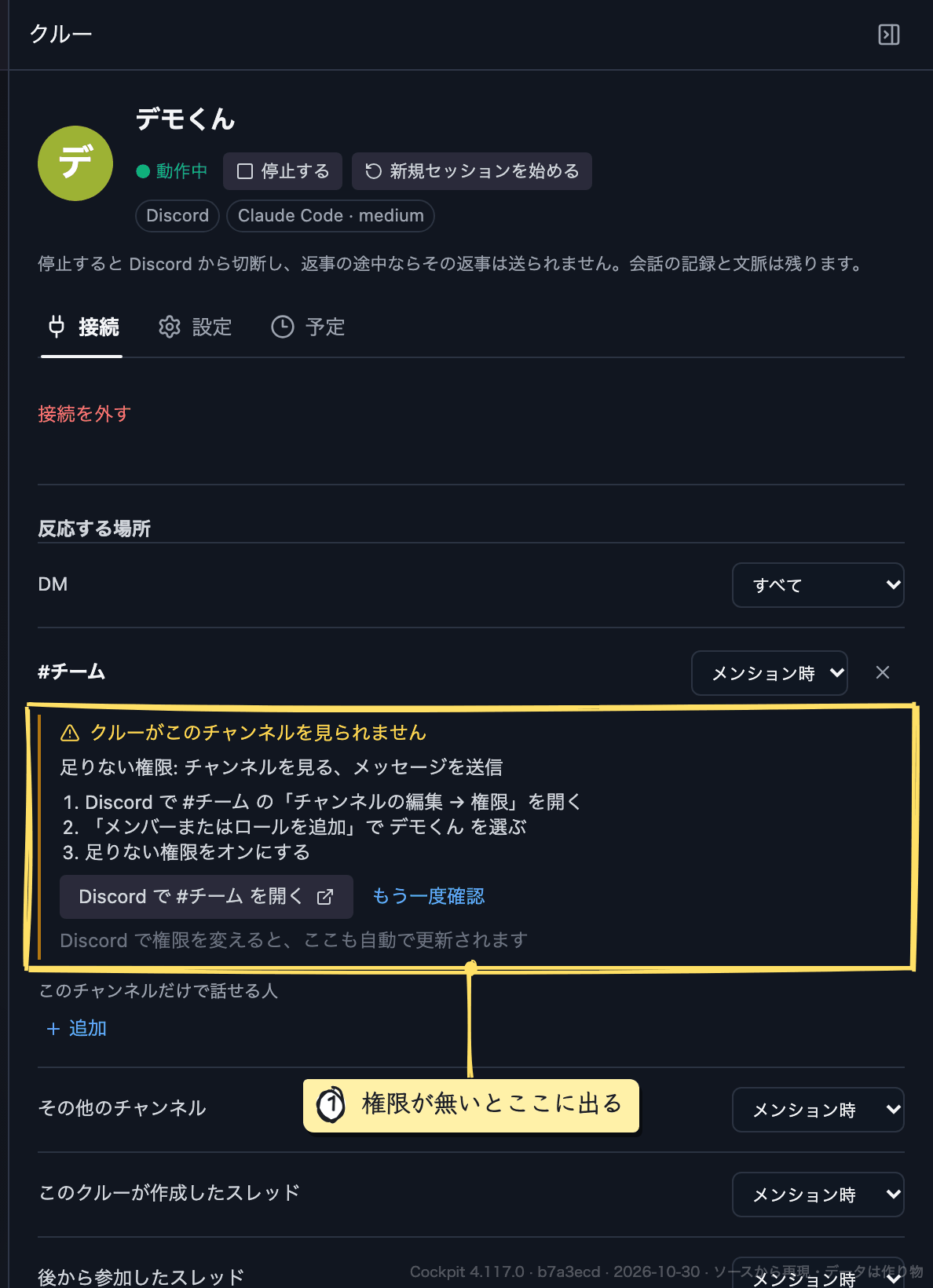
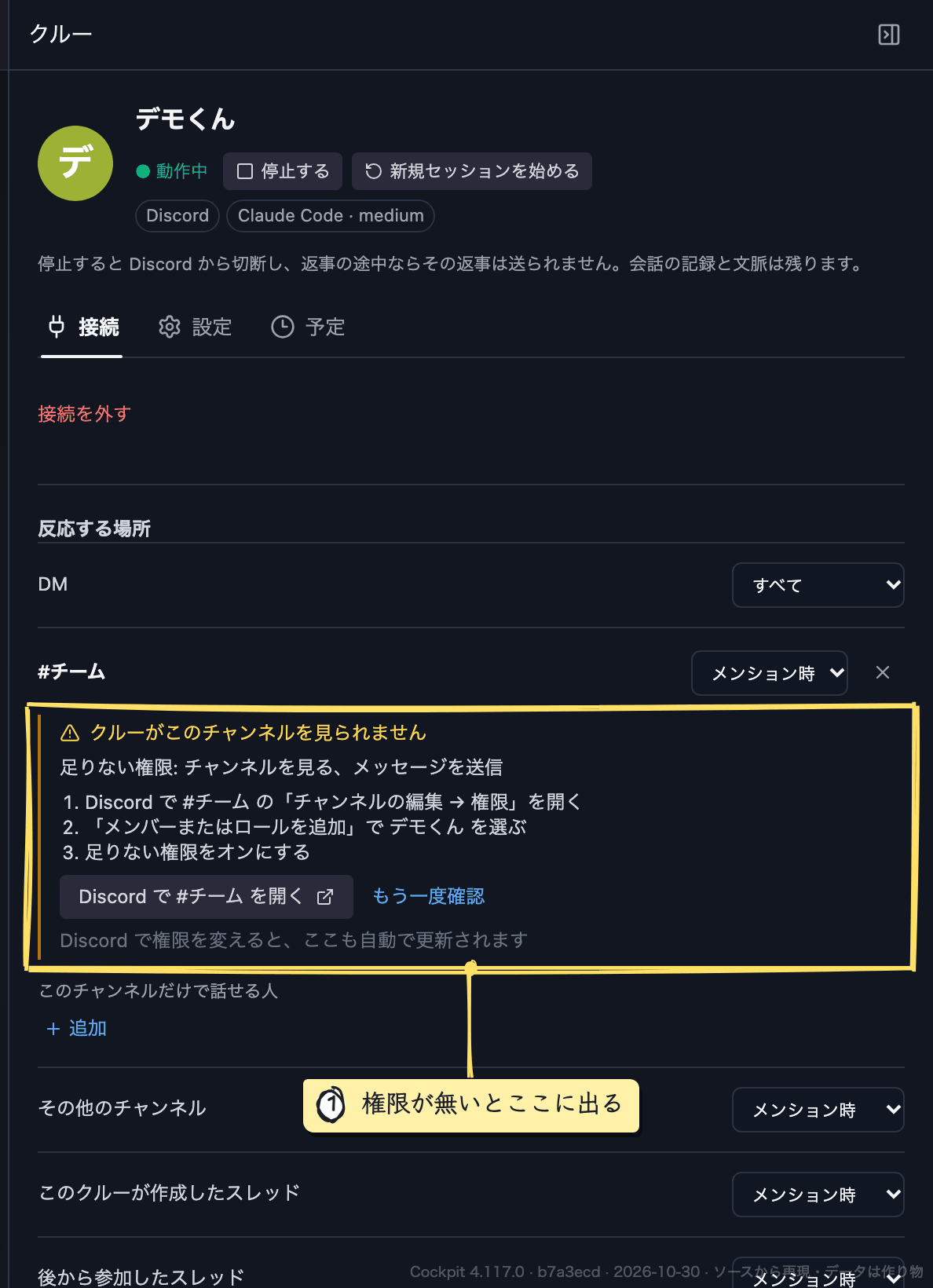
- 使うチャンネルの設定 →「権限」で、bot に「チャンネルを見る」「メッセージを送る」を許可する
これが無いと、bot はそのチャンネルを見られません。
DM を送って、自分をオーナーにする
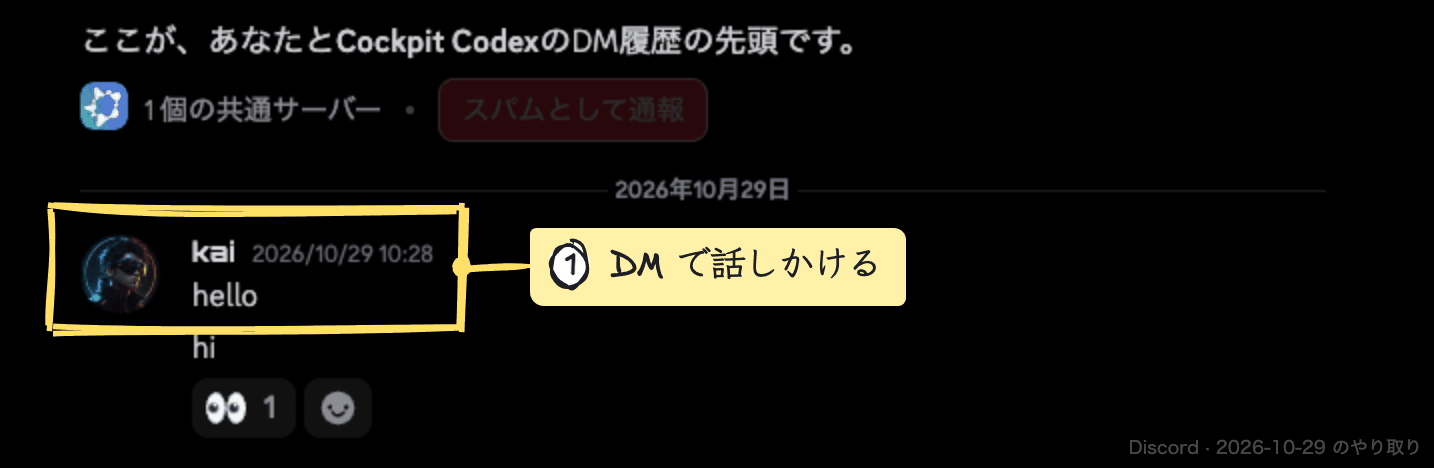
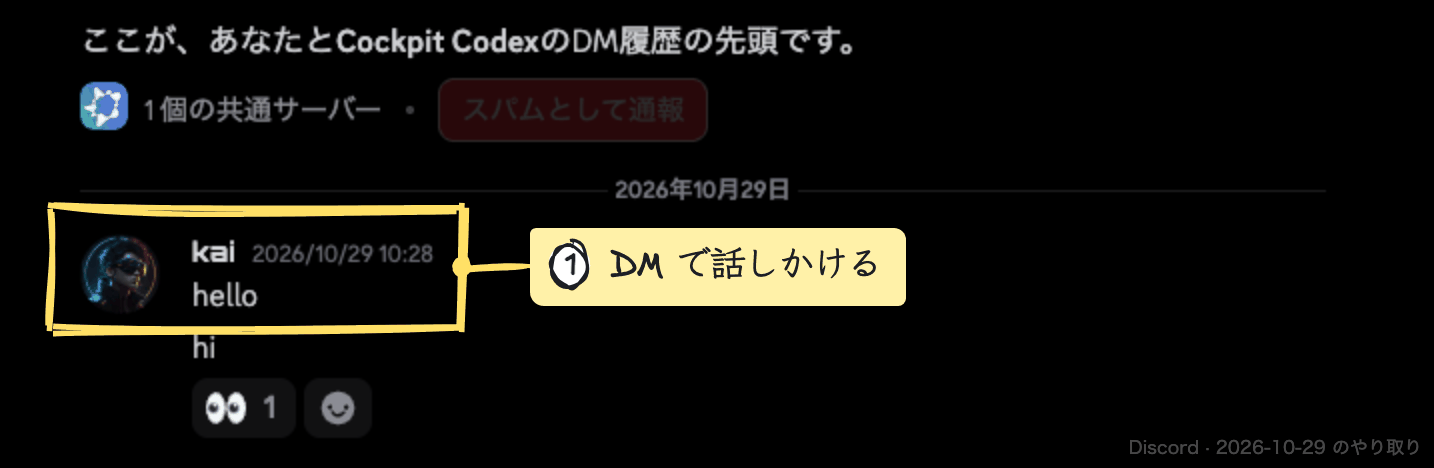
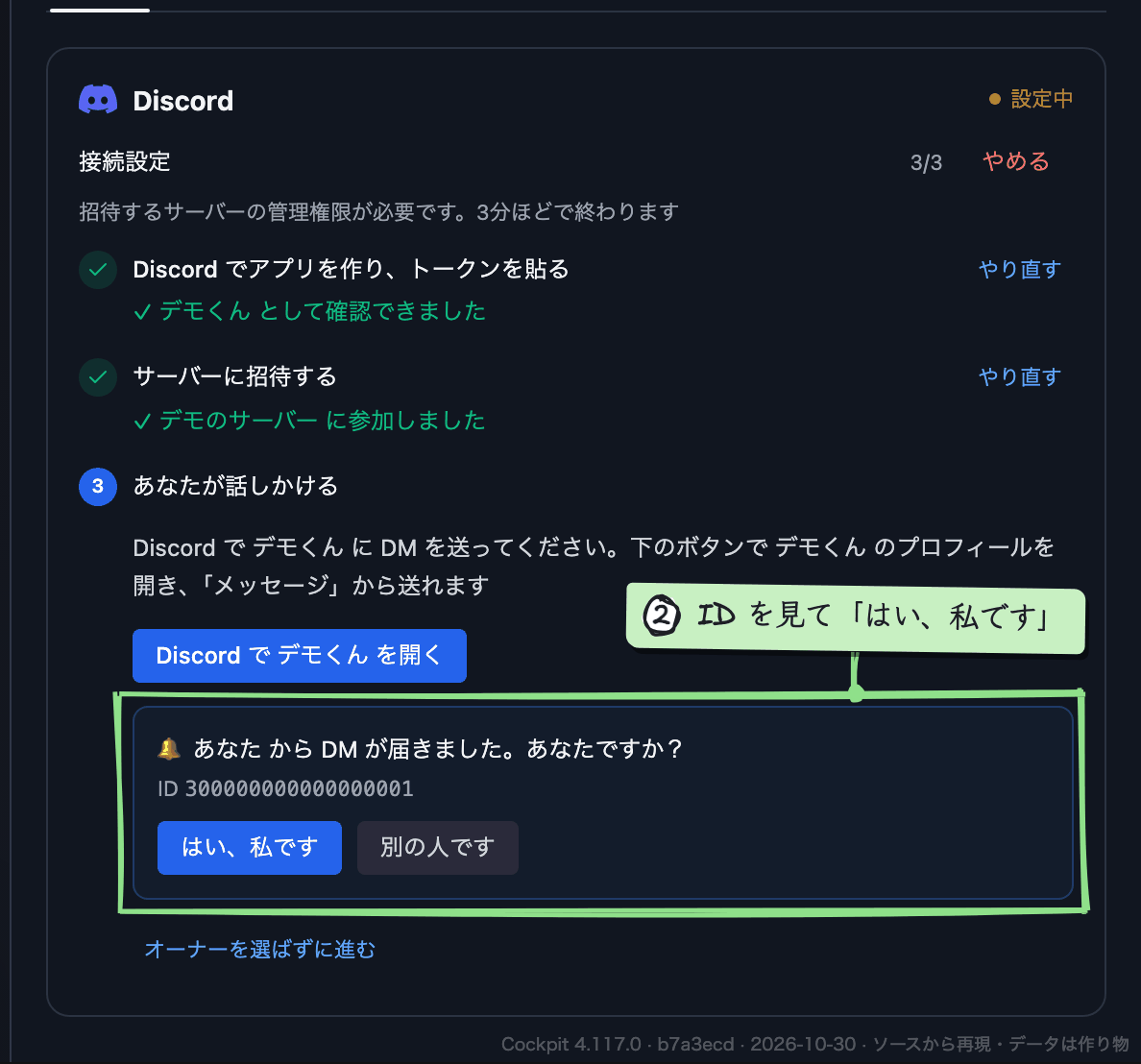
- 「Discord で (クルーの名前) を開く」から DM を送る (「こんにちは」で OK)
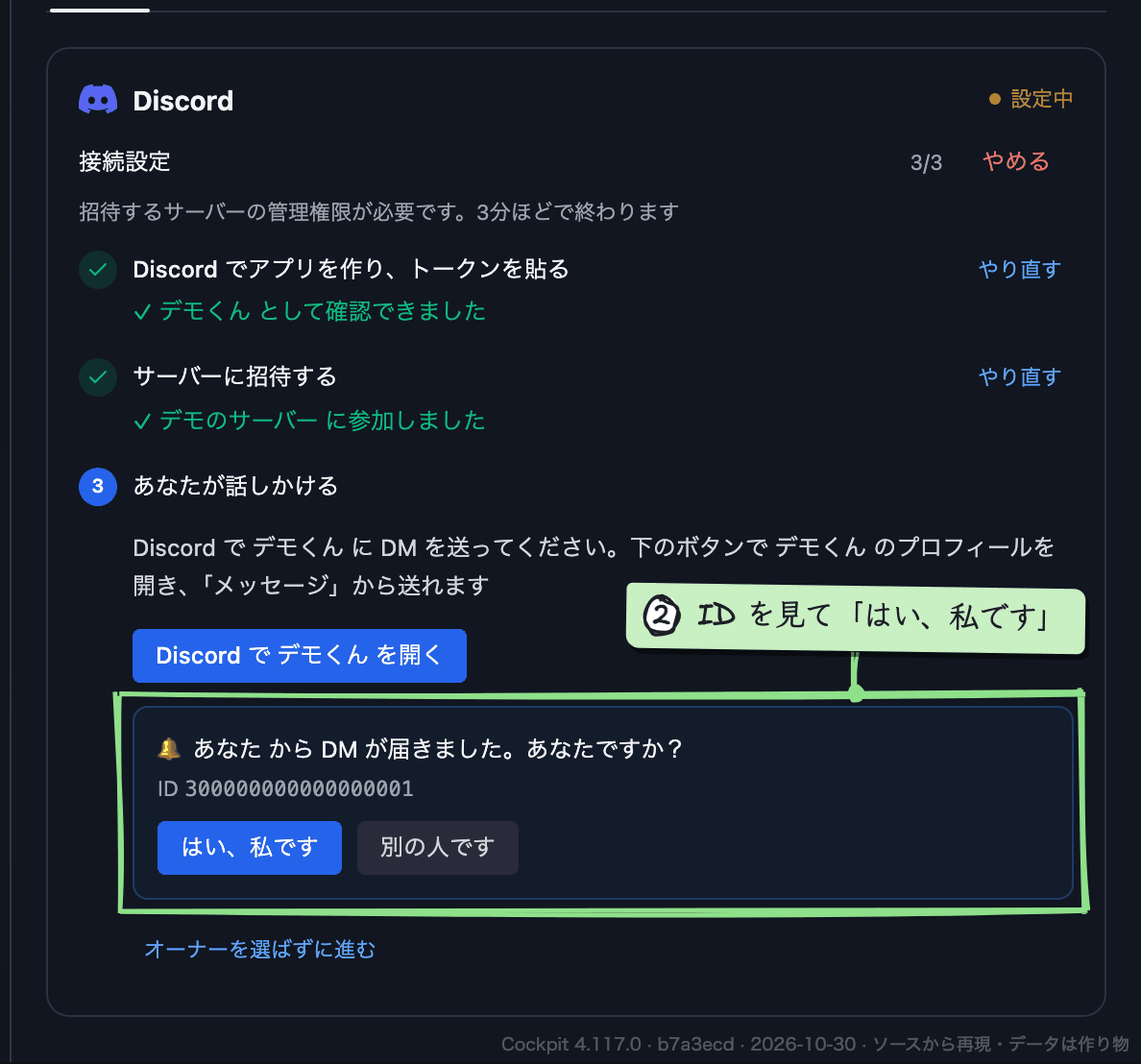
- Cockpit に「あなたですか?」と出たら、ID が自分か確かめて「はい、私です」
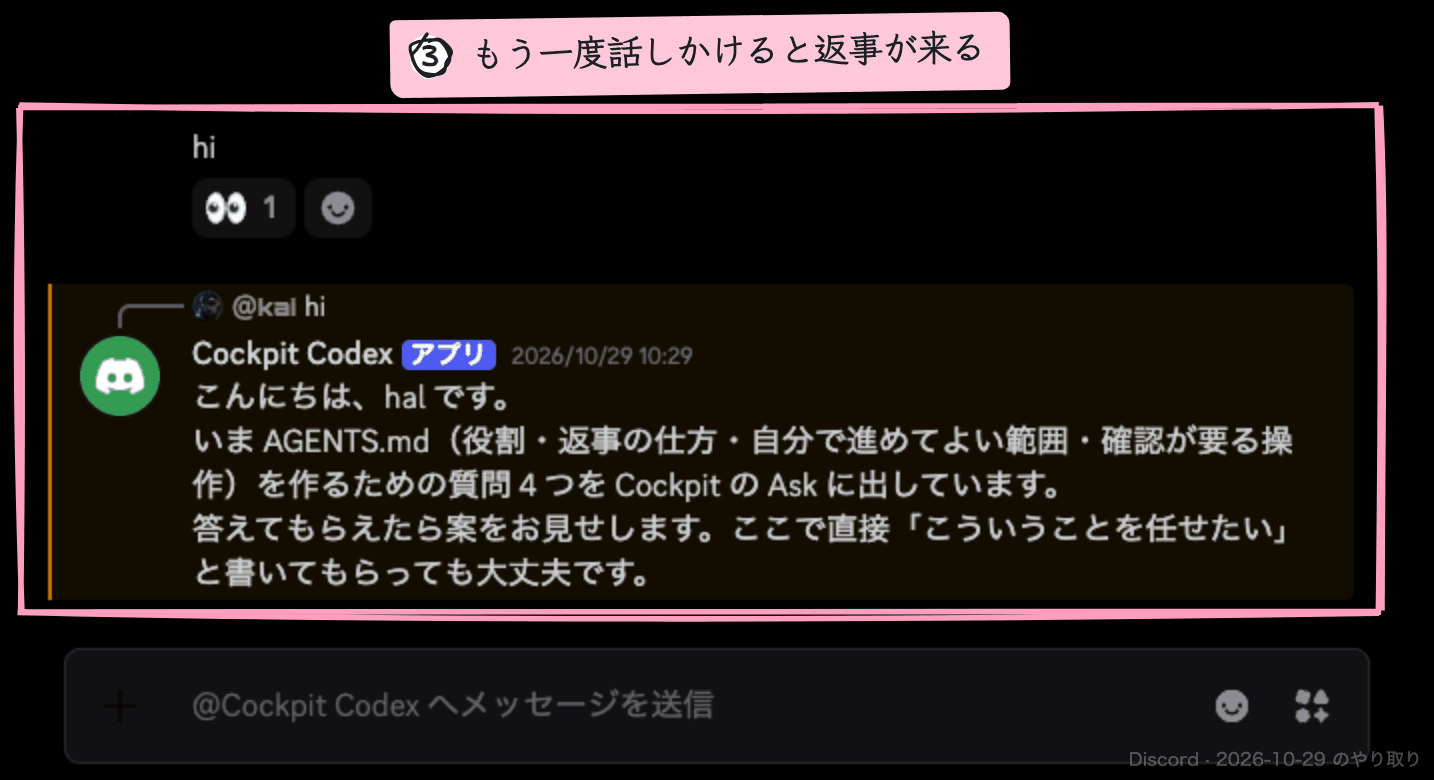
- もう一度 DM を送り、クルーから返事が来れば OK (最初の 1 通には返事しません)
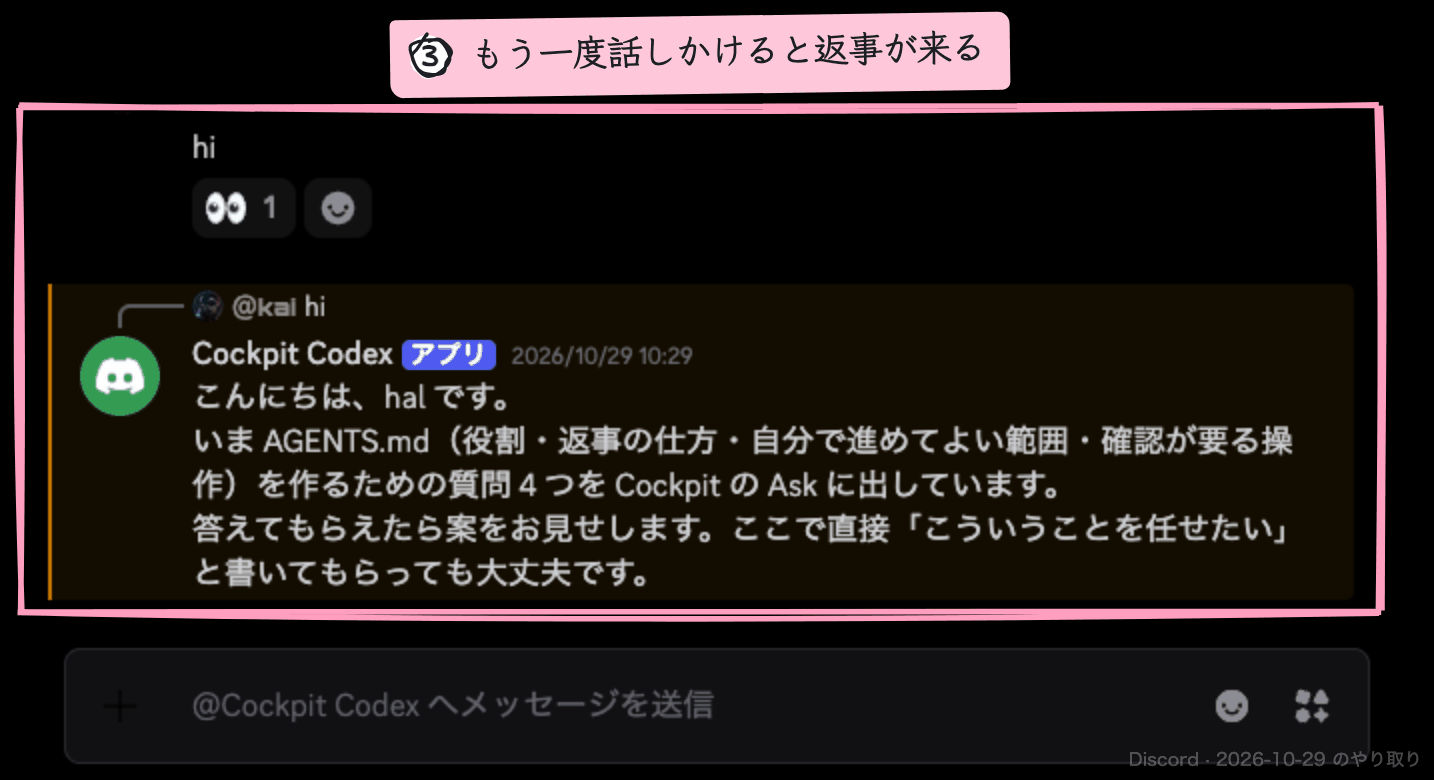
- 「Discord で (クルーの名前) を開く」から DM を送る (「こんにちは」で OK)
反応する場所と、話せる人を決める
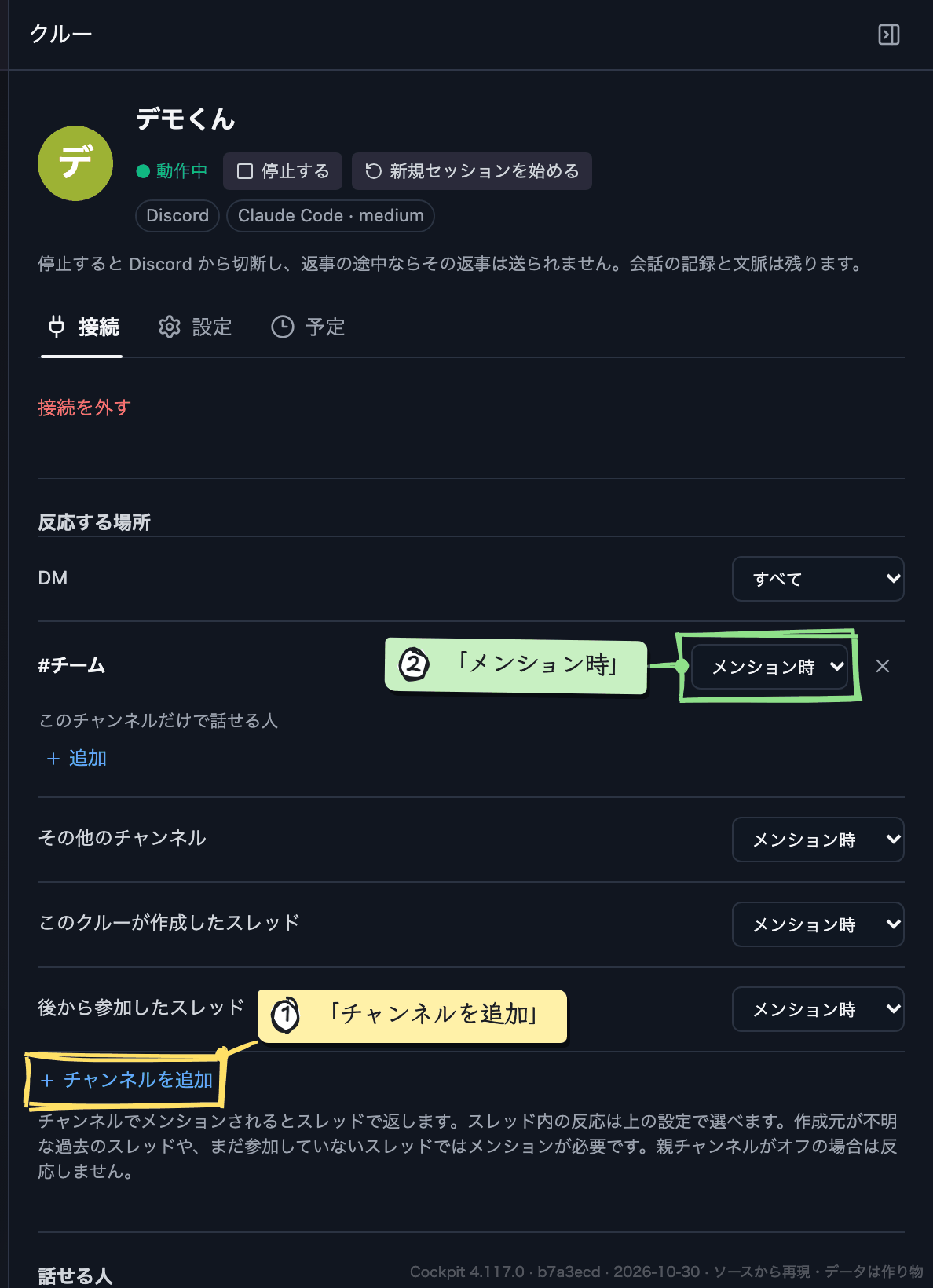
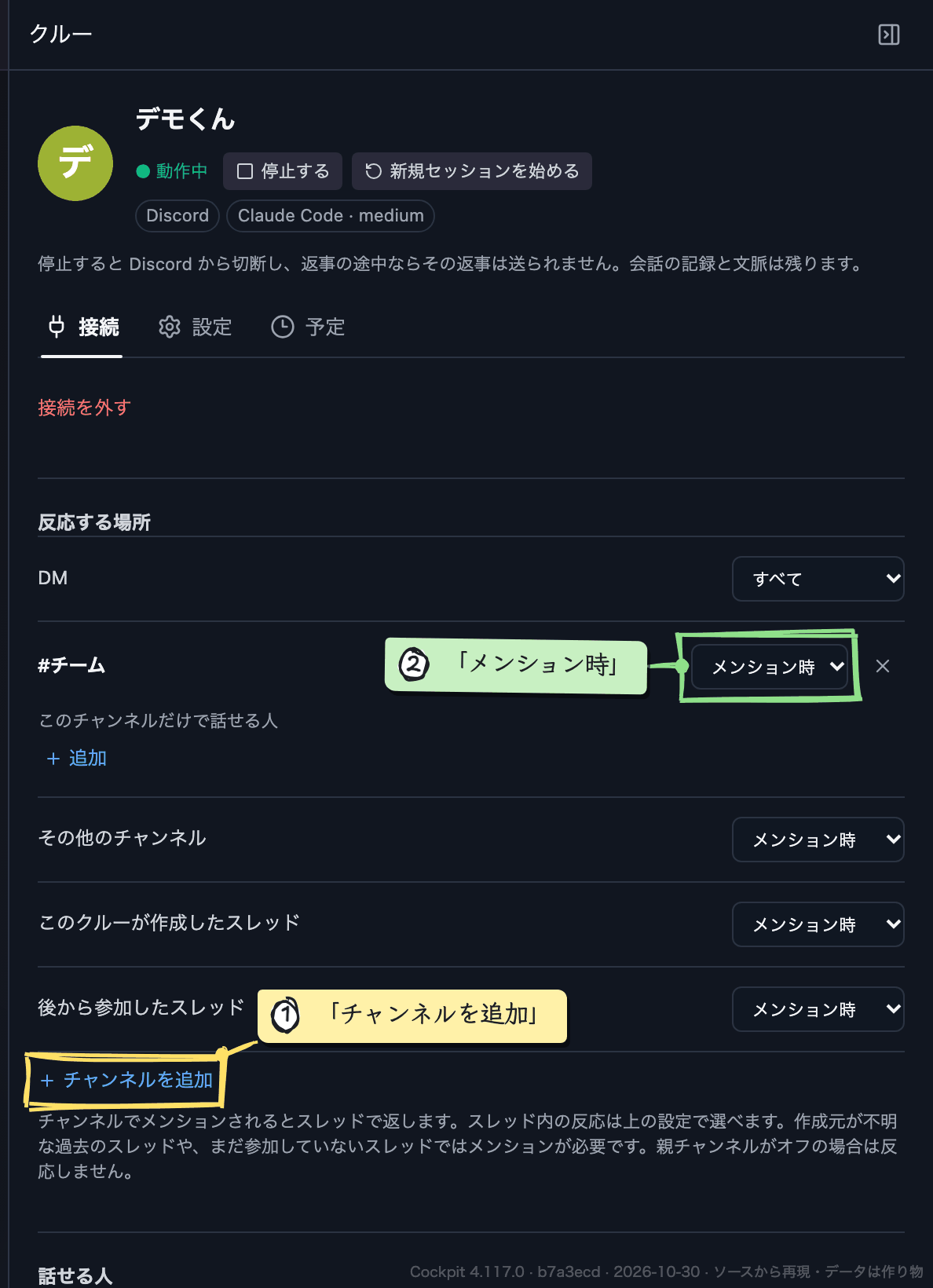
- 「反応する場所」の「チャンネルを追加」で、チームのチャンネルを「メンション時」で足す (足さないと、チャンネルでは反応しません)
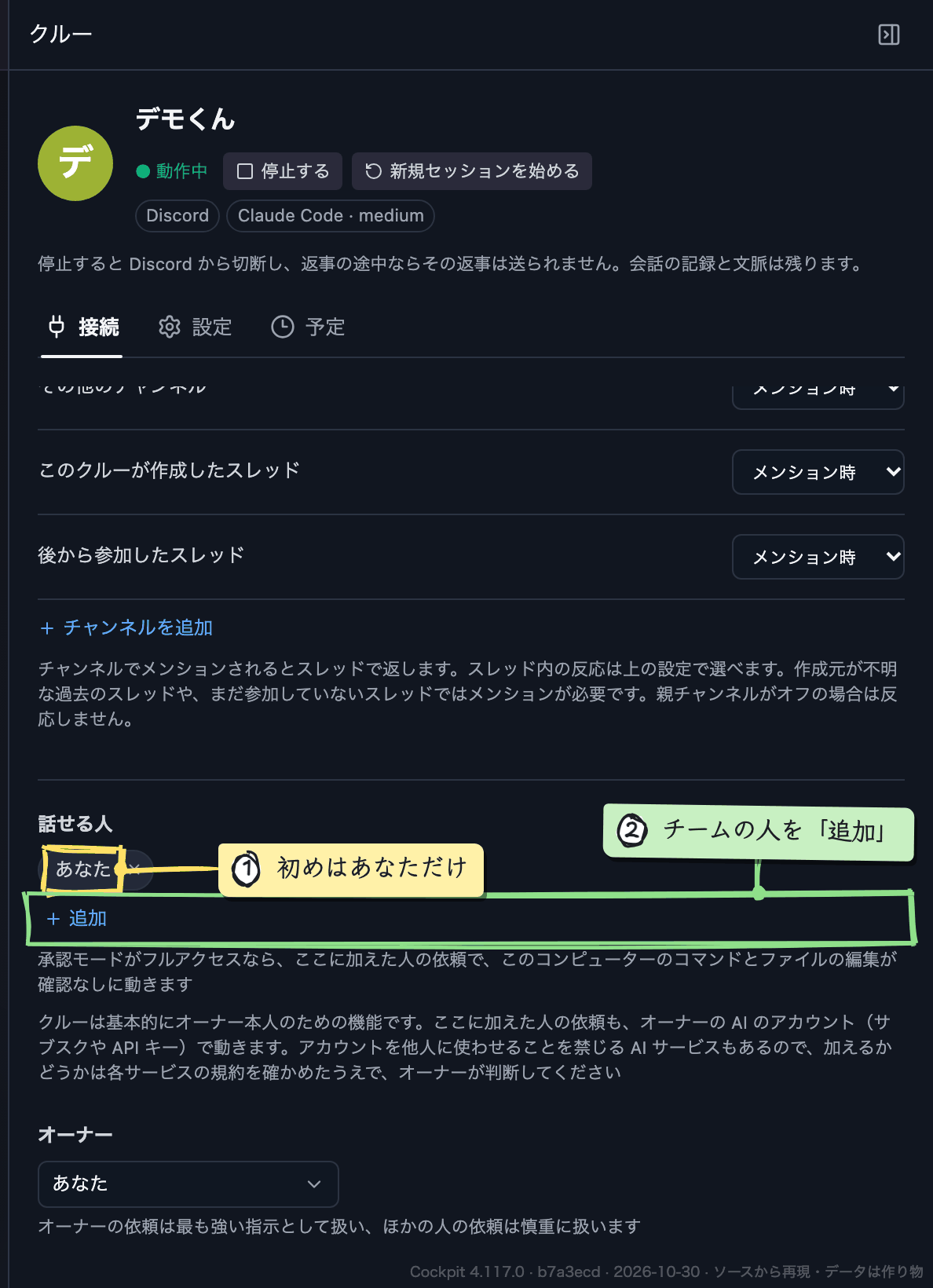
- 「話せる人」は、初めはあなただけ。チームの人は「追加」から、ほかのクルーは種類「アプリ」で足す
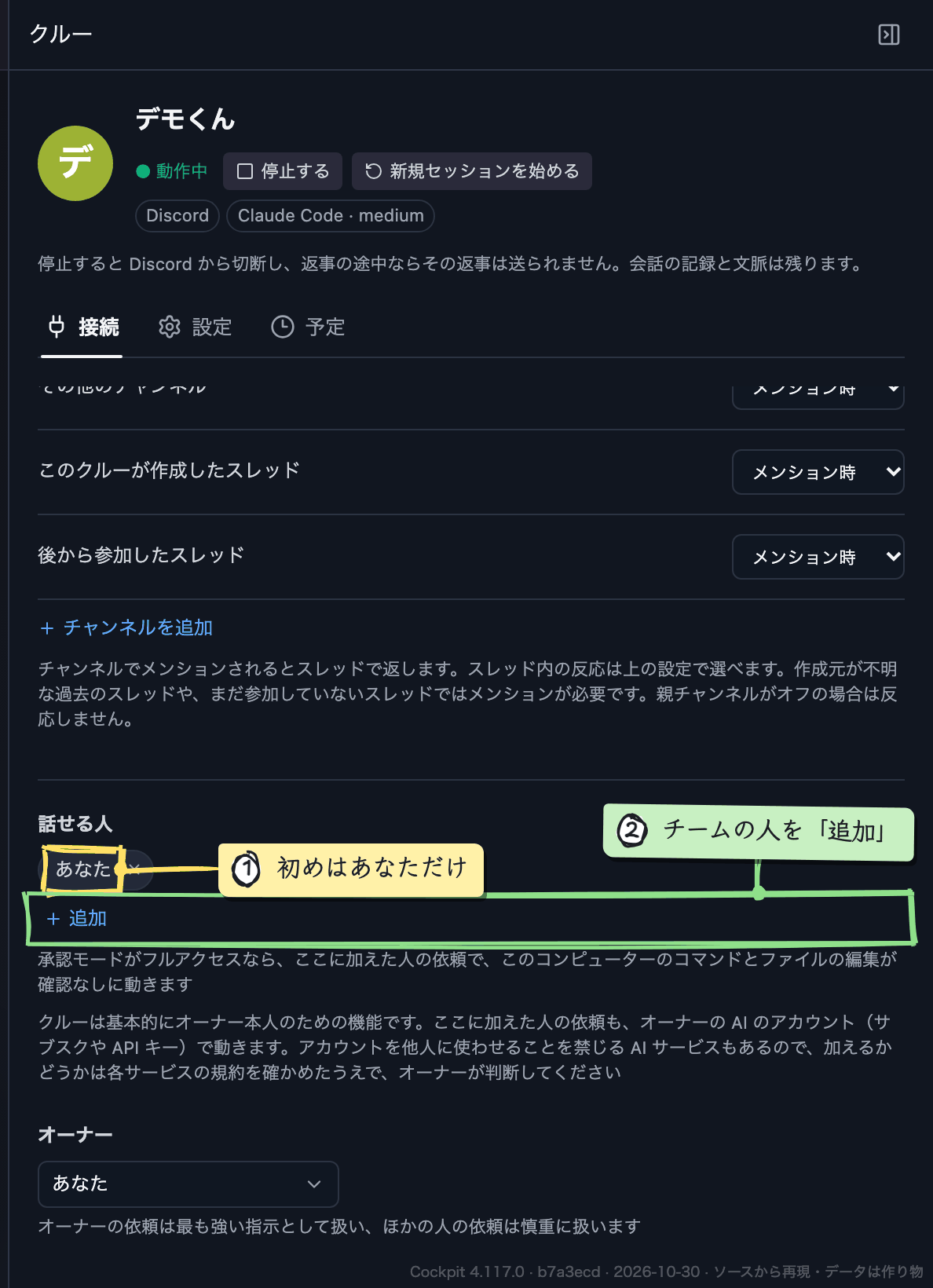
チームの人のクルーに話しかけると、相手のオーナーに「この人を許可しますか」が出ます。許可されるまで返事は来ません。
足した人の依頼も、あなたの AI のアカウント (サブスクや API キー) で動きます。足す前に、使っている AI サービスの規約を確かめてください。
- 「反応する場所」の「チャンネルを追加」で、チームのチャンネルを「メンション時」で足す (足さないと、チャンネルでは反応しません)
承認の設定を確かめる
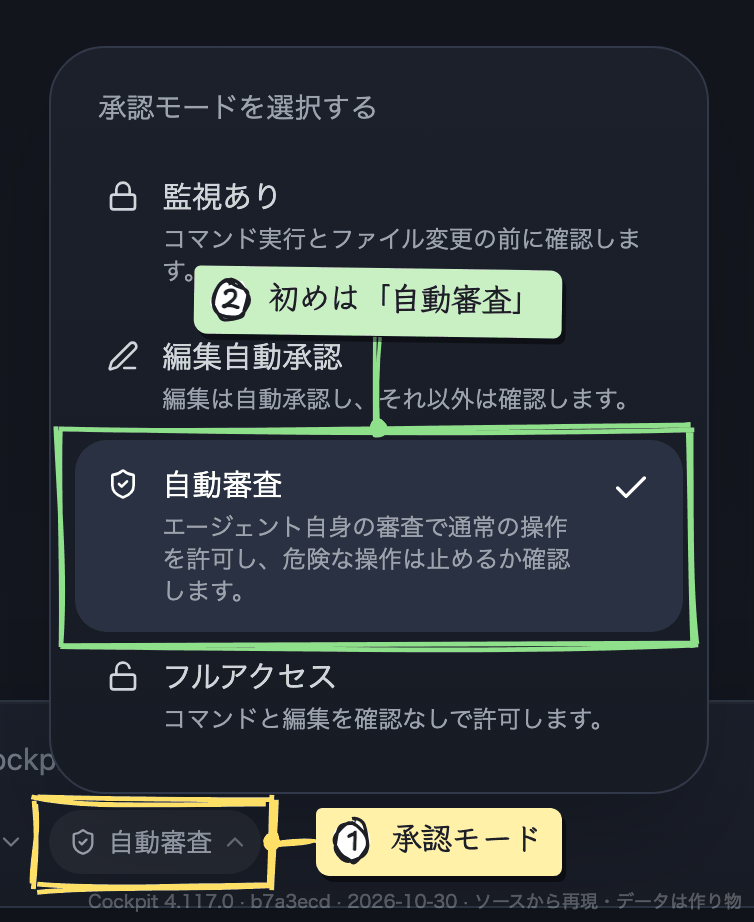
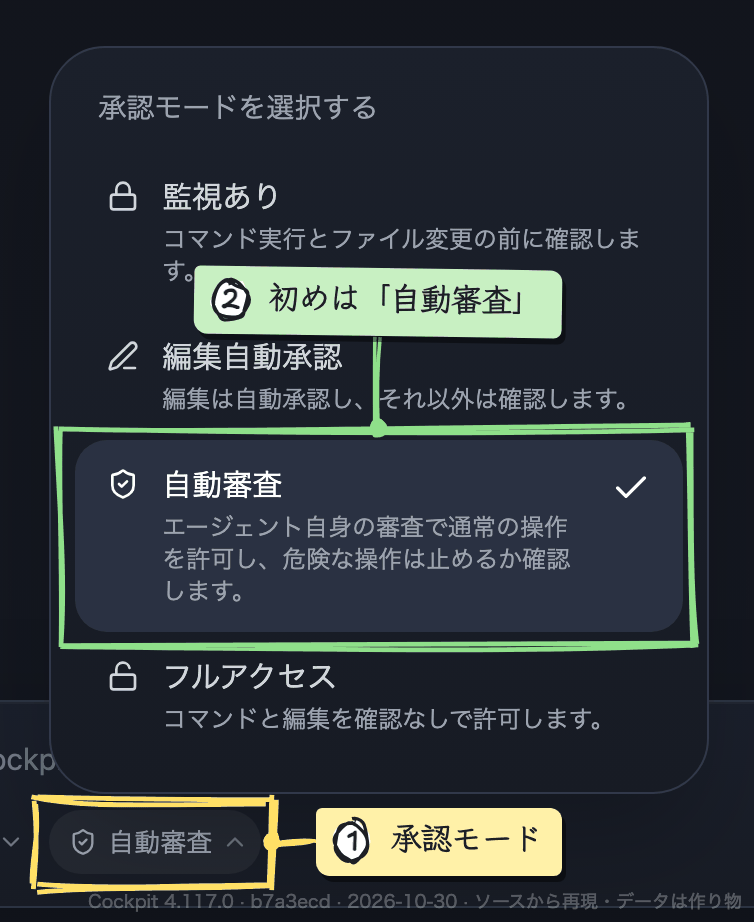
- 会話の入力欄で承認モードを選ぶ。初めは「自動審査」がおすすめ
- 「フルアクセス」は、話せる人を自分だけにしてから
確認が要る時は、Cockpit の画面でしか許可できません。Discord で返事が止まったら、Cockpit を見てください。
一往復してみる
- チャンネルで「@クルー名 こんにちは。できることを 3 つ教えて」と送る
- 返事が来たら、もう 1 つ頼む (例: このページを読んで、今日の流れを 3 行で)
- Discord に返ってきたら完了。チャンネルに ✅
[困った時]
- 返事が来ない
- Cockpit のクルーの画面で承認待ちを見ます。ほかは、反応する場所、メンションの付け忘れ、相手のオーナーの許可待ちが多いです。
- チャンネルを見られない
- Discord のチャンネルの権限で、bot に「チャンネルを見る」「メッセージを送る」を許します。
- 接続がエラー
- 表示どおりに直して、「つなぎ直す」を押します。
わからない時は、席を回っている運営に声をかけてください。