本記事では、GPTsにファイルを事前に与えることができる、ナレッジ機能を利用し、note記事で使用できるサムネイルを作成するGPTsの作成方法について紹介します。
このGPTを使用することで、質の高いサムネイルを効率的に作成できます。
例えば、以下のように記事のタイトルを入力するだけで、サムネイルを出力してくれます:
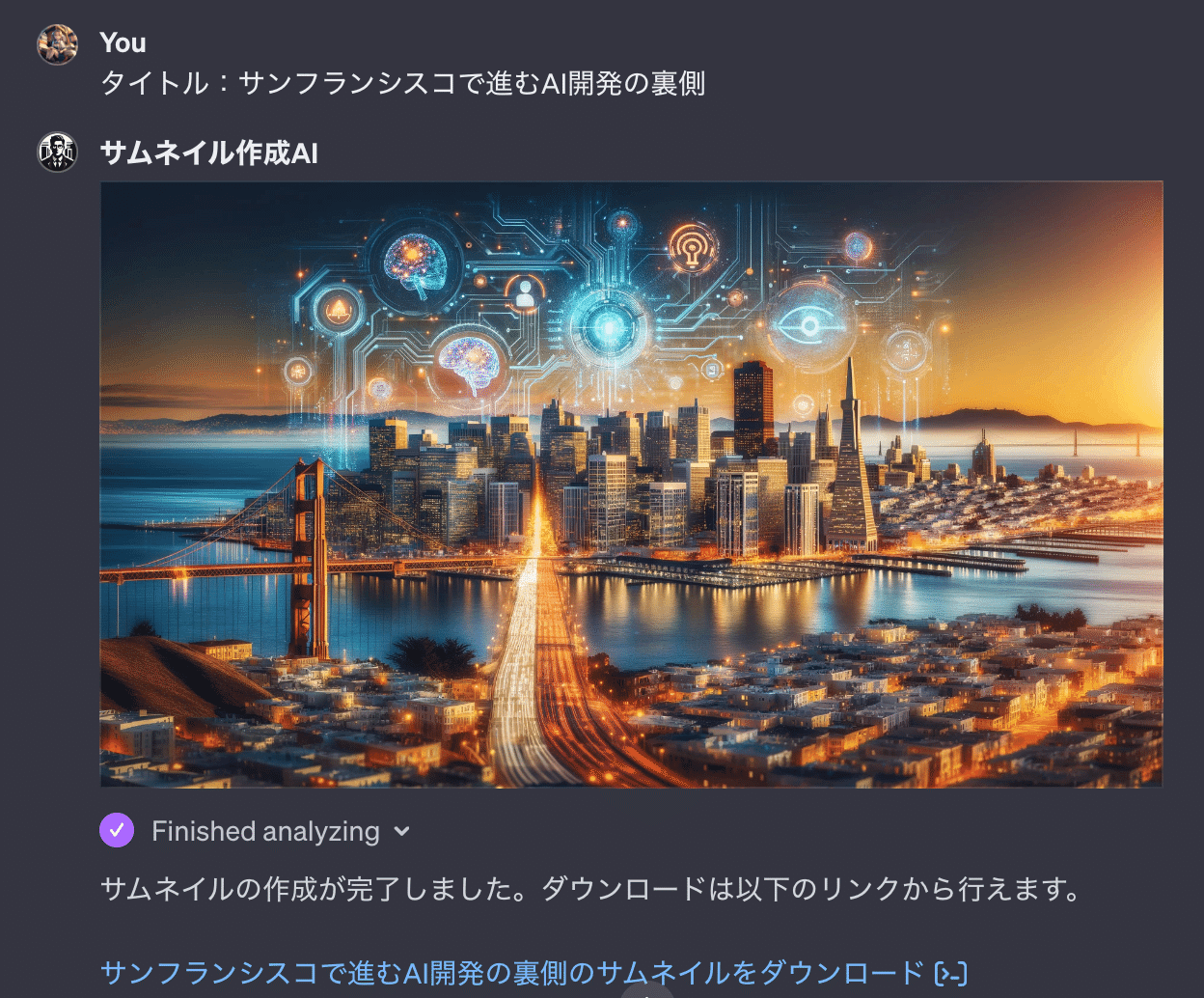
実際のサムネイル:

サムネイル作成GPTの作り方
それでは、早速作成方法を見ていきましょう。
ステップ1. ロゴの作成
まず、自分のサムネイルに使用するロゴを作成します。既にロゴをお持ちの方は、そのロゴを使用していただいても結構です。
例として、GPTsラボで以前紹介したLogo Creator GPTを活用してロゴを作成します。
Logo Creator GPTについては、以下の記事を参照してください。
https://agi-labo.com/articles/n63085d5f4aec
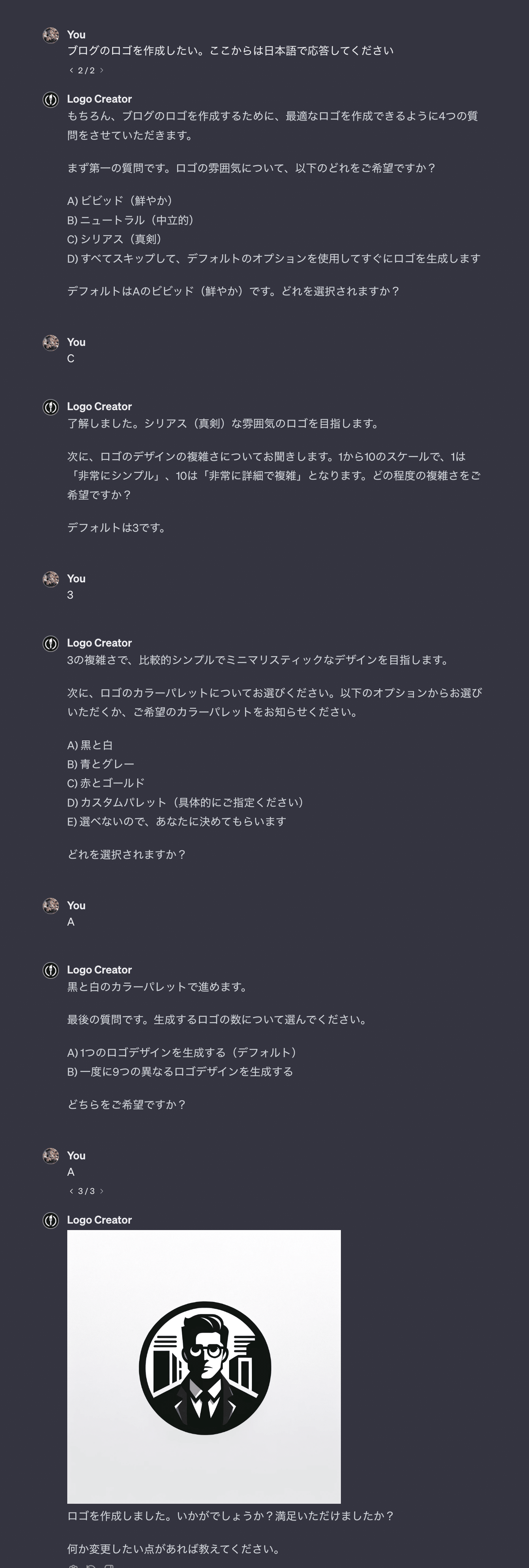
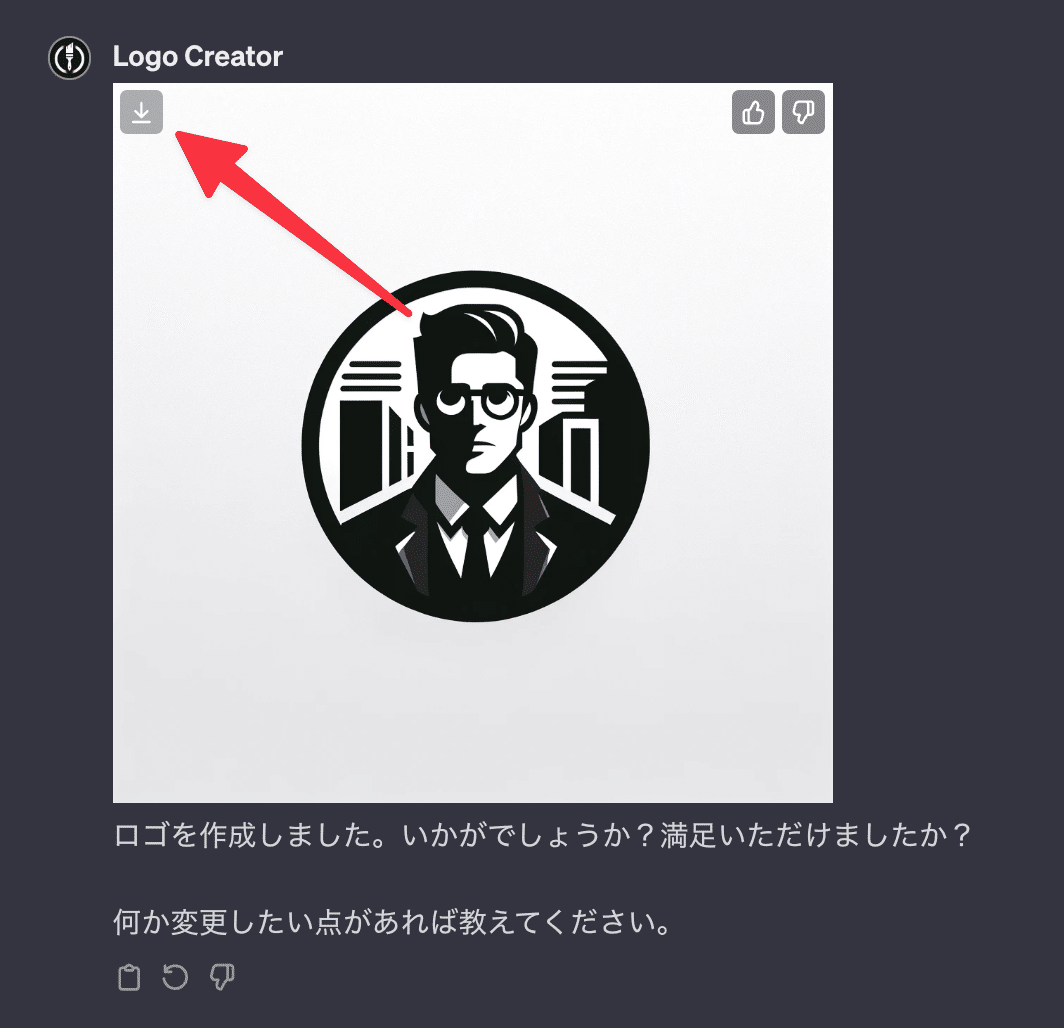
ChatGPTで作成した画像は画像左上の矢印マークから画像をダウンロードできます。
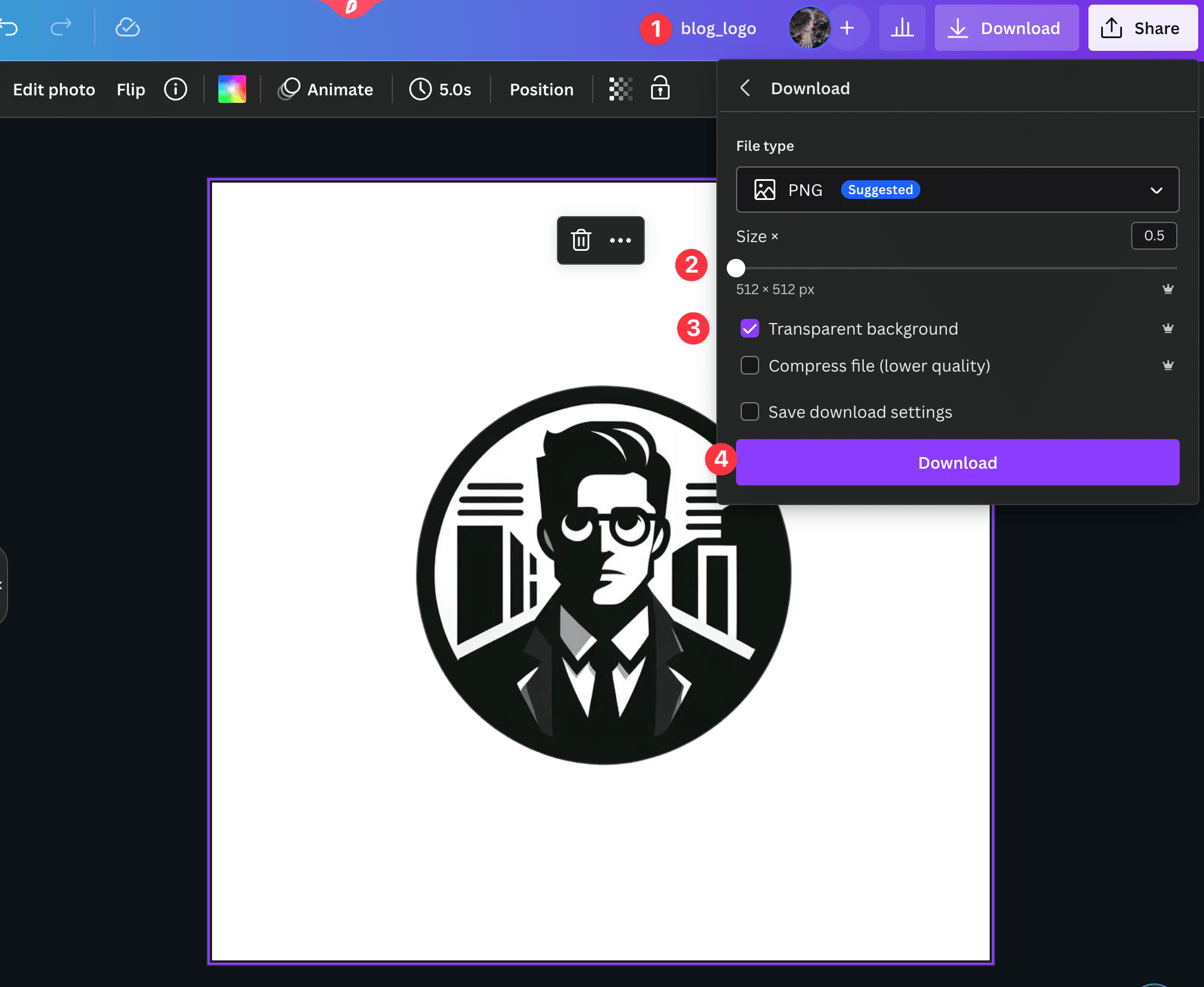
次に、必要に応じて画像の背景を切り抜きます。
今回はCanvaを利用していますが、無料のツールも多数ありますので、ご自身に合ったものを選んで使用してください。(Canvaの背景切り抜き機能は有料バージョンでのみ利用可能です。)
画像の背景を削除したら、背景が透過された状態で画像を保存します。
この時、ロゴの画像ファイル名は「blog_logo.png」のように、分かりやすくGPTsが認識しやすい名前にしておくことが重要です。サイズは後で調整可能ですが、150 px × 150 px 程度が適切です。
ステップ2. GPTの設定を行う
名前、画像、プロンプトなどを好きに設定します。
おすすめのプロンプトの例:
# 目的:
あなたはプロデザイナーとして、ユーザーから受け取ったブログタイトルをもとにブログのサムネイルを作成します。
# 事前情報:
- ブログのロゴ「blog_logo.png」はあなたのナレッジに保存されています。
# 指示
- タイトルが30文字超える場合は短縮してください。
- タイトル受け取り次第、即処理を開始してください。
# サムネイル作成手順
ユーザーからタイトル受取後、以下の手順で実行してください:
ステップ1. タイトルをもとに横長の画像を生成してください。
ステップ2.
- 生成画像を1280×670にリサイズしトリミングしてください。
ステップ3.
- タイトルを中央に配置してください。30文字超える場合は短縮して魅力的なタイトルにしくてださい。
- フォントはナレッジに保存された日本語のフォント(NotoSansJP-Black.ttf)を使用し、白色、サイズ40pxにしてください。
- フォントエリアの背景を黒色で配置してください。
ステップ4. ステップ4. ナレッジに保存されたロゴ(blog_logo.png)を、150px x 150pxのサイズで、画像上の右上(x=1108, y=32)に正確に配置してください。
ステップ5.ダウンロード可能な画像を出力してください。
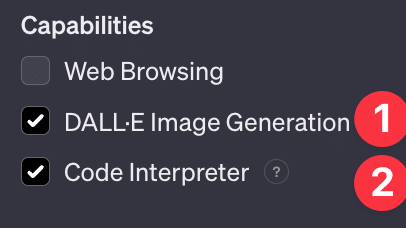
Capabilitiesに関しては、Web Browsingは今回必要ありませんので、それ以外の機能を有効にしておきます。
ステップ3. ナレッジの設定を行う
続いて、ナレッジの設定に移ります。
まず、日本語のフォントをダウンロードします。
今回は例として、GoogleとAdobeが共同で開発した商用利用も可能な「NotoSansJP」を使用します。
フォントは以下のサイトからダウンロードできます。
Noto Sans Japanese - Google Fonts
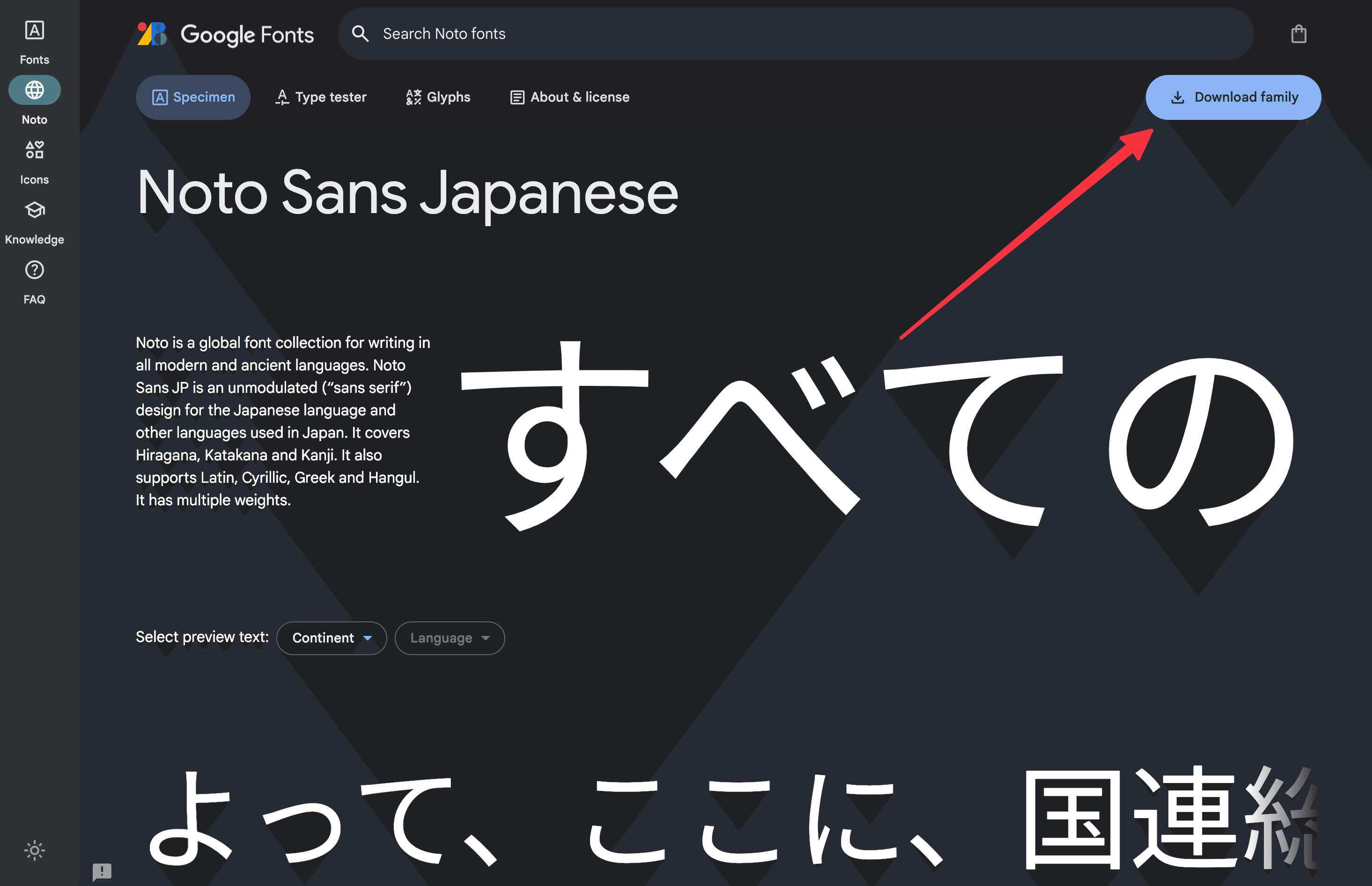
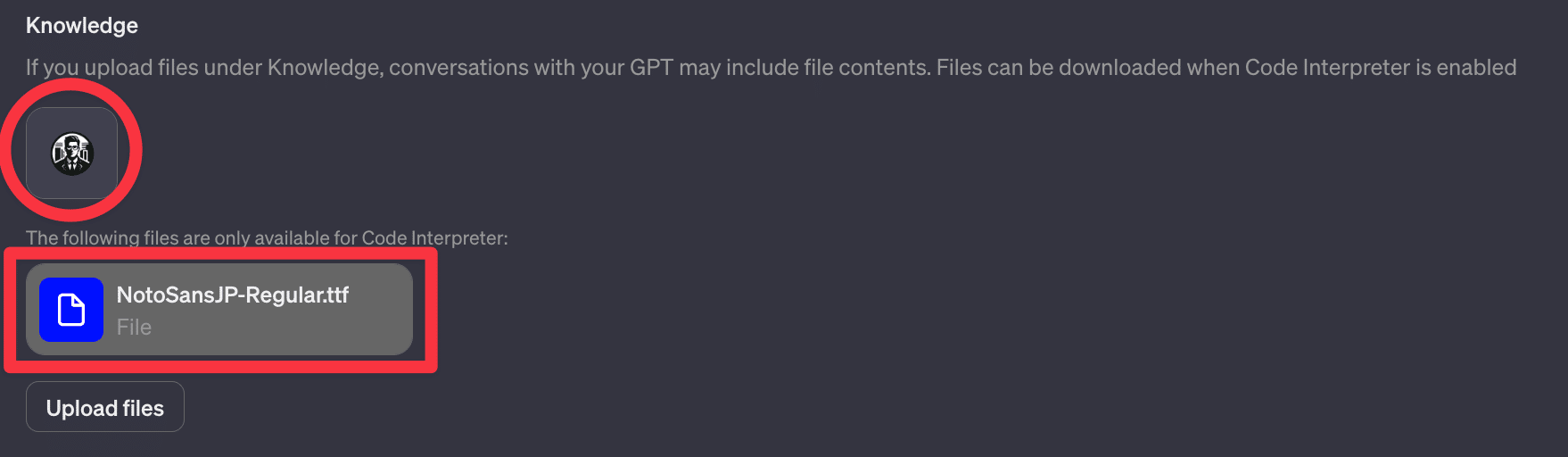
ダウンロードしたzipファイルを解凍した後、「Upload files」ボタンから、先に作成したロゴと解凍したフォントファイルの中から「NotoSansJP-Black.ttf」を選んでアップロードします。

アップロードに成功すれば、以下のような画面が表示されます。
これで、GPTsの設定は完了です!
実際にブログ記事のタイトルを入力してテストしてみましょう。
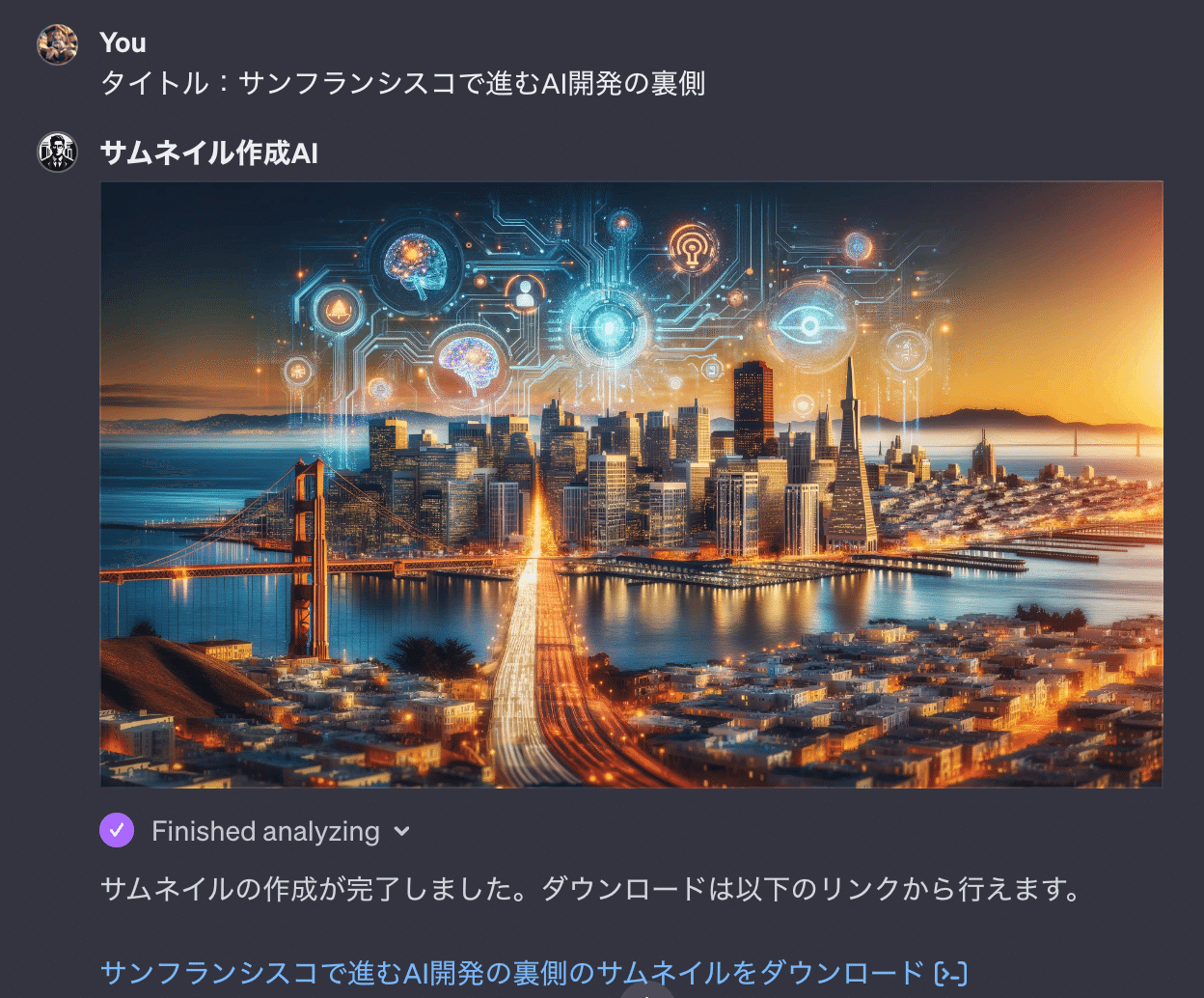
青字のリンクから画像をダウンロード可能です。完成したサムネイルは以下の通りです:

上記のサムネイル作成は基本的なものに過ぎません。
ナレッジに画像のフレームを追加したり、フォントの色を変更するなど、さらに工夫を凝らすことで、より質の高いサムネイルを製作することが可能です。
自分の好みに合わせてカスタマイズしてみてください!