はじめに
ChatGPT研究所は、Xやnoteでの発信だけでなく、Instagram(@ctgptlb)でも情報発信を行なってます。
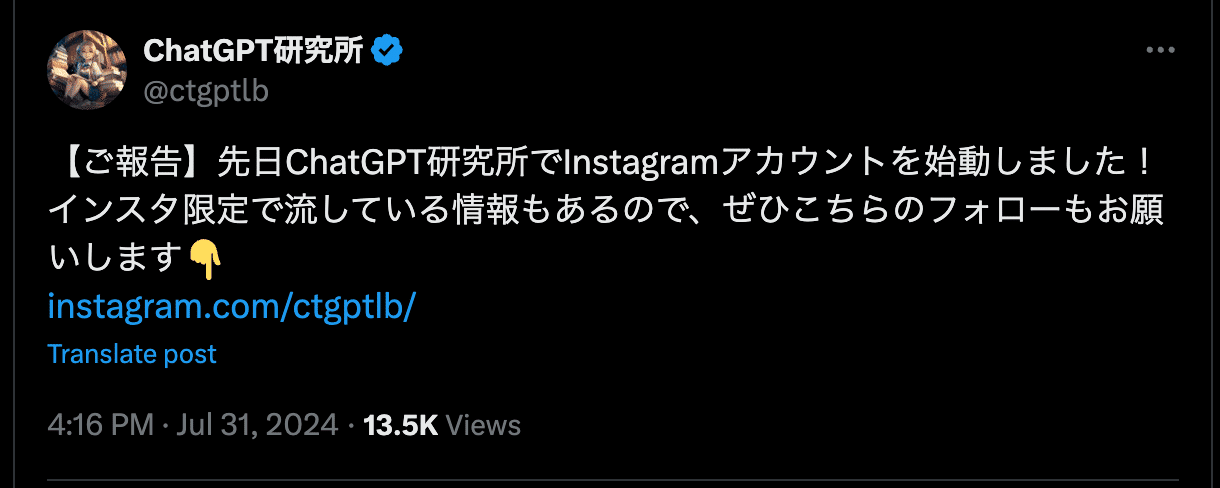
2024年7月から開始したInstagramアカウントでは、AIツールを活用したショート動画を積極的に投稿し、2024年9月26日現在、フォロワー数は8000人を超えました。
様々なAIツールを試す中で、今回は動画生成AIツール「DomoAI」を取り上げます。
「DomoAIって聞いたことはあるけど、実際どんなことができるの?」
「使い方が難しそうで、まだ試せていない…」
そんな風に思っていませんか?
DomoAIは、動画からアニメーション動画を生成してくれる、革新的な動画生成ツールです。
しかし、実際に自分のビジネスや生活でどのように活用すれば良いかわからずにDomoAIを敬遠している方もいるかもしれません。
そこで、この記事では、ChatGPT研究所が実際にDomoAIを使ってショート動画を制作した経験をもとに、Domo AIの基本的な機能から、具体的な活用方法、メリット・デメリット、そして見えてきた課題やその対応策までを紹介します。
具体的には、この記事を読むことで以下の内容を学ぶことができます。
DomoAIの基本的な使い方から、応用的な使い方
DomoAIの豊富な機能を活用して、ショート動画を制作する方法
DomoAIのメリット・デメリットを理解し、より効果的に活用するためのヒント
DomoAIを使いこなせていないと感じている方、DomoAIのポテンシャルを最大限に引き出したい方、ぜひこの記事を参考にしていただければ幸いです。
DomoAIとは
DomoAIは、クリエイティブなコンテンツ制作を支援する多機能なAIツールです。主に動画や画像からアニメーションを生成する機能を持ち、テキストから画像を生成することも可能です。以下にDomoAIの基本情報、主な機能、料金プランを整理します。
基本情報と主な機能
DomoAIは、ユーザーが簡単に創造的なコンテンツを作成できるように設計されています。特に、商用利用が可能であり、ユーザーは自分の創作物に対する権利を保持しつつ、商業的な目的で利用することができます。ただし、著作権や肖像権には注意が必要です。
主な機能としては下記の通りです。
動画生成: 既存の動画を異なるスタイルに変換することができます。アニメ風やイラスト風など、多様なスタイルオプションが用意されています。
画像生成: テキストから画像を生成する機能があり、ユーザーが入力した説明に基づいて視覚的なコンテンツを作成します。
画像から動画への変換: 静止画を動きのある動画に変換する機能も提供されており、よりダイナミックなコンテンツを作成できます。
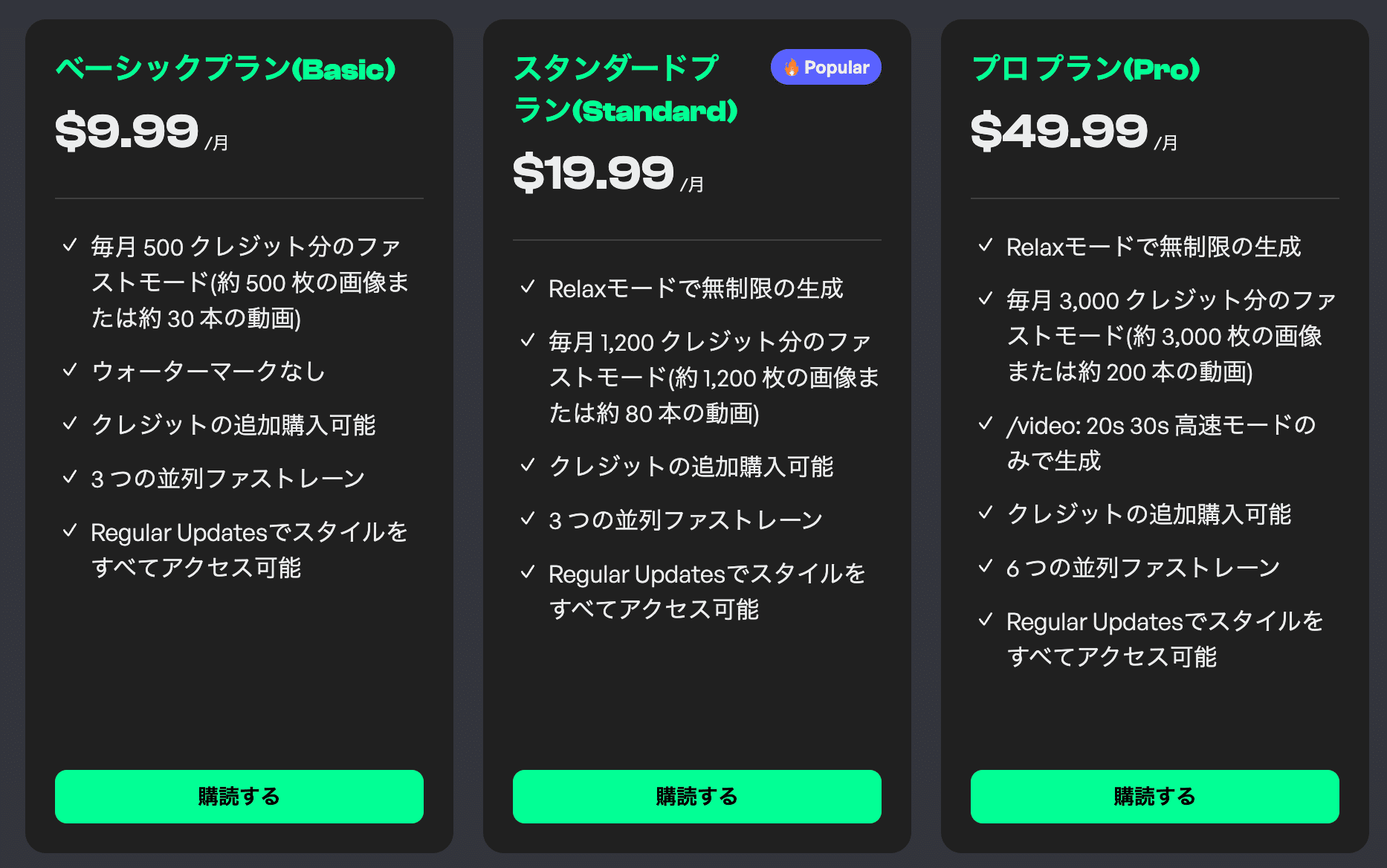
料金プラン
DomoAIは、無料プランと複数の有料プランを提供しています。
DomoAIの使い方
DomoAIの基本的な使い方をステップバイステップで解説します。
今回の記事では、DomoAIの特徴的な機能である、動画からアニメーション動画を作成する方法をご紹介します。
ステップ1:アカウント作成とログイン
まずは、DomoAIの公式サイトにアクセスし、アカウントを作成しましょう。
Googleアカウント、またはDiscordアカウントを使って登録できます。
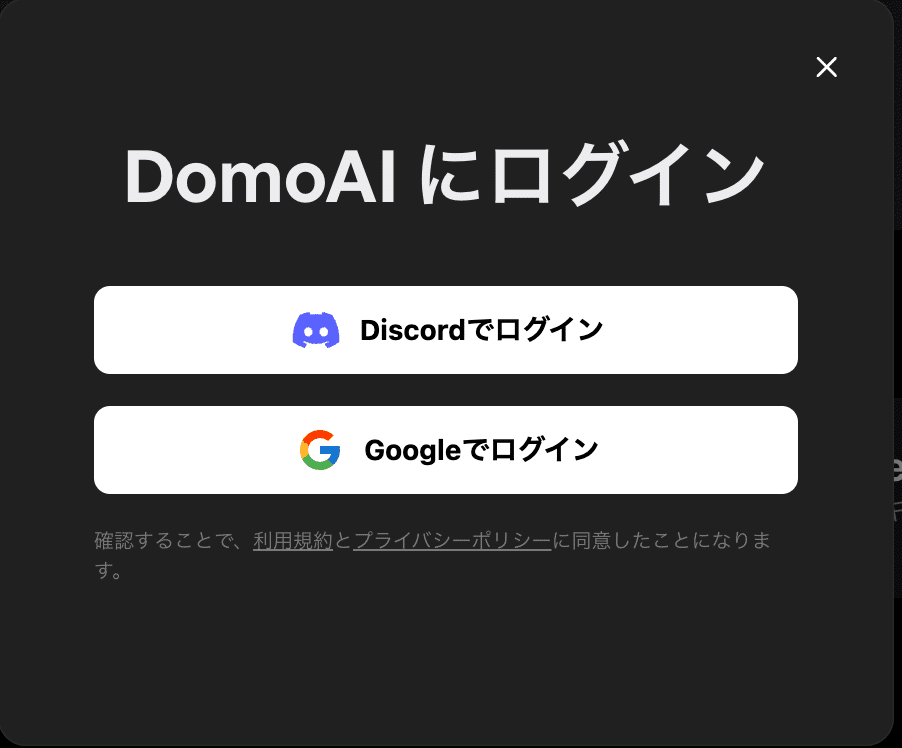
アカウント作成が完了したら、ログインしてDomoAIのダッシュボードにアクセスします。
ステップ2:動画作成画面へ
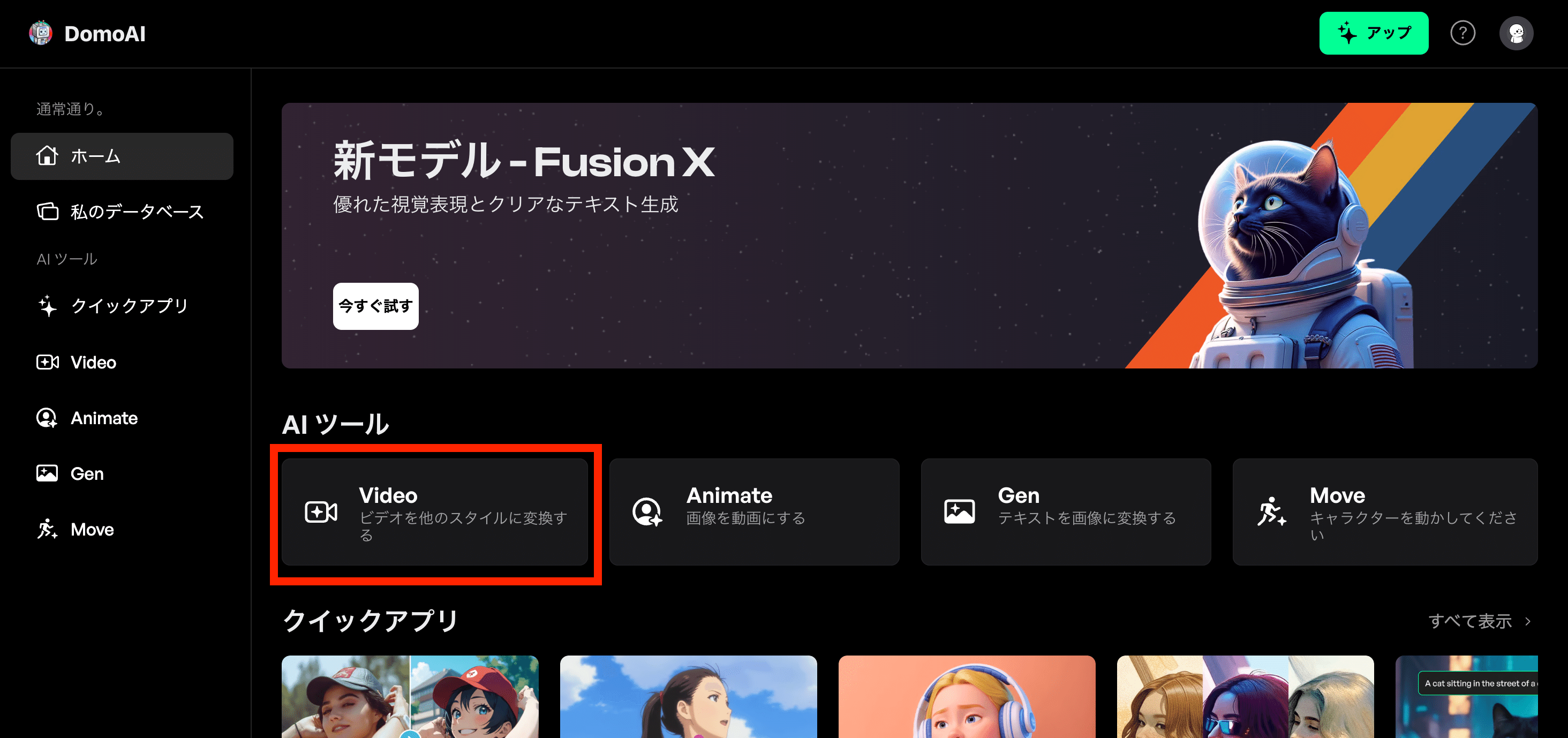
ダッシュボードから、「Video」をクリックして、動画作成画面に進みます。
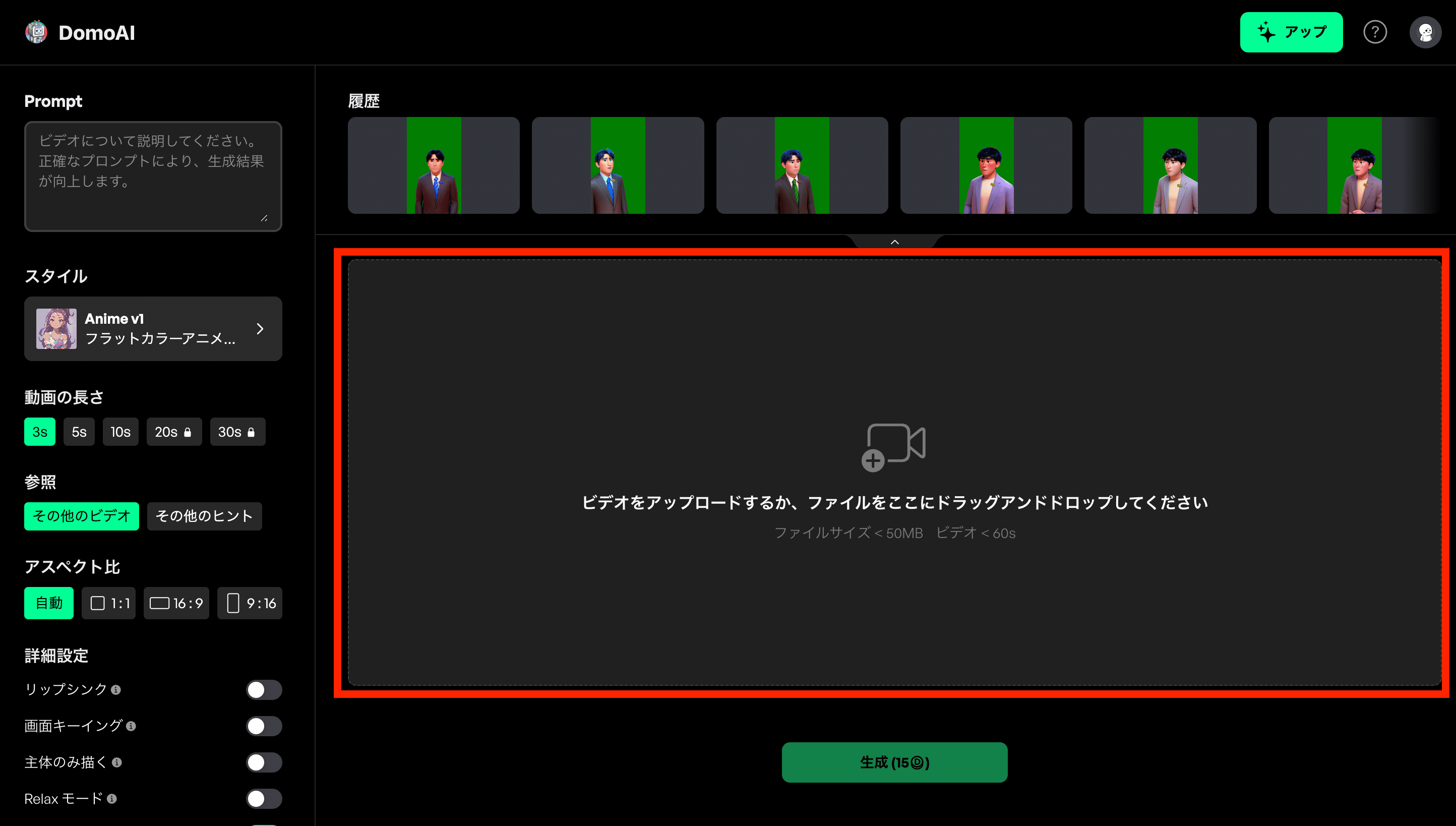
ステップ3:動画のアップロード
アニメーション化したい動画を写真の赤い四角の部分にアップロードします。
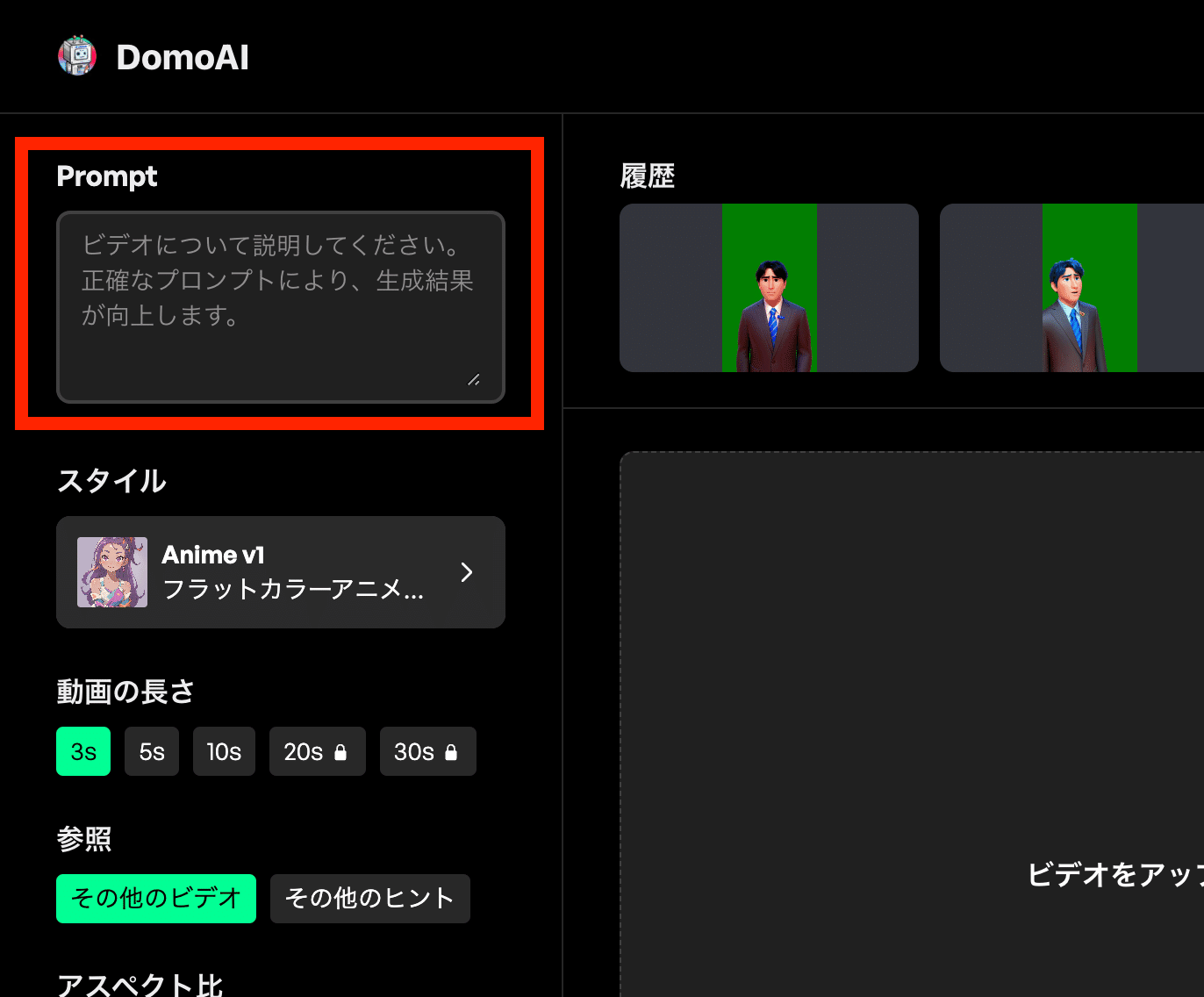
ステップ4:プロンプトを入力
「Prompt」と書かれたところにプロンプトを記入します。こちらは日本語でも可能です。
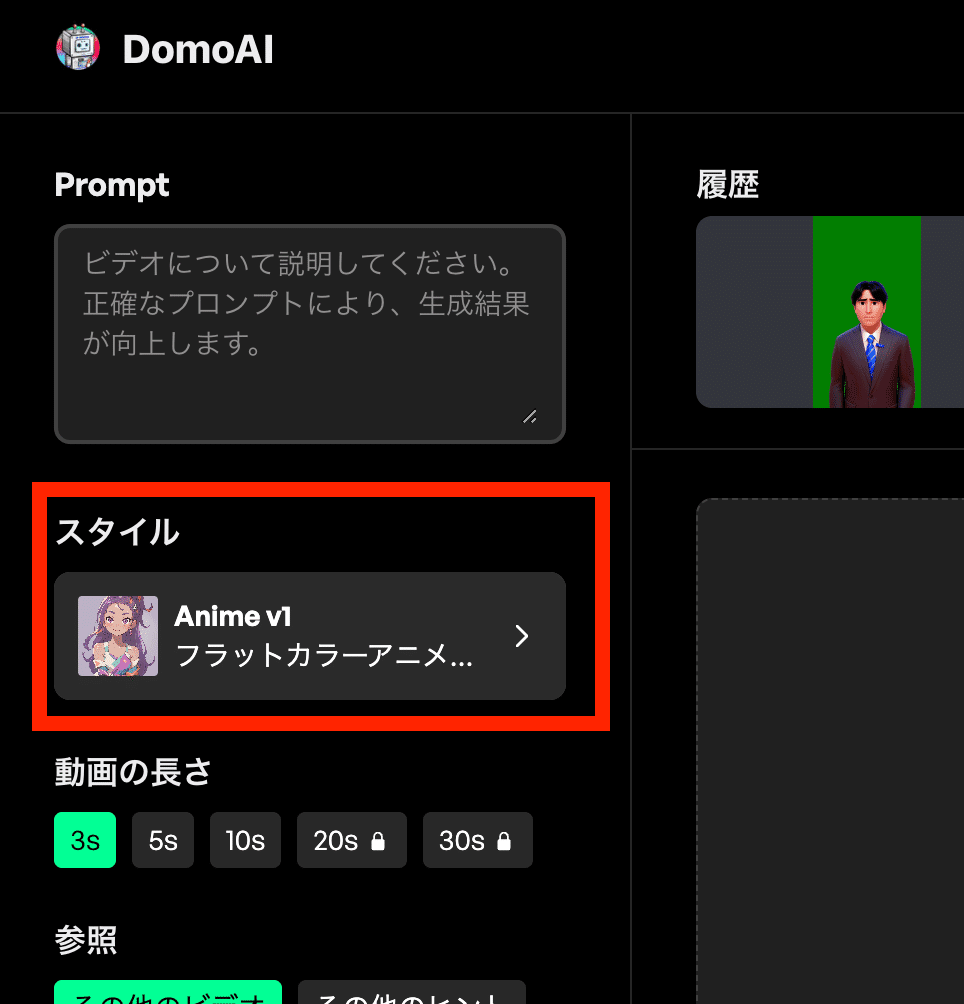
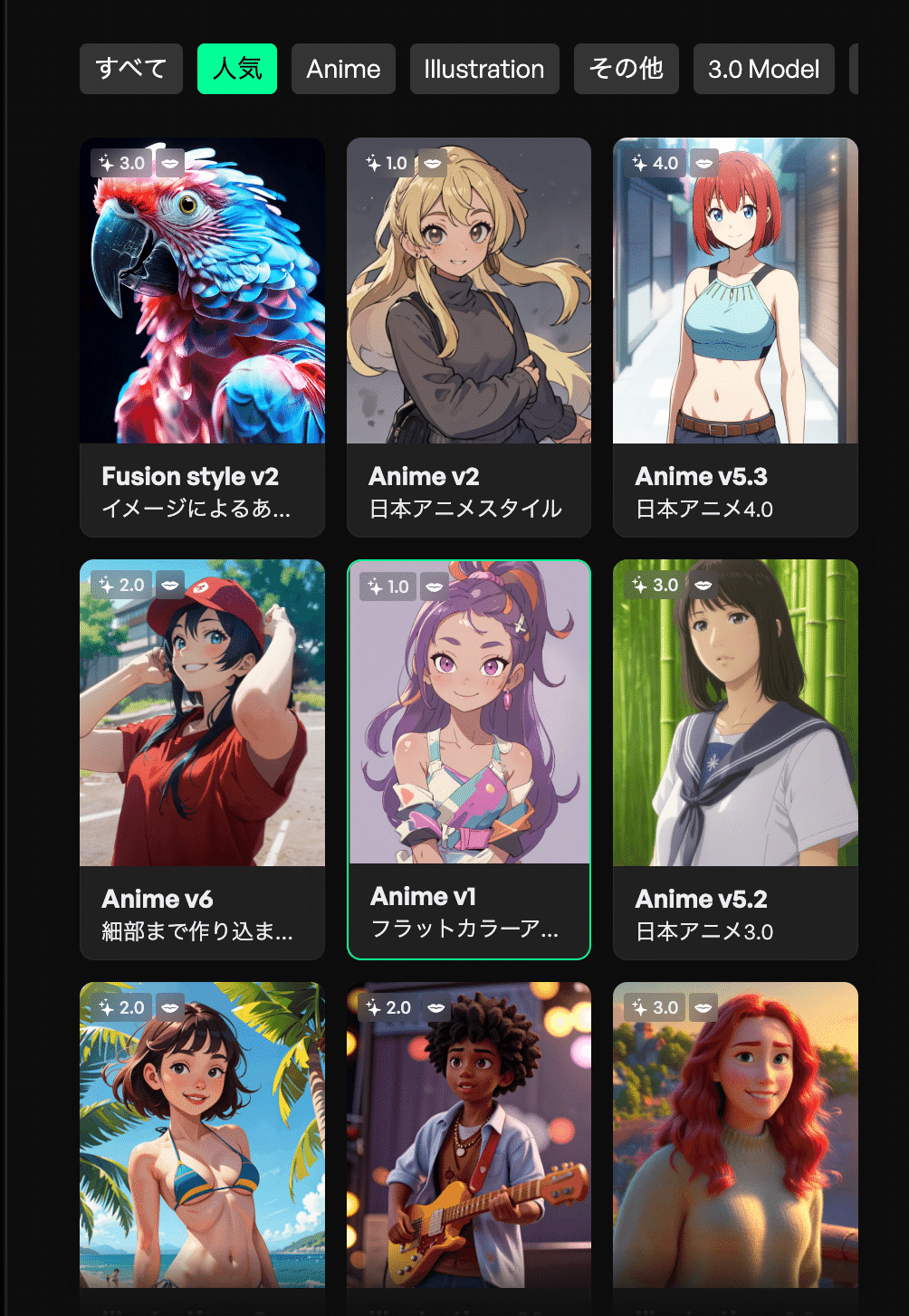
ステップ5:動画スタイルを選択
スタイルをクリックすると、様々なスタイルから自分の好きなスタイルを選択することができます。
ステップ6:その他 項目設定
基本的に、スタイルまで選択すれば、動画を生成できます。
もし細かい点まで指定したい場合は、動画の長さ、参照、アスペクト比、詳細設定を選択します。
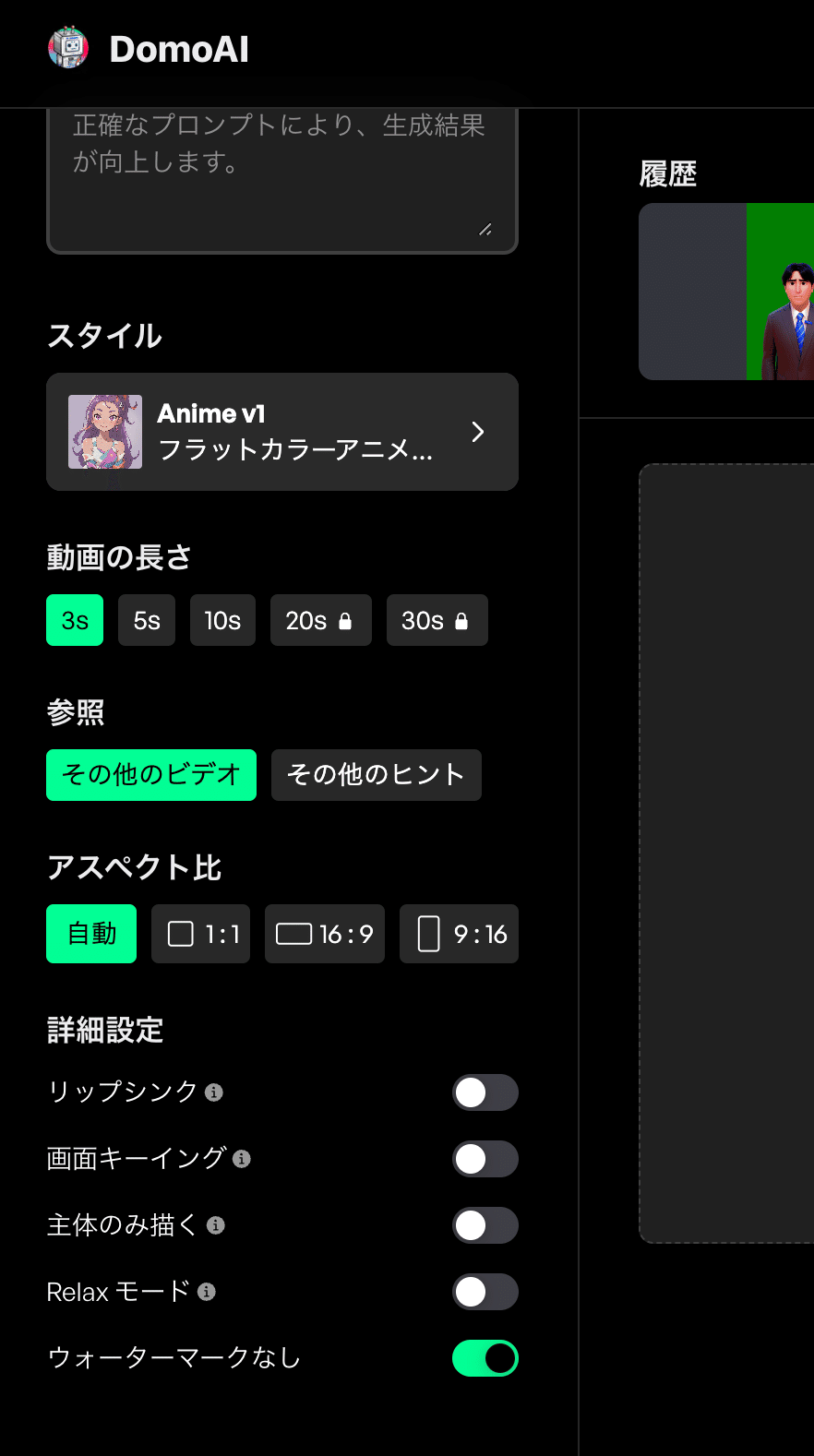
設定が完了し、「生成」ボタンをクリックすると動画が生成されます。
次章では、実際にDomoAIを使ってショート動画を作成した方法をご紹介します。
ここからはAGIラボ会員限定のコンテンツです
AGIラボとは?
AGIラボは最新のAI活用情報が集まるマガジン・コミュニティです。
会員特典
ChatGPT研究所が執筆した300以上ののAI関連記事が読み放題
AIに関する情報交換や議論ができる限定コミュニティへアクセス
AGIラボに興味のある方は、以下のリンクからぜひご参加ください
DomoAIを用いてショート動画を作成する方法
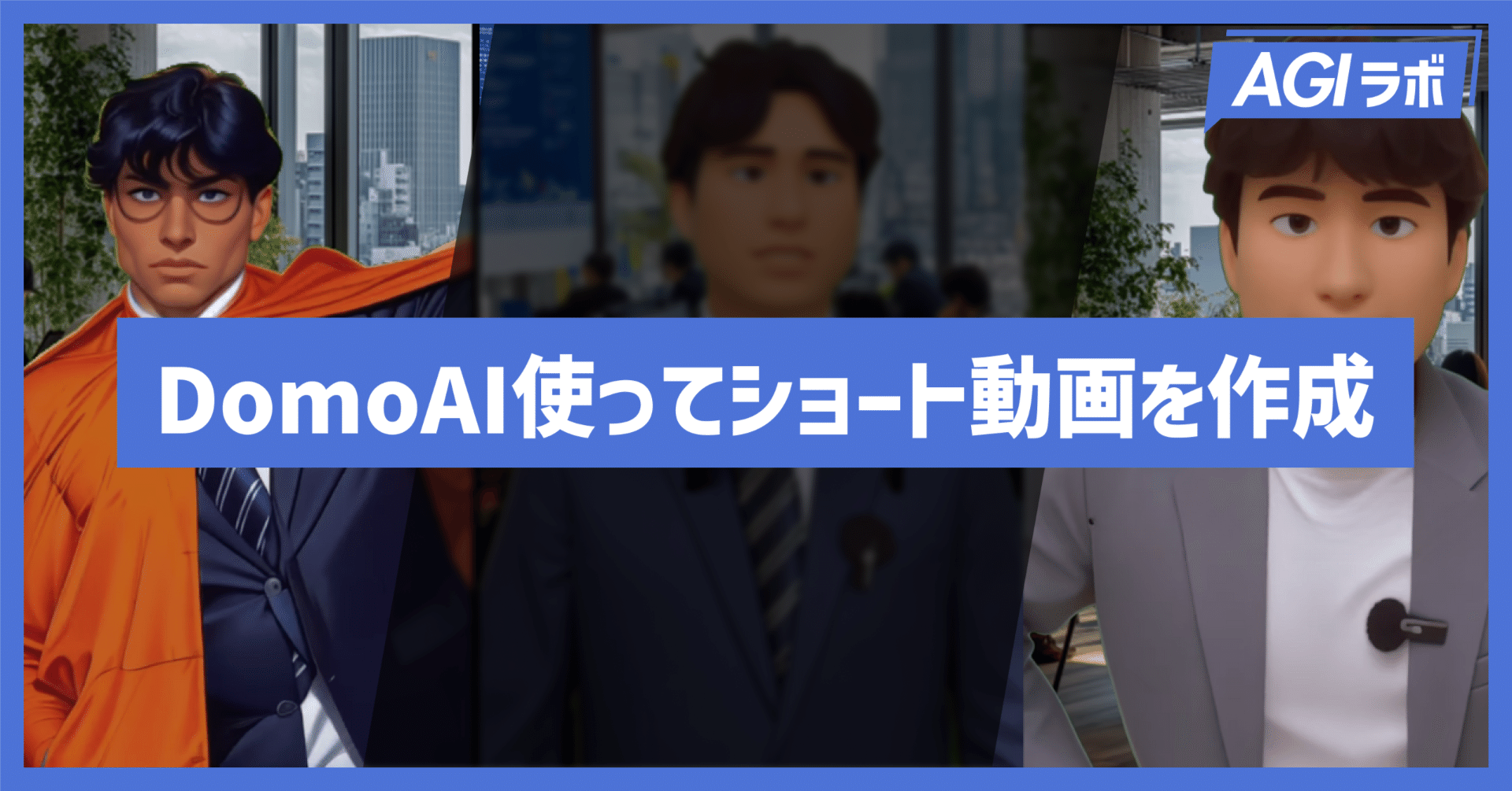
実際にChatGPT研究所では、DomoAIを用いて、下記のようなショート動画を作成しました。
今回の記事では2つのショート動画(動画①、動画②)の作成方法をご紹介します。
動画①
https://www.instagram.com/reel/C_XI89OSifj/?utm_source=ig_web_copy_link&igsh=MzRlODBiNWFlZA==
動画②
https://www.instagram.com/reel/C-uewVmSGc1/?utm_source=ig_web_copy_link&igsh=MzRlODBiNWFlZA==
まずは動画①の作成方法をご紹介します。
【動画①】ステップ1:素材動画をアップロード
素材動画を撮影したら、DomoAIにアップロードする前に、動画編集ツールで無駄な部分をカットしましょう。
生成する動画の秒数が増えるごとにクレジットの消費量が増えてしまうので、下記の秒数で収まるようにカットすることがおすすめです。
3秒→15クレジット
5秒→25クレジット
10秒→50クレジット
無駄な部分のカットが終わったら、動画をアップロードします。
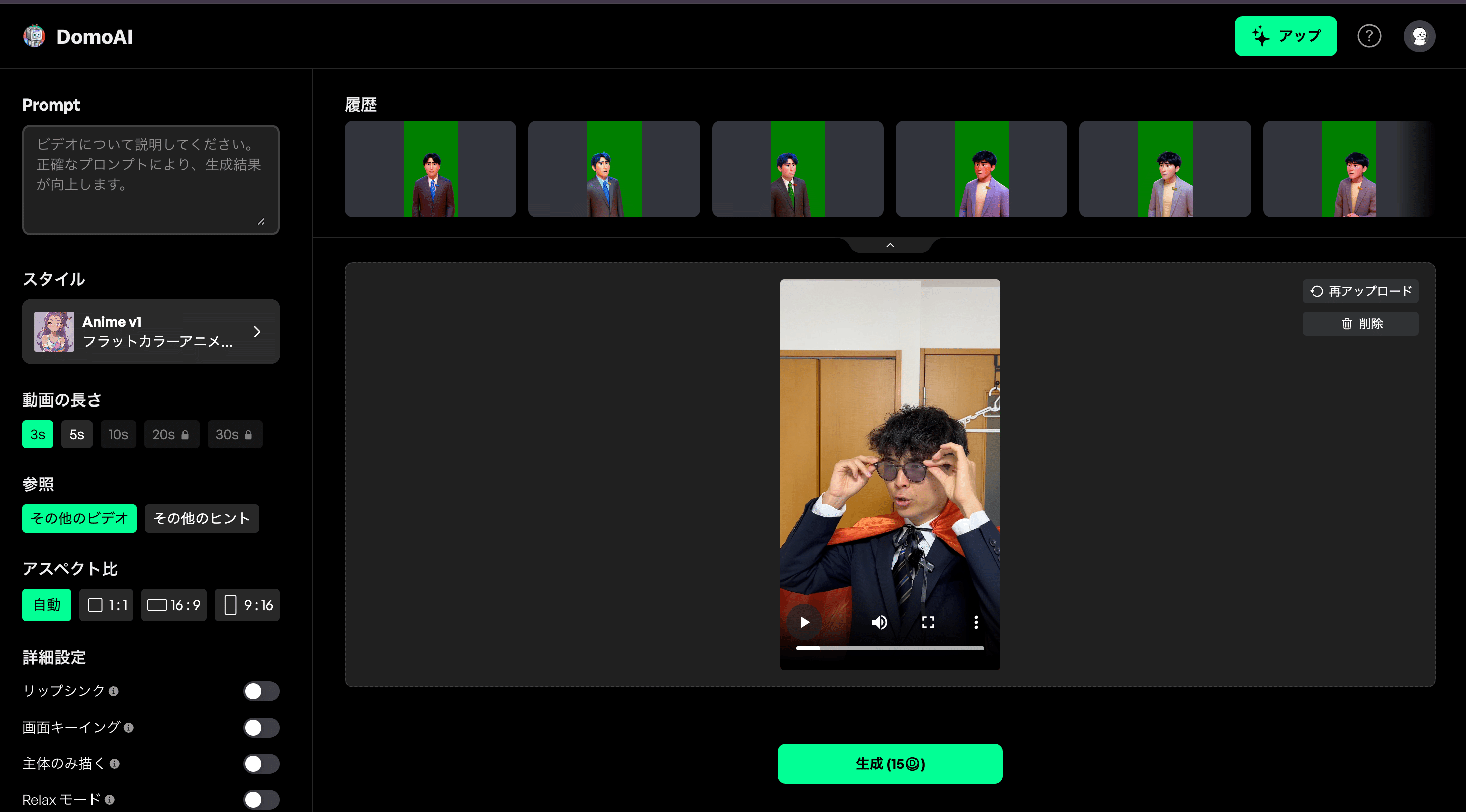
【動画①】ステップ2:各種項目設定
動画をアップロードしたら、「Prompt」「スタイル」「動画の長さ」「アスペクト比」「詳細設定」を下記のように設定します。
Prompt:「動画に映る男性をアニメーション化してください」
スタイル:Illustration v11(アメリカンコミック風)
動画の長さ:事前に素材動画を3or5秒に収まるように編集し、動画の長さに合わせて設定
アスペクト比:ショート動画の作成なので、縦型の9:16に設定
詳細設定:リップシンクON、画面キーイングON
非常に便利な機能が、画面キーイングという機能です。
この機能は、勝手に人物の背景を単色にしてくれます。そのため、緑色を指定すると、グリーンバックで撮影したかのような動画を生成してくれます。
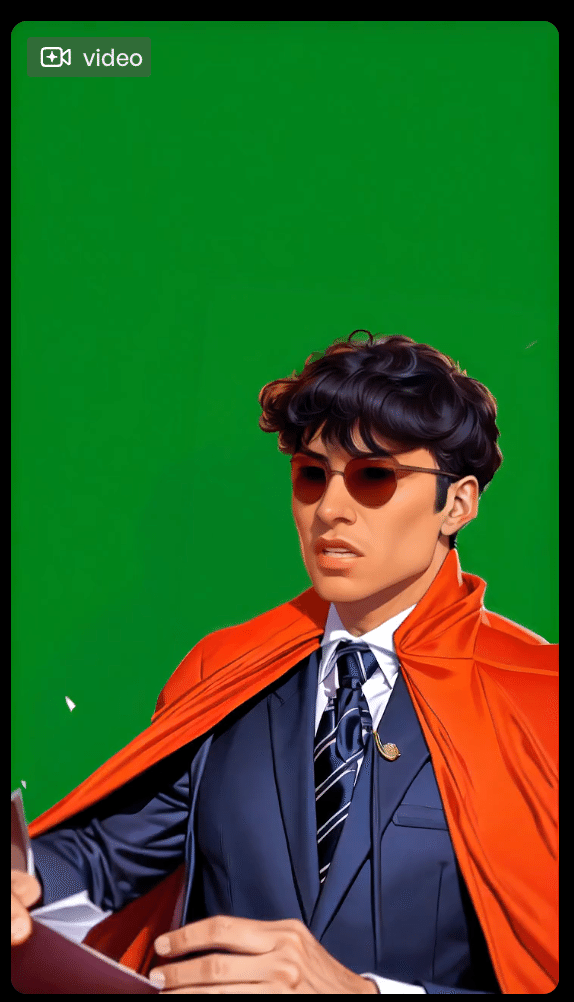
ショート動画において、コント形式の動画を撮影する際は、グリーンバックを用いて、背景画像を設定することが多いため、ショート動画作成者にとっては非常に便利な機能です。
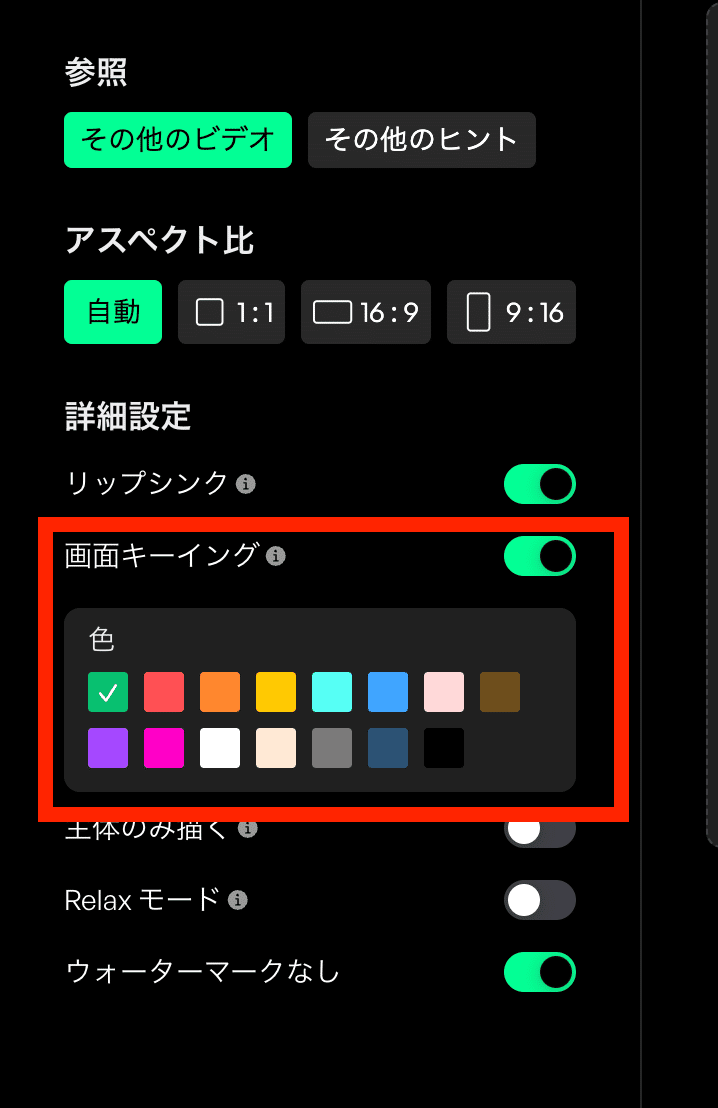
各種項目を設定したら、「生成」ボタンをクリックし、動画を生成します。
【動画①】ステップ3:CapCut等の動画編集ツールで編集
必要な動画を生成し終えたら、動画編集ツールで繋ぎ合わせや、グリーンバックの合成等の編集を行います。
ChatGPT研究所では、CupCutを用いて、ショート動画を作成しています。
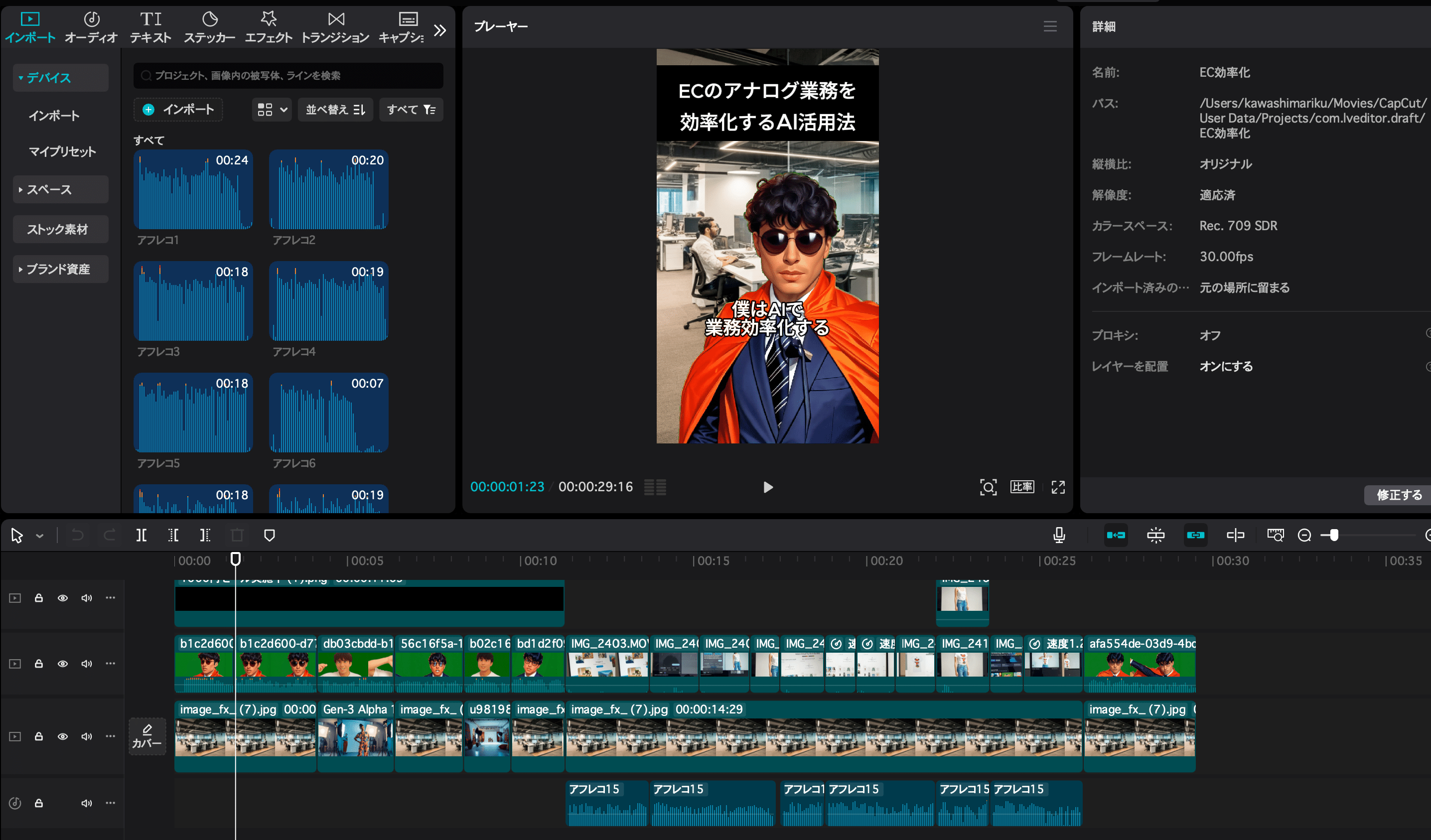
テロップやカットをして動画を整えたら完成です。
https://www.instagram.com/reel/C_XI89OSifj/?utm_source=ig_web_copy_link&igsh=MzRlODBiNWFlZA==
次に、動画②の作成方法をご紹介します。
【動画②】ステップ1:「Move」機能を利用
動画②は、動画①とは異なるDomoAIの機能を活用します。それが、「Move」という機能です。
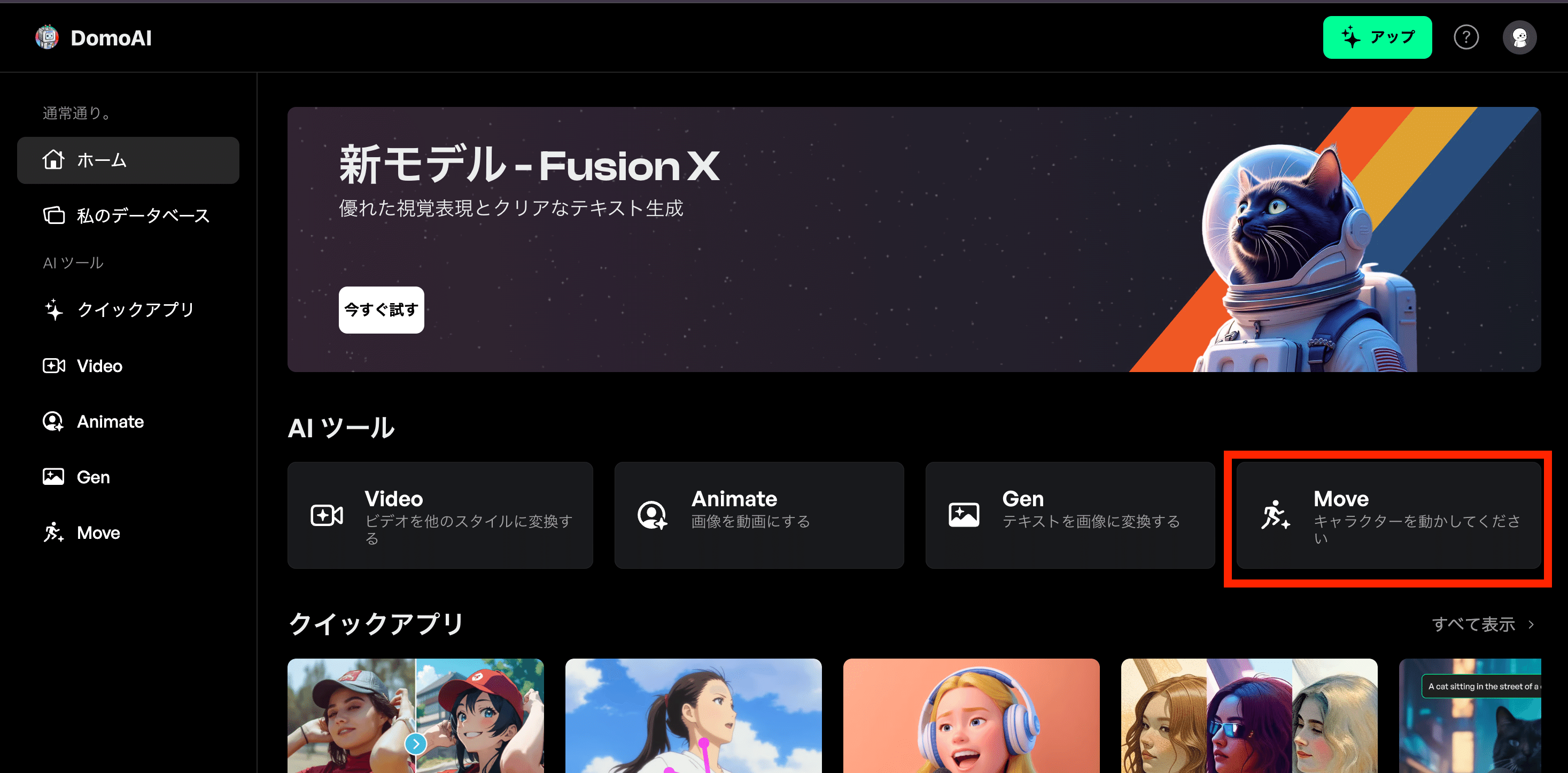
この機能は、画像と動画をアップロードし、動画の人物を画像の人物に置き換えるという機能になります。
【動画②】ステップ2:画像と動画をアップロード
編集画面を開いたら、事前に撮影した動画と、画像生成AIで生成した画像をアップロードします。
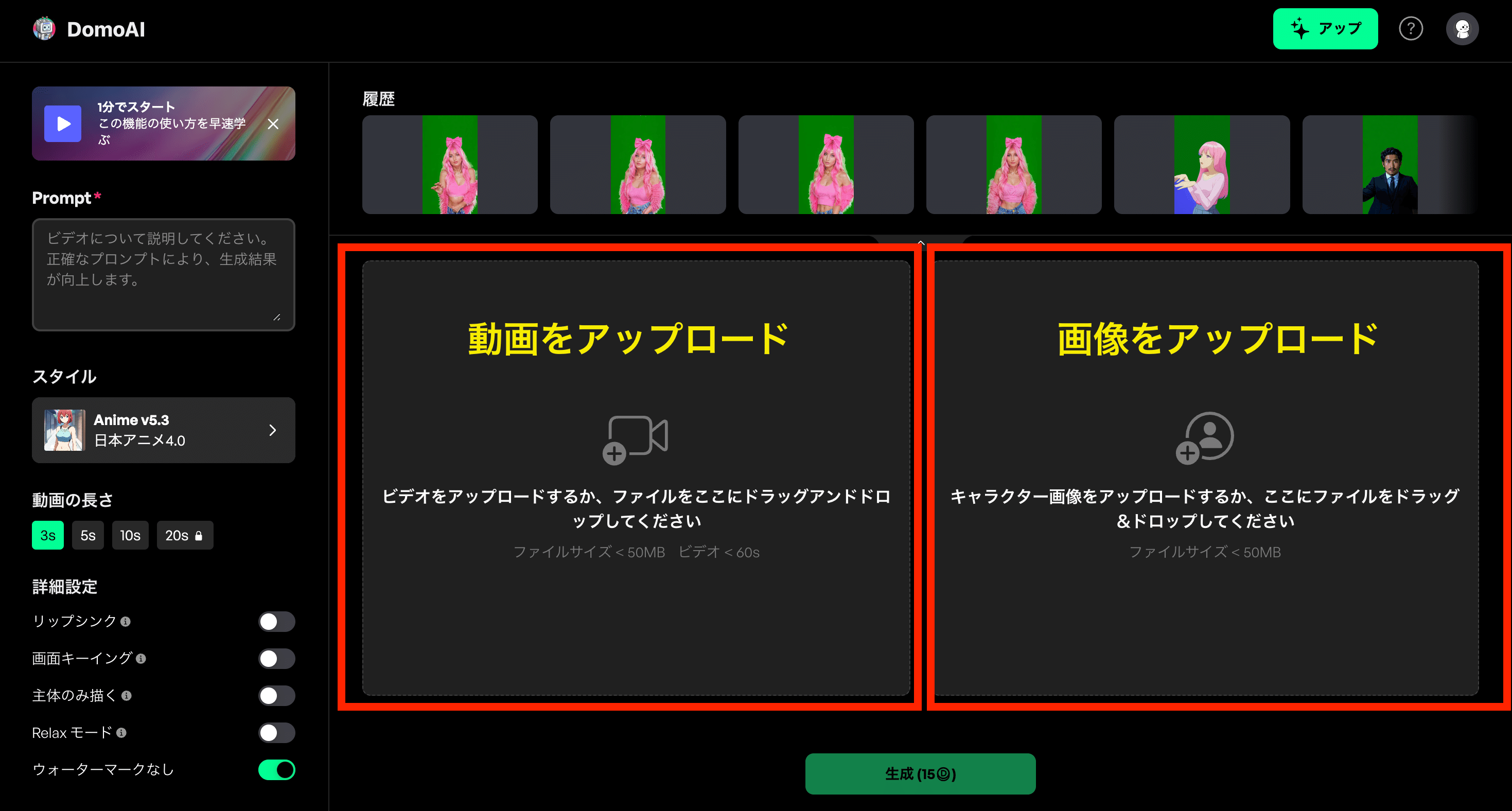
動画②の元となったギャルの画像はGrokのFluxを用いて作成しました。
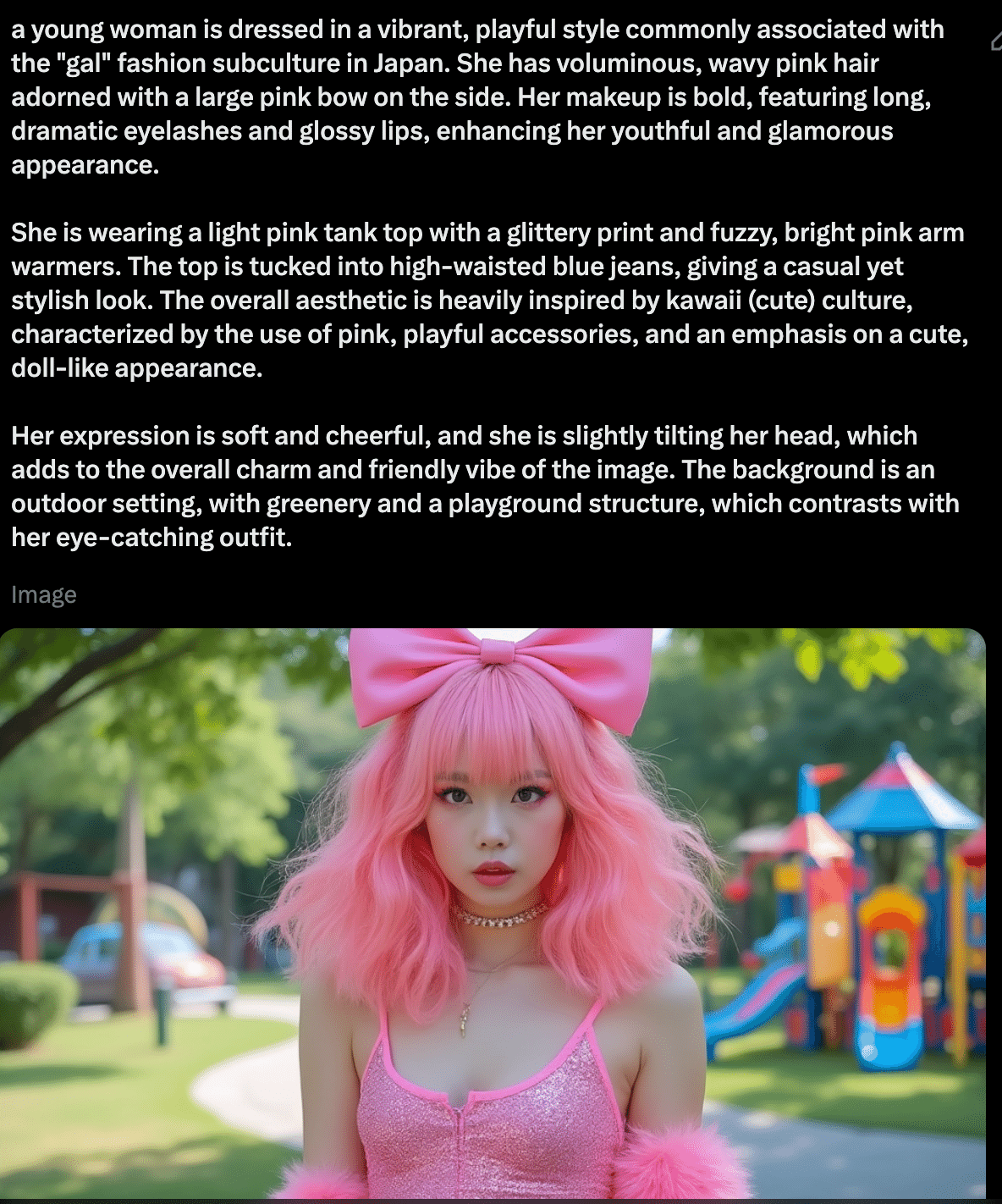
Fluxに関しては、こちらの記事で詳細に解説しています。合わせてご覧ください。
https://agi-labo.com/articles/nf130f0696dfb
画像と動画をアップロードしたら、動画①のステップ3で説明したように、各種項目を設定します。
「Move」機能でも、画面キーイングが可能ですので、後で編集でグリーンバックの合成が可能です。
各場面の動画を生成したら、あとは動画編集ツールで編集してリール動画が完成です。
https://www.instagram.com/reel/C-uewVmSGc1/?utm_source=ig_web_copy_link&igsh=MzRlODBiNWFlZA==
DomoAIのメリット
ここでは、ChatGPT研究所が実際に使用して実感したメリットについて解説します。
4.1 自然で違和感のないアニメーション
DomoAIで生成される動画は、動きが自然で、アニメーション特有のぎこちなさや違和感が少ない点が挙げられます。
これは、DomoAIが高度なAI技術を用いて、人間の動きをリアルに再現しているためです。
text-to-videoやimage-to-videoの場合、キャラクターの動きを事細かに再現することが難しいですが、DomoAIの場合は、実際に撮影した動画をもとに動画を生成するので、細かな仕草や動きを再現でき、自然な動きをするアニメーションを作成することができます。
プロンプトをこねくり回し、自分の思い描いた動画を生成するよりも、自分で撮影した素材動画を用意した方が時間も節約できる場合が多いでしょう。
4.2 顔出し不要で自由なキャラクター設定
DomoAIを使えば、顔出しすることなく、架空のキャラクターを登場させた動画を制作することができます。
動画①のように、自分の動画をアニメーション化したり、動画②のように、画像生成AIツールで架空のキャラの画像を生成し、そのキャラを動かすことも可能です。
これは、顔出しに抵抗がある方や、特定のキャラクターで世界観を統一したい方にとって大きなメリットです。
4.3 画像から動画への変換で表現の幅が拡大
DomoAIは、静止画を動画に変換する機能も備えています。
例えば、イラストや写真などをアップロードし、DomoAIのアニメーション効果を加えることで、簡単に動画を作成することができます。
これは、すでに作成した素材を活用したい場合や、よりオリジナリティの高い動画を制作したい場合に非常に便利です。
さらに、自分で撮影した動画をアップロードして、キャラクターの動きを指定することもできます。
これにより、より思い通りの動きをする、個性的なキャラクターを作成することが可能です。
次の章では、実際にDomoAIを活用する中で見えてきたデメリットに関して、検討していきます。
DomoAIのデメリット
DomoAIは革新的な動画生成AIツールですが、もちろん完璧ではありません。
ChatGPT研究所が実際にDomoAIを使用する中で直面したデメリットと、それらに対する実際の対応を紹介します。
画面キーイング機能の精度
DomoAIの画面キーイング機能は、背景を透過するのに便利です。
しかし、人物以外のものがすべて透過されてしまうという問題点があります。
人物がパソコンを持っているシーンを撮影したこの動画では、人物だけでなくパソコンもグリーンになってしまいました。
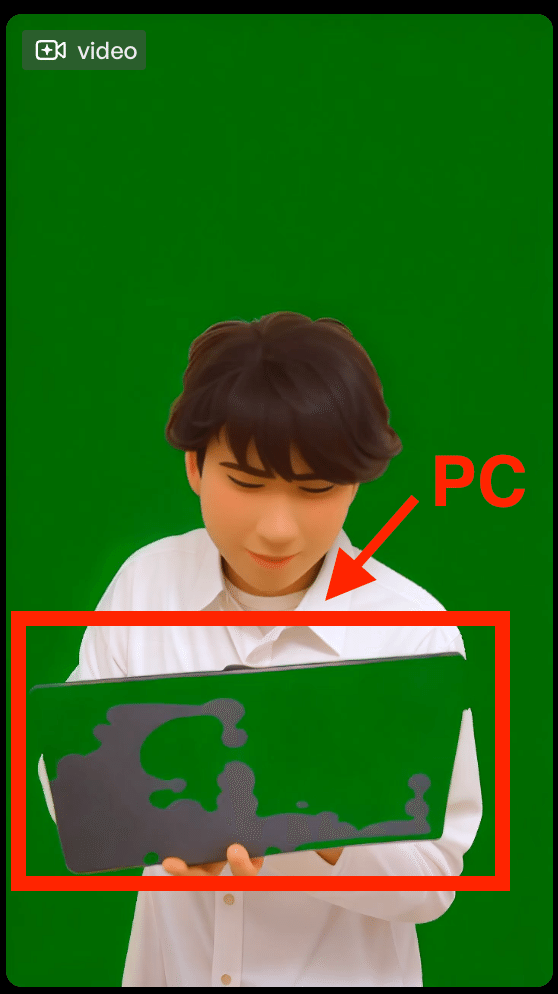
対応策として、パソコンを体の近くに置くことで、切り抜かれにくくはなりましたが、持ち物は持たないシーンを前提にショート動画の構成を作成することが無難です。
5.2 事前撮影の手間
この記事で紹介したDomoAIの機能は動画をもとに動画を生成するため、あらかじめ素材となる動画を撮影しておく必要があります。
動画制作の前に撮影準備が必要となり、場合によっては手間がかかることがあります。
DomoAIは、顔出しをせずに、キャラクターを用いてショート動画を投稿したいという方にはおすすめです。
一方で、顔出しに問題がない方で、コント形式や解説形式の動画を作成したい方は、顔出しのほうが編集の手間も少なく、より自然なため、DomoAIの活用はかえって手間となってしまうかもしれません。
5.3 「Move」機能の動きの不自然さ
DomoAIの「Move」機能は、静止画を動画に変換し、動きを加えることができます。
しかし、現状、画像の動きが不自然な点が目立ちます。
特に、リップシンクがうまくいかなかったり、表情が反映されなかったりすることがあります。
動画②でもその不自然さが目立ちます。
顔の動きを正確に反映させたい場合、対応策としてはLive PortraitというAIツールの使用がおすすめです。
体を動かすことは現状できませんが、静止画の顔写真に自然な動きを加えることができます。
Live Portraitはこちらの記事で詳しく解説していますので、ぜひご確認ください。
https://agi-labo.com/articles/n6a978a32351e
Domo AIは、まだ発展途上のツールですが、その革新的な機能は、動画制作の可能性を大きく広げています。
デメリットを理解した上で、メリットを最大限に活用することで、より効果的にDomo AIを活用することができます。
まとめ
DomoAIは、テキストから動画を生成したり、既存の動画や画像をアニメーション化したりできる、AIを活用した動画生成ツールです。
顔出しせずにショート動画を制作したいというニーズに対して、新たな選択肢を提供する可能性があります。
自然で違和感の少ないアニメーション、自由なキャラクター設定、そして画像から動画への変換機能は、従来の動画制作とは異なるアプローチでコンテンツ制作を可能にするでしょう。
ChatGPT研究所のInstagram運用においても、DomoAIは、顔出しせずにオリジナルのショート動画を制作する上で、有効なツールの一つとなりました。
しかし、DomoAIは発展途上のツールであり、いくつかの課題も存在します。
画面キーイング機能の精度、事前撮影の手間、「Move」機能の動きの不自然さなど、改善が期待される点はいくつかあります。
現状では、これらの課題を理解した上で、メリットを最大限に活用することで、より効果的にDomoAIを活用することができます。
こちらの記事が気に入った方はいいね、共有などで応援ください。また、DomoAIでショート動画を作れた方はぜひその結果をご共有していただけると嬉しいです!
本記事が、皆様の動画制作・SNS運用の一助となれば幸いです。