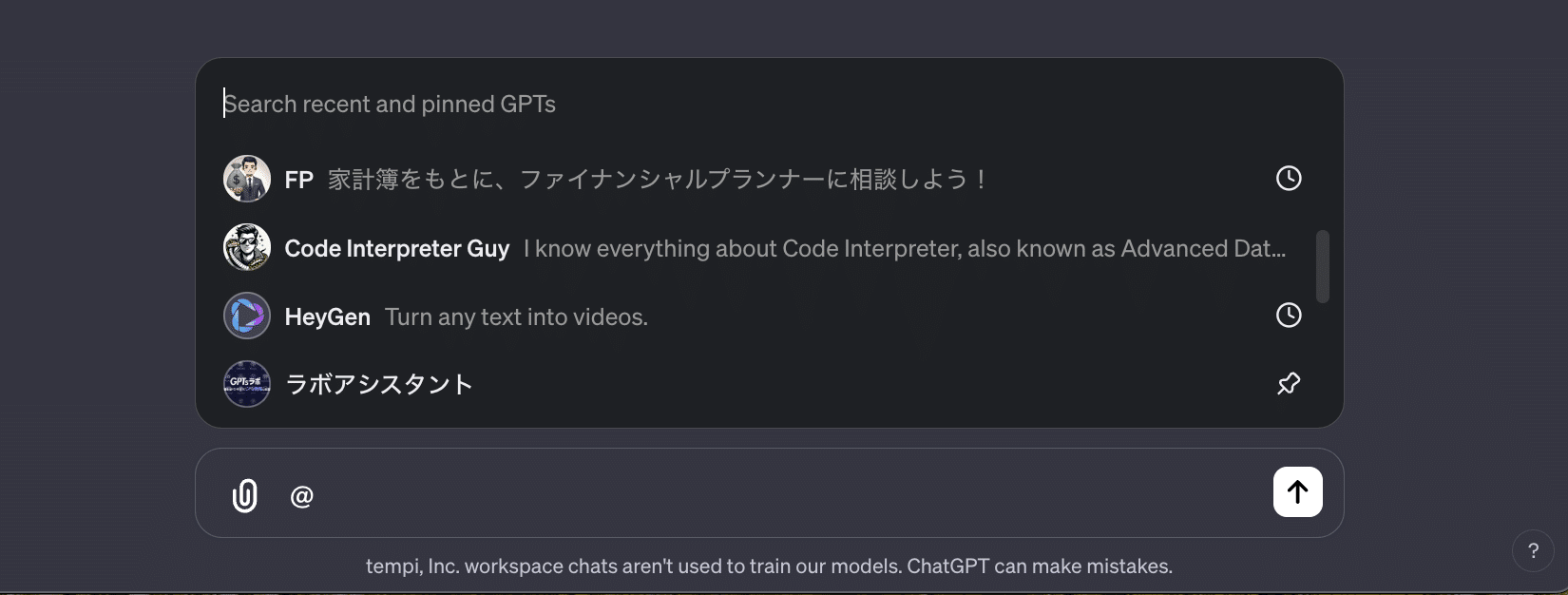
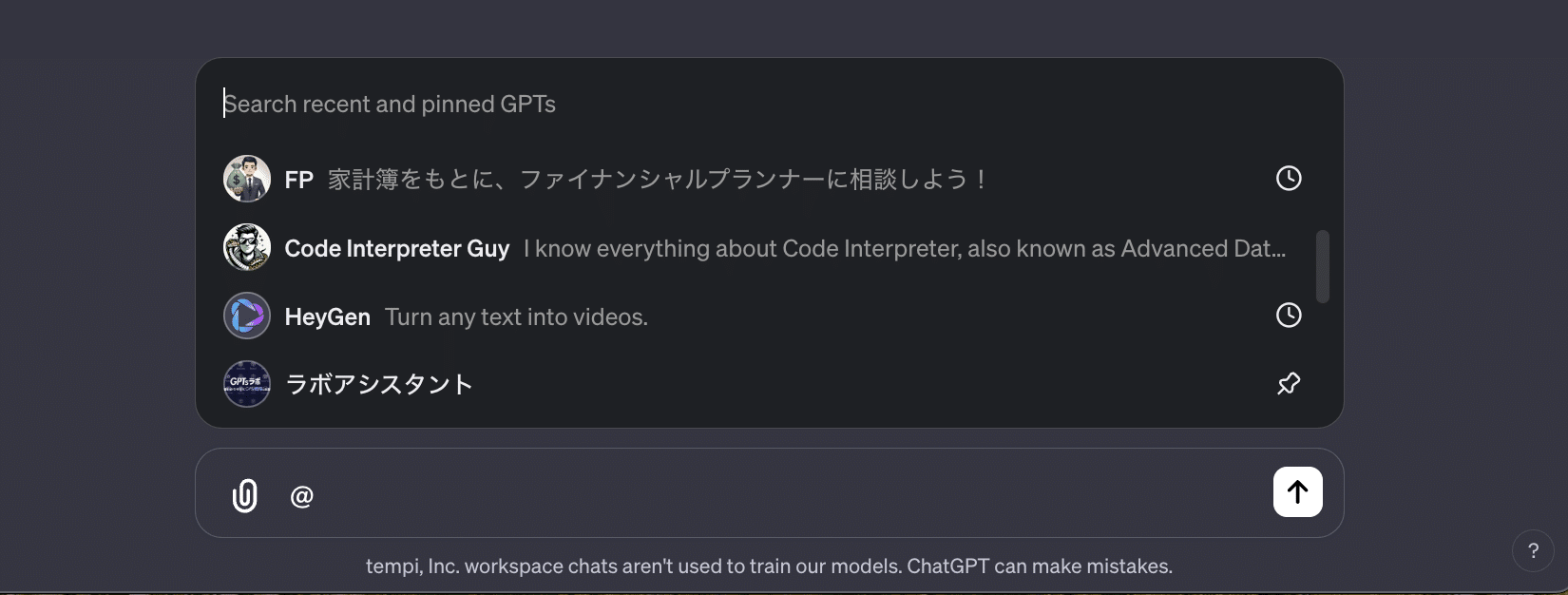
本記事では、すでに一部ユーザーにだけ実装されているChatGPTの「GPTsメンション機能」を手動で有効にする方法をご紹介します。
まず、「GPTsメンション機能」とは「@」タグに続けてカスタムGPTの名前を入力、または選択することで、複数のGPTsを同じチャットログ内で使用することのできる便利機能です。
詳細はこちら:
https://agi-labo.com/articles/n680f72092fd9
注意:本記事で紹介するローカルオーバーライド機能の利用は、ChatGPTのAPIレスポンスを書き換えて行う方法です。我々で検証した2アカウント中2つ成功しましたが、もちろん非公式な方法のため、必ず成功する保証はないためご留意ください。また、今回解説しているブラウザは Chrome のみですので、ご注意ください。
GPTメンション機能を実装するステップバイステップガイド
Step 1. /backend-api/accounts/へのリクエストを見つける
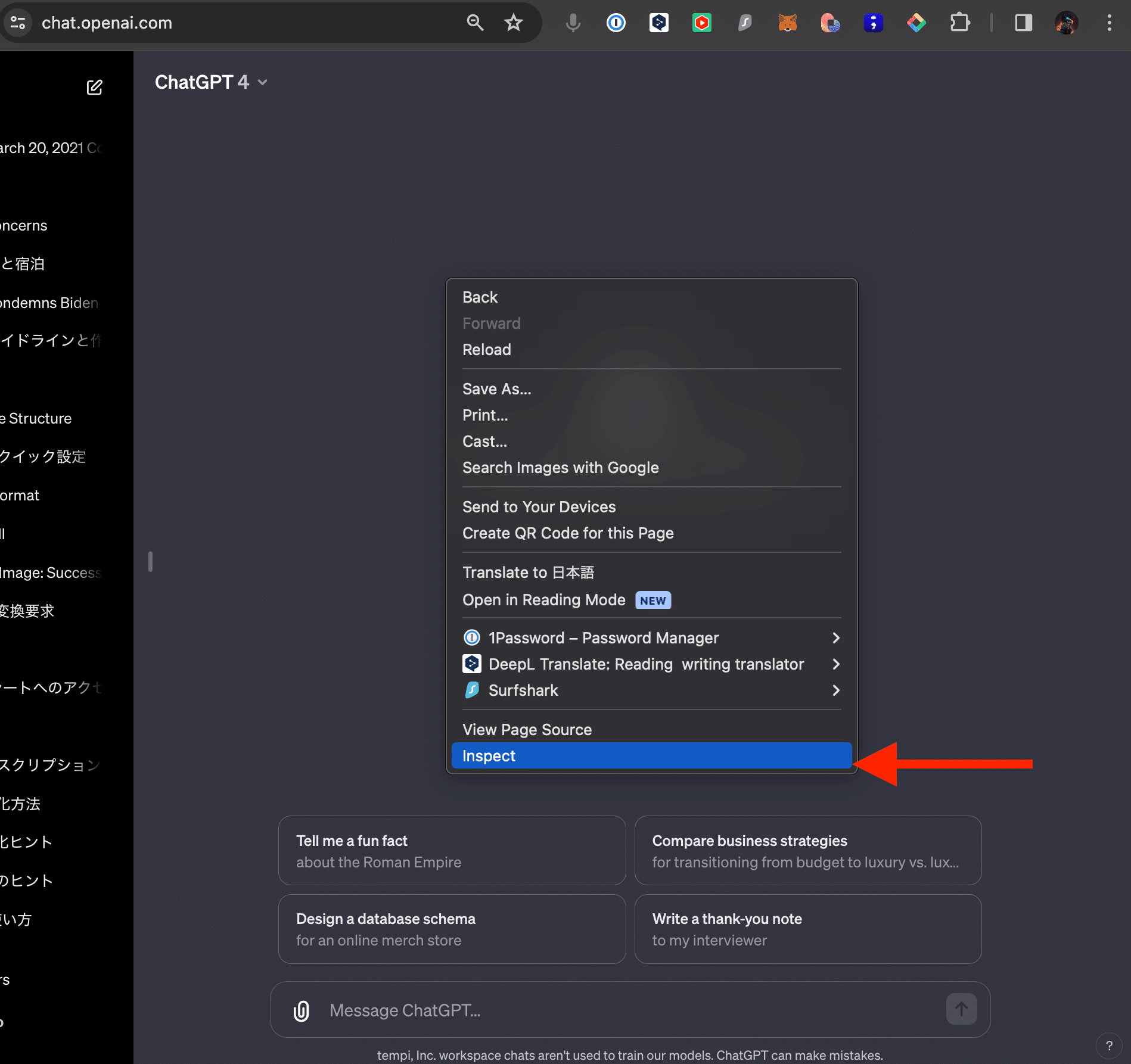
まず、Google Chromeブラウザを開き、https://chat.openai.com にアクセスします。右クリックして「Inspect」を選び、Developer Tools ウィンドウを開きます。
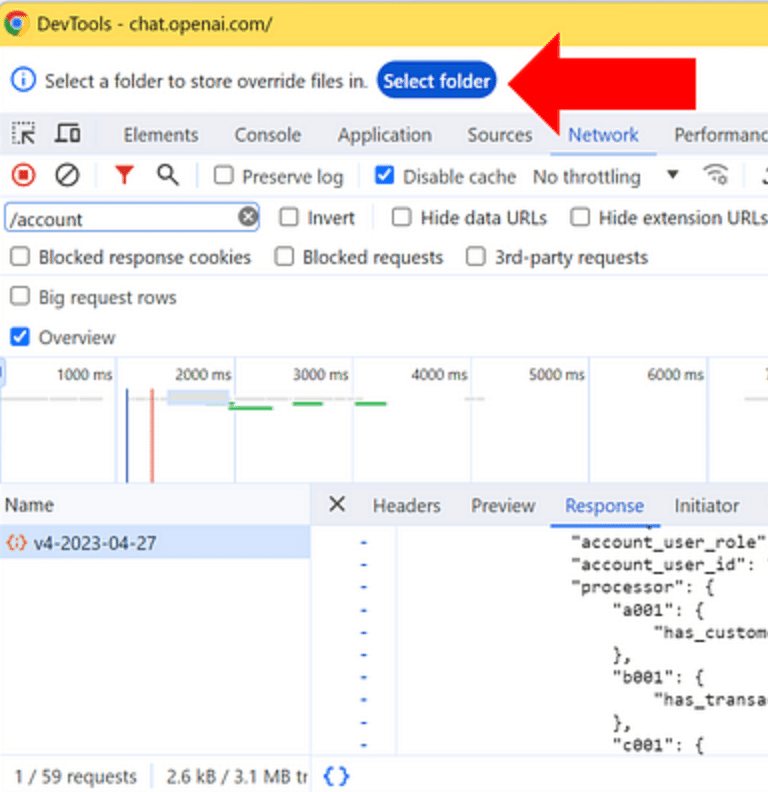
「Network」タブをクリックし、フィルターフィールドに「/account」と入力し、https://chat.openai.com/backend-api/accounts/check/v4-2023-04-27へのリクエストをフィルタリングします。以下のような画面が表示されます。
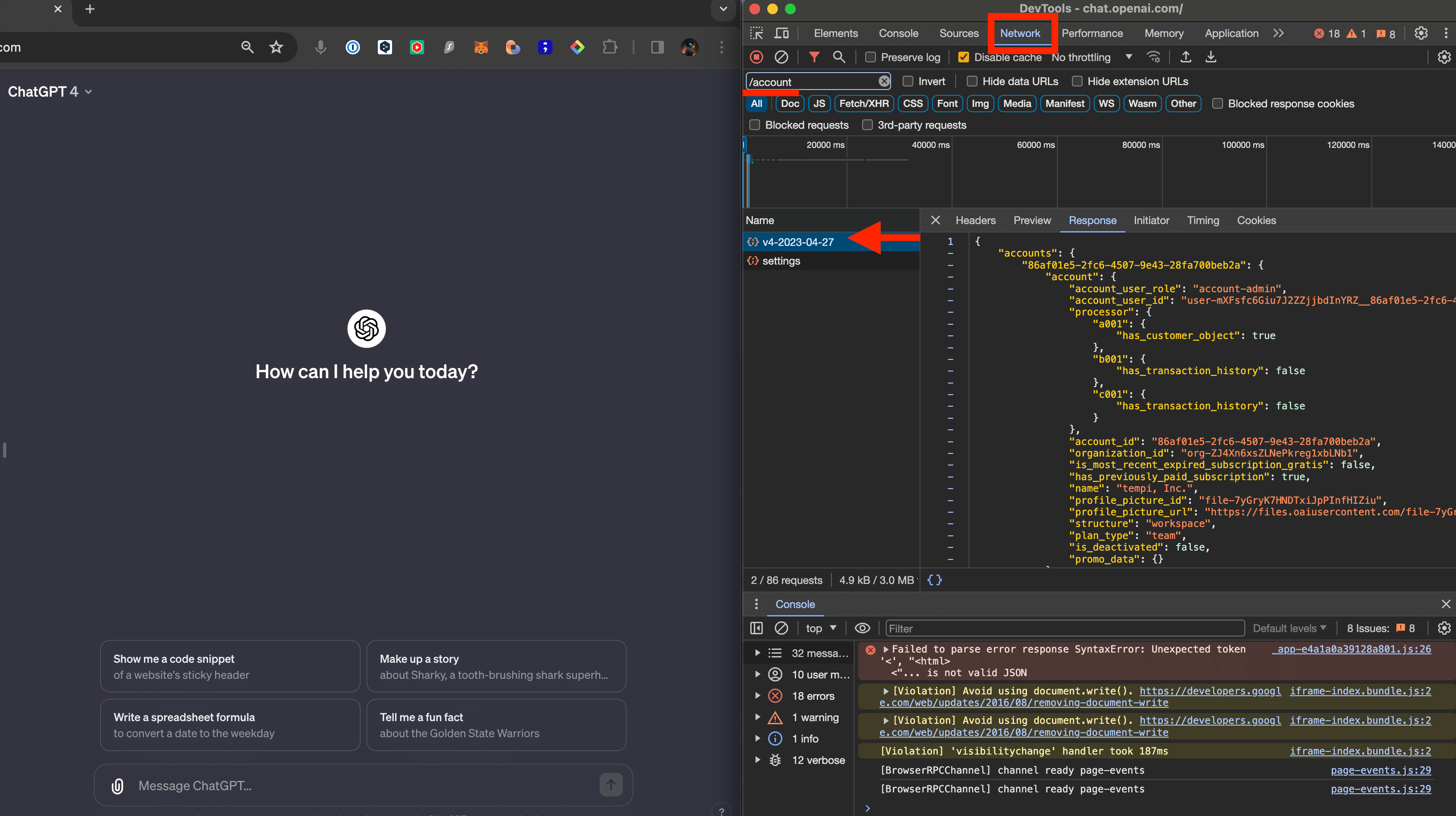
次に、このHTTPレスポンスの内容をオーバーライドする必要があります。それにはまずローカルオーバーライドを設定する必要があります。
ステップ2:ローカルオーバーライドの設定
DevToolsでまだローカルオーバーライドを有効にしていない場合は、「Select folder」をクリックし、オーバーライドを保存するためのフォルダーを選択します。フォルダはデスクトップなどで適当に「chatgpt_overrrides」などと名前をつけておきましょう。
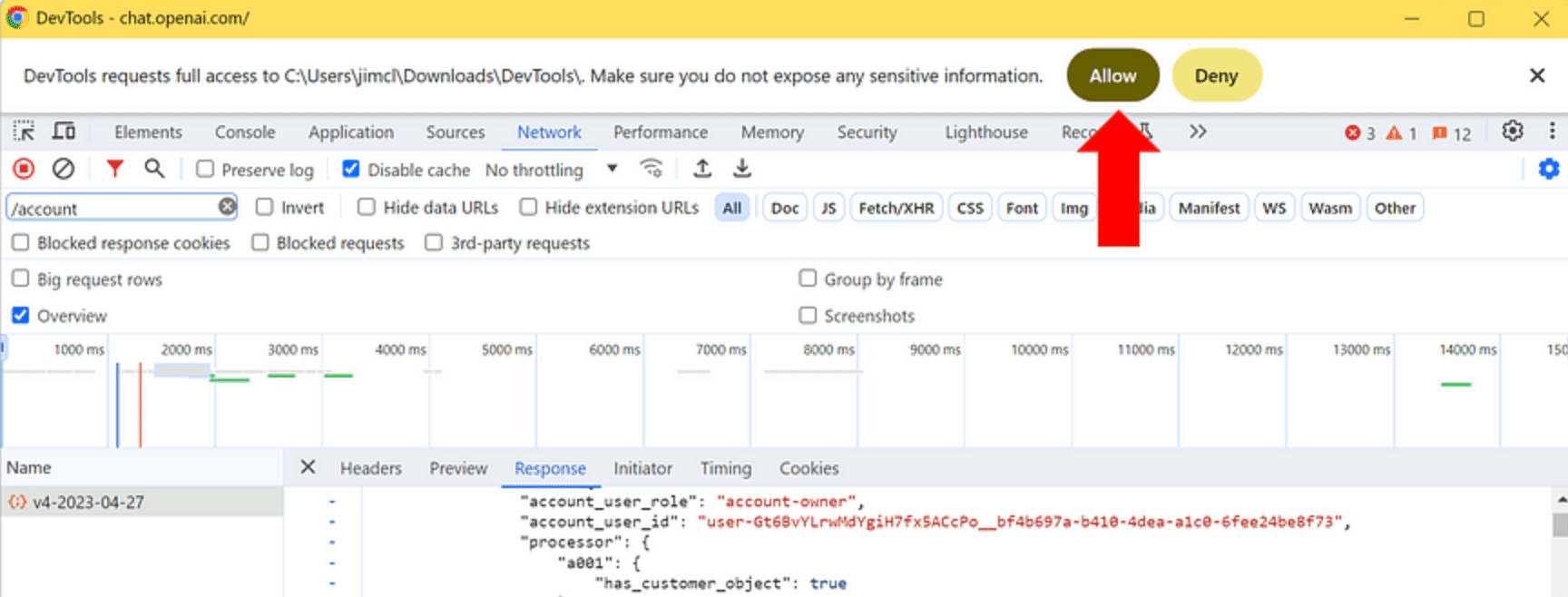
アクセス承認を求められるので、フルアクセスを許可します。
ステップ3:HTTPレスポンスの内容をオーバーライド
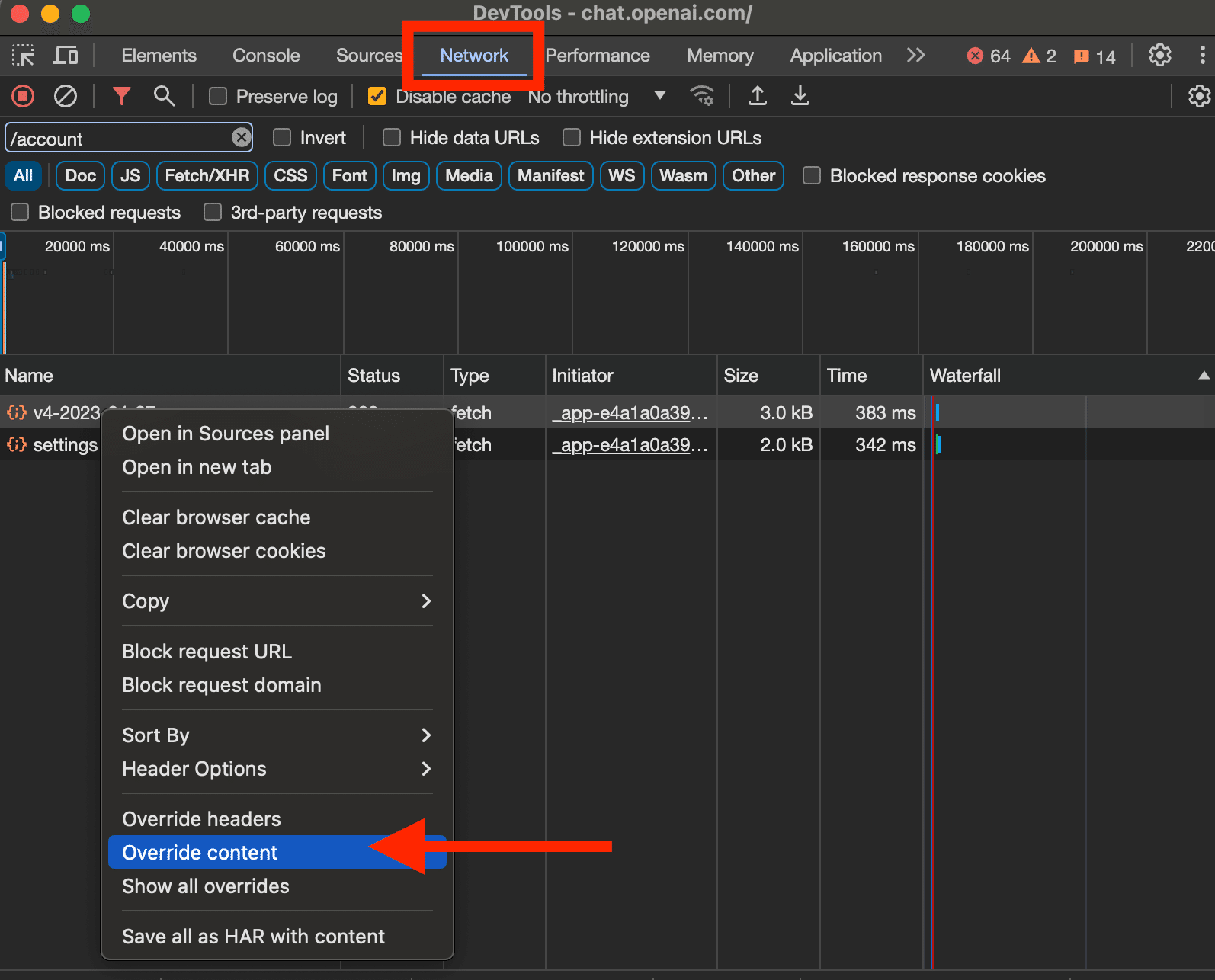
Networkタブに戻り、「v4-2023-04-27」のレスポンスを右クリックし、「Override content」を選択します。
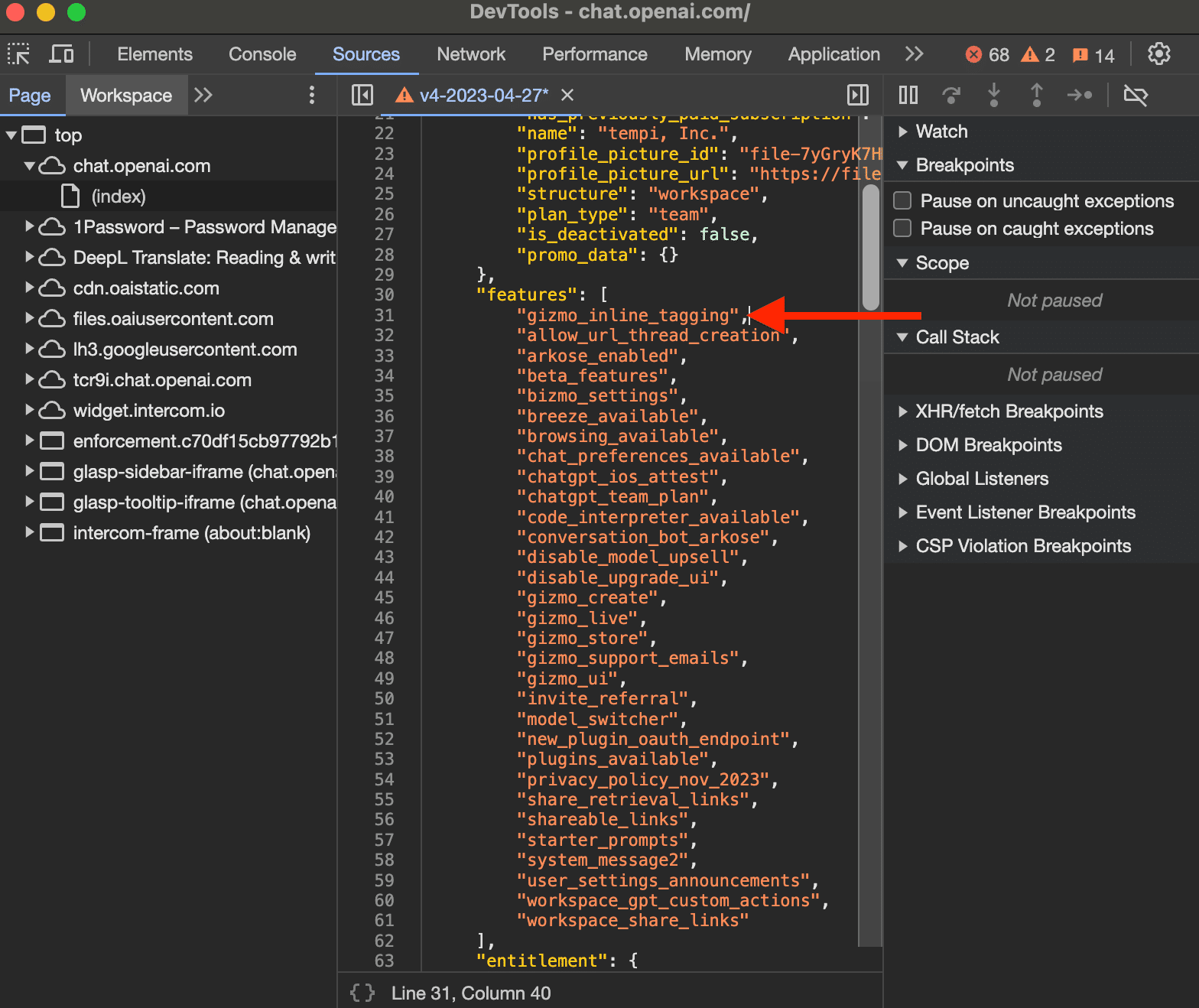
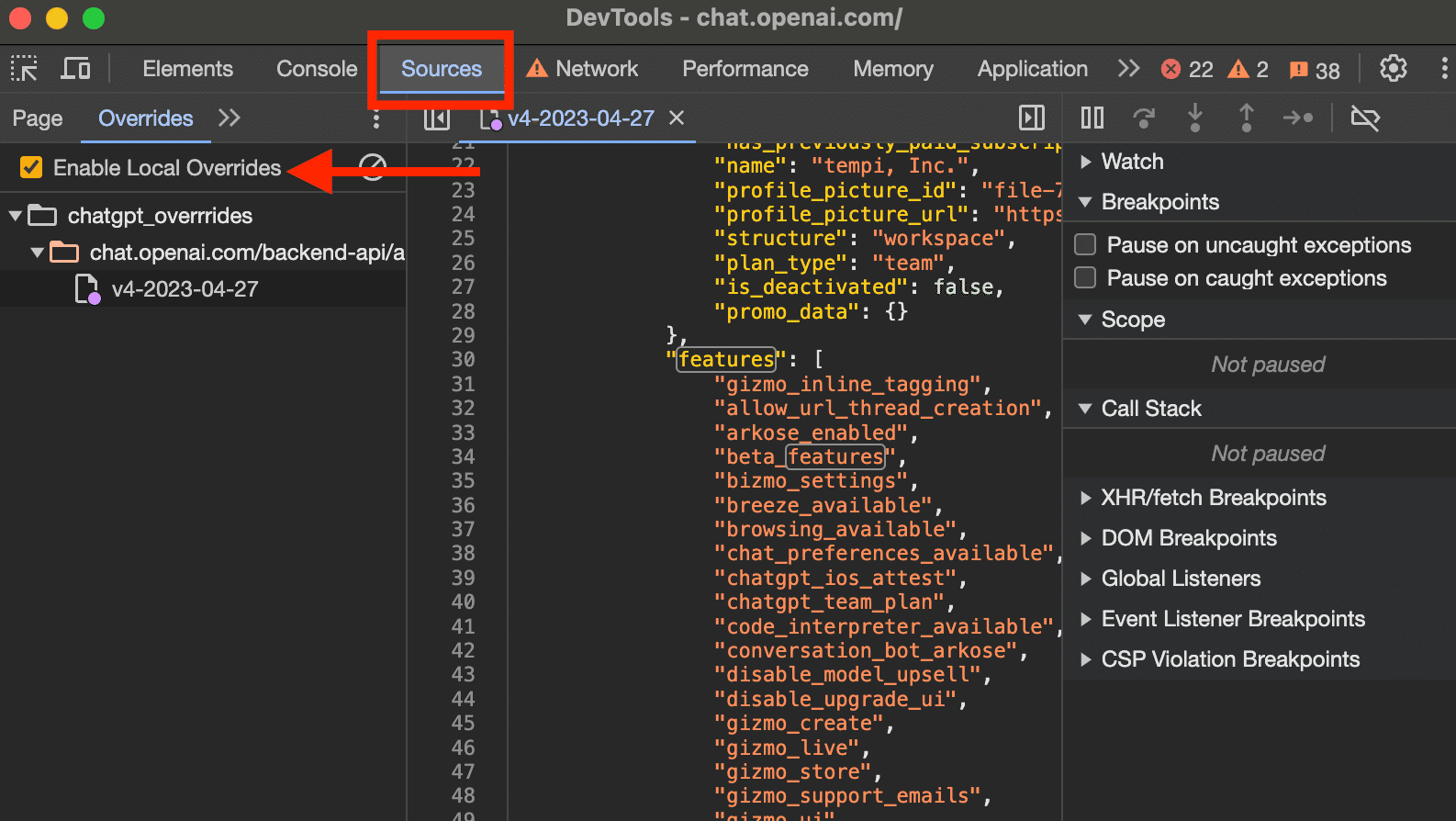
これによりSourcesタブが開き、レスポンスボディを編集できます。「features」リストの2箇所に「gizmo_inline_tagging」を挿入します。
レスポンスファイルを保存し、ChatGPTのウェブページをリフレッシュします。
GPTメンションに関する通知が表示されるはずです。
ステップ5:ローカルオーバーライドの削除
機能を無効にしたい場合は、ブラウザのローカルオーバーライドを無効にすることで行えます。
DevToolsのSourcesタブに移動し、「Enable Local Overrides」のチェックボックスを外します。または、ローカルドライブに保存されているオーバーライドを削除ボタンで削除することもできます。
この操作は元に戻すことができないため、削除したオーバーライドを手動で再作成する必要があります。
※注意事項
この設定を有効にするには、Developer Toolsを開いている必要があります。
まとめ
いかがだったでしょうか?
本記事でご紹介した「GPTsメンション機能」は、今後全ユーザーに向けて公開されると見られていますが、まだ使えないけれど、機能を先取りして試したい方は、ぜひ本記事で解説した手順に沿って試してみてください。