この記事では、ChatGPTのマークダウンでどこまで出力を制御できるのかについての総まとめ記事です。
これらのマークダウン表示形式を利用して、他のGPTsとの出力の差別化を行うことができます。
早速みていきましょう!
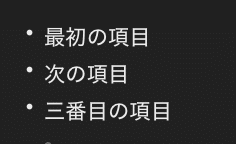
1. 箇条書き
箇条書きリストは、項目のリストを点や記号で整理する際に使用します。各項目はハイフン(-)またはアスタリスク(*)の後にスペースを入れて始めます。
- 最初の項目
- 次の項目
- 三番目の項目
または、
* 最初の項目
* 次の項目
* 三番目の項目
が使えます。
実際のChatGPTの出力:
2. 番号付きリスト
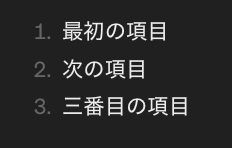
番号付きリストは、項目の順序を数値で表示する際に使用します。各項目は数字、ピリオド、スペースの後にテキストが続きます。リストは自動的に番号付けされます。
1. 最初の項目
2. 次の項目
3. 三番目の項目
実際のChatGPTの出力:
3. 太字
太字は、テキストを強調表示するために使用されます。太字にするには、テキストの前後に2つのアスタリスク(**)を付けます。
**これが太字です**実際のChatGPTの出力:

4. イタリック
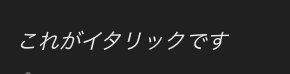
イタリック(斜体)は、テキストを傾けて表示し、強調や特別な意味を示すために使用されます。イタリックにするには、テキストの前後に1つのアスタリスク(*)またはアンダースコア(_)を付けます。
*これがイタリックです*または
_これがイタリックです_実際のChatGPTの出力:
5. 取り消し線
取り消し線は、テキスト上に線を引いて、そのテキストが削除されたり、無効であることを示すために使用されます。取り消し線を使用するには、テキストの前後に2つのチルダ(~~)を付けます。
~~これが取り消し線です~~実際のChatGPTの出力:

6. 水平線
水平線は、セクション間を区切るために使用される横線です。水平線を挿入するには、3つのハイフン(---)、アスタリスク(***)、またはアンダースコア(___)を使用して、独立した行に記述します。
---または
***または
___実際のChatGPTの出力(どの記号を使用しても見た目の変化はありません):

7. 引用
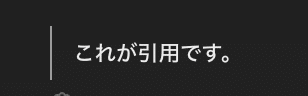
引用は、他のソースからのテキストを区別するために使用されます。引用を行うには、テキストの前に「>」記号を置きます。
> これが引用です。実際のChatGPTの出力(どの記号を使用しても見た目の変化はありません):
8. 見出し(H1, H2, H3)
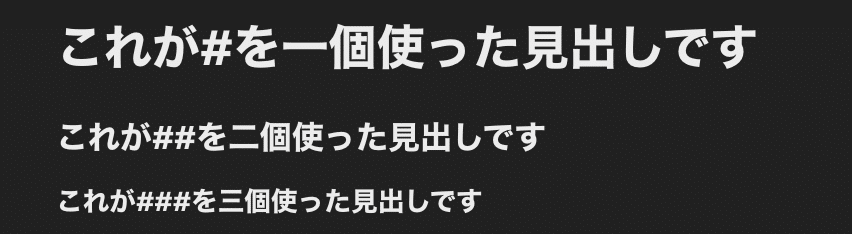
見出しは、テキストの構造を整理し、セクションのタイトルやサブタイトルを表示するために使用されます。見出しレベルは、`#`の数で決まります。`#`が多いほど見出しは小さくなります。
# これが#を一個使った見出しです
## これが##を二個使った見出しです
### これが###を三個使った見出しです
実際のChatGPTの出力:
9. リンク付きテキスト
リンク付きテキストは、テキストにハイパーリンクを追加して、クリックすると特定のURLに移動するようにします。リンクを挿入するには、表示したいテキストを角括弧([])で囲み、直後にリンク先のURLを丸括弧(())で囲みます。
[これがリンク付きテキストです](http://example.com)実際のChatGPTの出力:

10. 画像
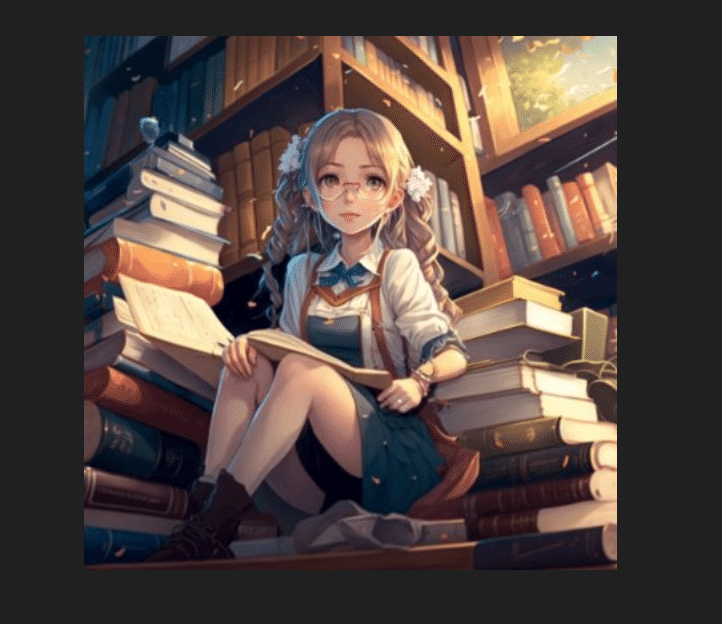
画像をマークダウン形式で挿入するには、テキストの代わりに表示したい画像のタイトルを角括弧([])で囲み、直後に画像のURLを丸括弧(())で囲みます。画像のタイトルはオプショナルですが、画像が表示されない場合にテキストとして表示されます。
実際のChatGPTの出力:
11. インラインコード
インラインコードは、テキストの中に短いコード片を挿入するために使用されます。インラインコードを挿入するには、テキストの前後にバックティック(`)を1つずつ付けます。
これは`インラインコード`です。実際のChatGPTの出力:

12. 複数行のコードブロック
複数行のコードブロックは、長いコード片や複数行にわたるコードを整理して表示するために使用されます。これを作成するには、バックティック(```)を3つ使用してコードブロックの開始と終了を示します。必要に応じて、バックティックの直後に言語の名前を追加することで、シンタックスハイライトを有効にすることができます。
これは複数行のコードブロックです。
この中には複数行のテキストやコードを含めることができます。
実際のChatGPTの出力:

この方法を使用することで、複雑なコード例や説明をクリーンに整理し、読みやすくすることができます。
13. テーブル形式
テーブル形式は、情報を行と列の形で整理して表示するために使用されます。マークダウンでテーブルを作成するには、ヘッダー行を定義し、その下に各列のヘッダーをパイプ(`|`)で区切ります。次に、ヘッダー行の下にハイフン(`-`)を使用してヘッダーとセルを区切り、その後に各行のデータを入力します。各セルはパイプで区切ります。
| ヘッダー1 | ヘッダー2 | ヘッダー3 |
| --------- | --------- | --------- |
| 行1セル1  | 行1セル2  | 行1セル3  |
| 行2セル1  | 行2セル2  | 行2セル3  |
実際のChatGPTの出力:

14. テキストの注釈
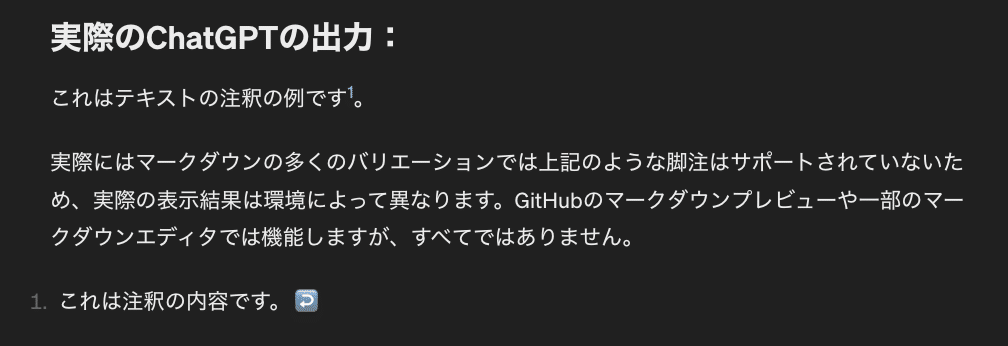
テキストの注釈を追加するには、注釈を付けたいテキストの後にカッコを使用して注釈の番号を記述し、文書の末尾にその番号と共に注釈の内容を記述します。マークダウンでは直接的な注釈の機能はサポートされていませんが、脚注のように扱うことで似たような結果を得ることができます。これを行う一般的な方法は、リンクのマークダウン記法を流用して、注釈として機能させることです。
これはテキストの注釈の例です[^1]。

[^1]: これは注釈の内容です。
実際のChatGPTの出力:
15. エスケープ文字の表示
マークダウンで特定の記号を文字として表示したい場合(例えば、マークダウンにおける特別な意味を持つ記号をテキストとして扱いたい場合)、バックスラッシュ(``)を使用してエスケープ処理を行います。これにより、通常はマークダウンの構文として解釈される記号を、単なるテキストとして表示させることができます。
\*これはエスケープされたアスタリスクです\*実際のChatGPTの出力:

このようにエスケープ文字を使用することで、マークダウンで特別な機能を持つ記号も普通のテキストとして表示させることができます。
16. チェックボックス
チェックボックスは、タスクリストやToDoリストなど、実行する必要がある項目をマークするのに便利です。マークダウンでチェックボックスを作成するには、`- [ ]` を使用して未チェックのボックスを、`- [x]` を使用してチェックされたボックスを表現します。これは主にGitHubのマークダウンで使われる機能です。
- [ ] 未完了のタスク
- [x] 完了したタスク
実際のChatGPTの出力:
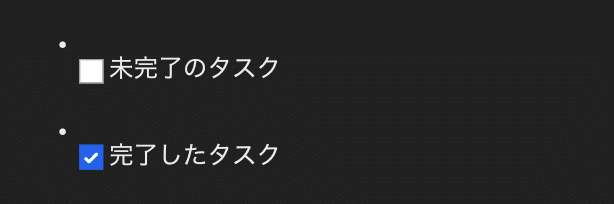
チェックボックスは、文書をよりインタラクティブにし、特定のタスクが完了したかどうかを視覚的に示すのに役立ちます。
17. 文字色の変更(Latex)
マークダウン自体は文字色を直接変更する機能を持っていませんが、ChatGPTでは、LaTeXの数式やテキストに色を付けるための記法が使えます。
以下の例では、cyan色のテキストを表示する方法を示します。
\[ \textcolor{cyan}{\texttt{これがシアン色のテキストです}}\]実際のChatGPTの出力:

18. 数式(Latex)
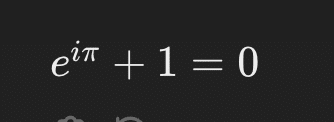
数式を表示するために、LaTeX形式の数式をマークダウン内で使用することができます。
\[ e^{i\pi} + 1 = 0 \]実際のChatGPTの出力:
Latex とは
LaTeXは、科学技術文書や学術論文、書籍などの高品質な文書を作成するための組版システムです。LaTeXの記法は、文書の構造やスタイルをマークアップするために特別なコマンドを使用します。LaTeXは非常に複雑で機能豊富なシステムであり、上記はその基本的な使用方法に過ぎません。今後、深ぼって解説するかもしれません。
さて、今回の記事はいかがだったでしょうか?あなたはいくつの記法を知っていましたか?
他にもあるよって方は、ぜひ記事コメントやコミュニティのチャットで教えてください。
ぜひ、これらの出力表現を利用して、もう一歩出力がわかりやすいGPTsを作ってみてください。