AIでスライドを作る方法は増えてきました。
ただ、実務で使うとなると、まだ悩ましい点があります。
画像生成で作ったスライドは見た目が整いやすい一方で、あとから文字や色を直しにくいからです。
たとえば、タイトルの色を少し変えたい。人物写真だけ差し替えたい。フォントをいつものブランド書体に寄せたい。
こうした微修正が必要になった瞬間、1枚画像のスライドは扱いづらくなります。
今回紹介するのは、その弱点を補う方法です。
本記事では、画像で生成したスライドを、PowerPointやCanvaで編集できる状態に戻す方法をまとめます。
要点
画像生成スライドの弱点は、あとから直しにくいこと。
見た目は整っていても、文字・色・写真を部分的に変えるには手間がかかります。ChatGPT for PowerPointで、画像スライドを編集可能なオブジェクトへ変換する
アドインに参照画像を読み込ませ、PowerPointのテキストや図形として再構成できます。Canvaを普段使っている場合は、Magic Layersでも対応可能
画像をレイヤーに分解し、文字や写真をCanva上で編集する流れです。デザインルールをCodexの「スキル」として再利用する
フォントや配色をスキルとして登録することで、次回からの生成精度を維持できます。
画像生成スライドをPowerPoint上で編集可能にする方法
AI画像生成ツールを使えば、スライドのレイアウトを素早く作れます。
白紙からPowerPointで要素を組み立てるよりも、短時間で全体のイメージを形にできます。
ただし、出力結果は1枚の画像データです。
文字の修正や図解の差し替えをしたいだけでも、再生成や画像編集の手間が発生します。
その際、他のデザイン部分まで意図せず変わってしまうリスクもあります。
そこで、PowerPointのアドインである「ChatGPT for PowerPoint」を活用します。
このツールを使えば、画像を編集可能なスライドに変換できます。
アドインがレイアウト構成を解析し、標準のテキストや図形として再配置するためです。
色の変更や見出しの文言調整など、最後の仕上げを使い慣れたPowerPointで進められます。
1. Codexでスライド画像を作る
まず、Codex上でスライド画像を生成します。
Codexを使う理由は、複数枚の画像を一度に作成でき、画像のダウンロードの手間もなくせるためです。(ChatGPTやGeminiのNano bananaでも同様のやり方は可能です。)
指定する内容は、以下のようなものです。
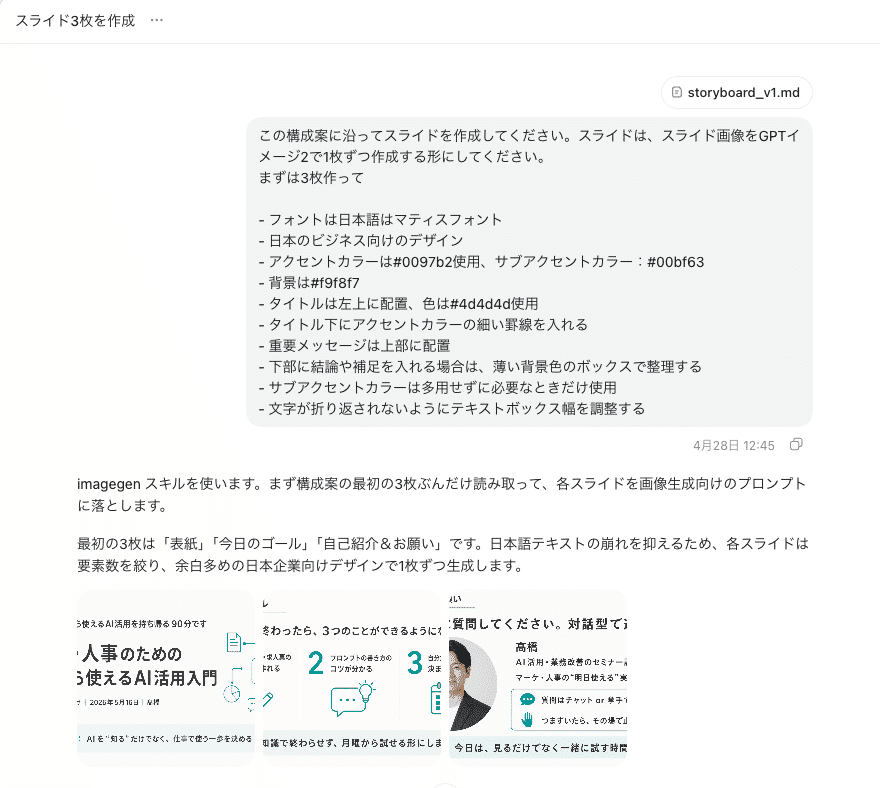
ビジネス向けのシンプルな構成
使用するフォント
背景色とアクセントカラーのカラーコード
タイトルや説明文の配置
テスト出力で方向性を決めてから残りを生成する手順
これにより、次のようなスライド画像が得られます。

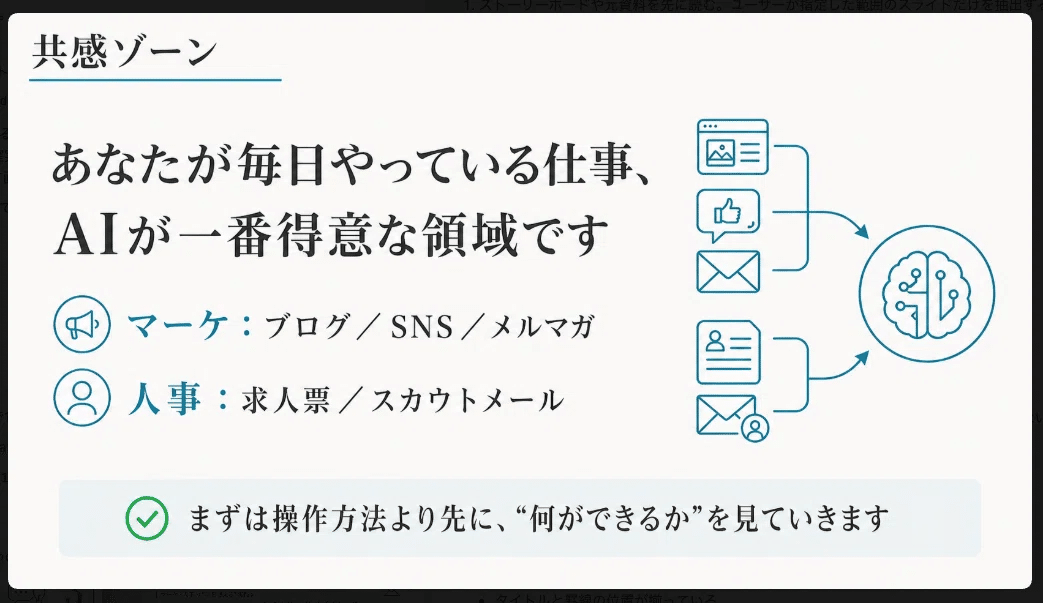
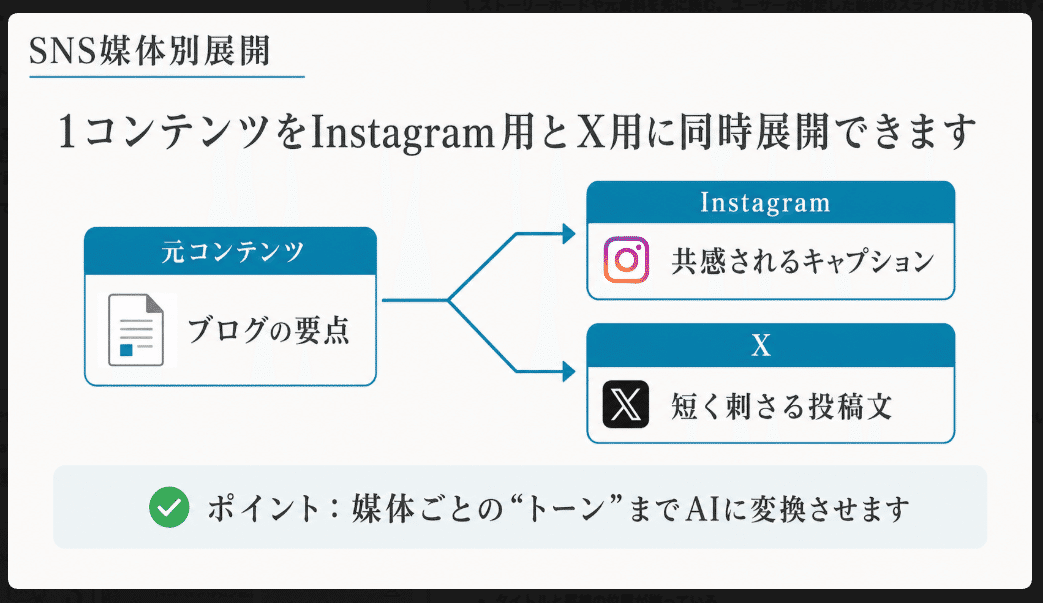
ここで重要なのは、最初から完璧なスライドを目指しすぎないことです。
画像形式で完璧なスライドを作ろうとするとかなり時間がかかるので、ここでは全体のページ構成や内容が問題ない程度に作ります。
2. よいデザインをスキル化する
一度よいスライドができたら、その作り方をCodexのスキルにしておくと便利です。
毎回プロンプトでフォント、色、余白、タイトル位置、図解の雰囲気を細かく指定するのは手間がかかります。
そこで、完成度の高いスライドをもとにして「このスライドと同じテイストで作るためのスキルを作ってください」とCodexに依頼します。
これにより、以下のような再現ルールが自動で作成されます。
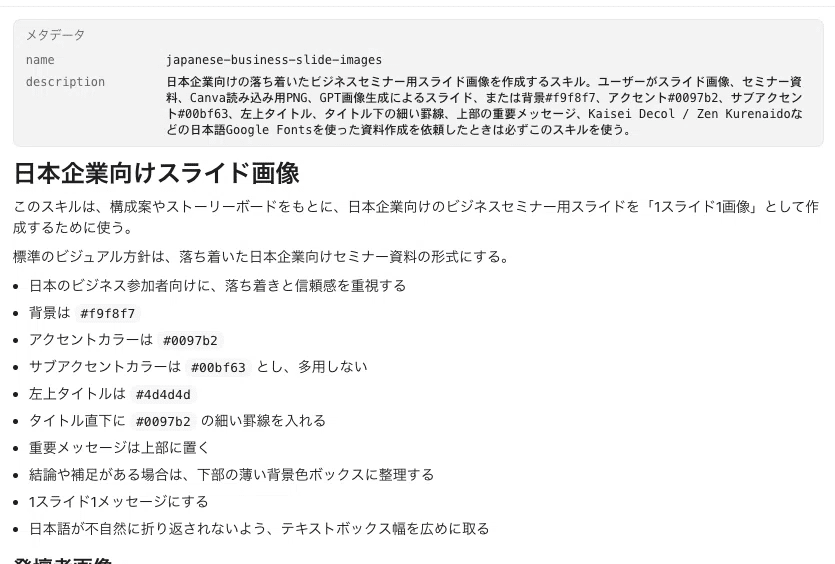
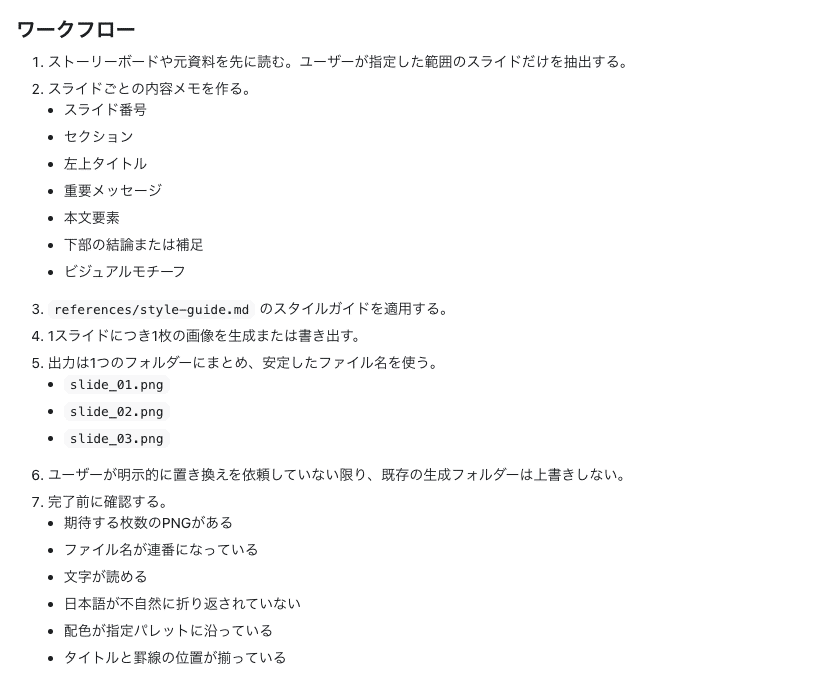
このスキルを使えば、次回からは構成案を渡すだけでデザインを統一できます。実務で使いながら、配置ルールなどを徐々にアップデートしていきましょう。
何度か使いながら、自分やチームのスライド制作ルールに育てていくイメージです。
3. 画像を1つのフォルダにまとめる
生成したスライド画像は、指定したローカルフォルダへ一括で保存します。
指示は、保存先とファイル形式を指定するだけで完了します。
作成したスライド画像を一つのフォルダーの中にまとめて入れてください。
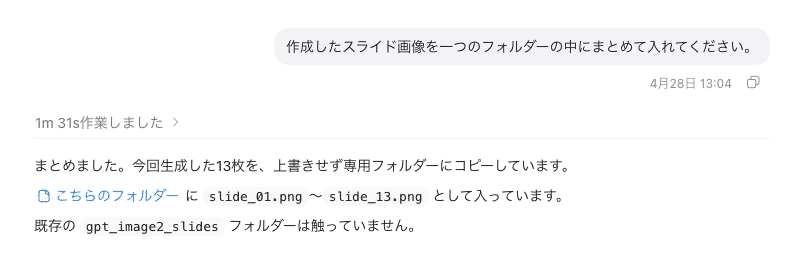
ブラウザから画像を1枚ずつ手動でダウンロードする手間がかかりません。
これで、アドインに読み込ませる参照スライドの準備が整いました。